 Linh kiện chính hãng
 Sửa nhanh - Lấy liền
 Chi phí minh bạch
 Bảo hành dài hạn
 Không vẽ bệnh - Không luộc đồ

 Đặt lịch
 Cửa hàng
 Sửa Điện Thoại
 Sửa iPad
 Sửa Apple Watch
 Sửa Airpods
 Sửa Điện Thoại Tại Nhà
 Sản phẩm nổi bật
 Blog thủ thuật
21/10/2026
Để bắt kịp những khoảnh khắc quý giá trong cuộc sống, iOS trang bị sẵn nhiều lối tắt thông minh giúp bạn bật ngay camera từ màn hình khóa, phím cứng cho đến cử chỉ ẩn. Dưới đây là hướng dẫn cách mở nhanh camera trên iPhone.
Hướng dẫn nhanh cho từng dòng máy:
| Dòng máy & Phiên bản hỗ trợ | Phương thức mở camera | Hướng dẫn thực hiện |
| Mọi đời iPhone |
|
|
| iPhone 8 trở lên (Chạy iOS 14 trở lên) | Chạm mặt lưng | Cài đặt trong Trợ năng > Cảm ứng > Chạm vào mặt lưng, gõ 2 hoặc 3 lần vào mặt lưng máy khi màn hình sáng. |
| iPhone X trở lên (Các dòng máy có Face ID) | iPhone X trở lên (Các dòng máy có Face ID) | Nhấn và giữ vào biểu tượng máy ảnh ở góc dưới bên phải màn hình khóa khoảng 0.5 giây cho đến khi máy rung phản hồi nhẹ rồi thả ra. |
| iPhone 15 Pro / 15 Pro Max trở lên | Nút Action Button | Nhấn giữ nút Action ở cạnh trái để mở camera mặc định. Hoặc gán chạy phím tắt mở app camera bên thứ ba. |
| iPhone 16 Series trở lên | Nút Camera Control | Bấm phím vật lý ở cạnh phải để mở ngay camera, trượt nhẹ ngón tay để zoom/chỉnh thông số. |
Nội dung
Kích hoạt Camera nhanh chóng từ màn hình khóa
Những khoảnh khắc đẹp thường chỉ lướt qua trong chớp mắt. Nếu phải mất thời gian mở khóa màn hình rồi mới tìm ứng dụng camera, bạn rất dễ bỏ lỡ khung hình ưng ý. Dưới đây là những cách giúp bạn kích hoạt nhanh máy ảnh ngay từ màn hình khóa:
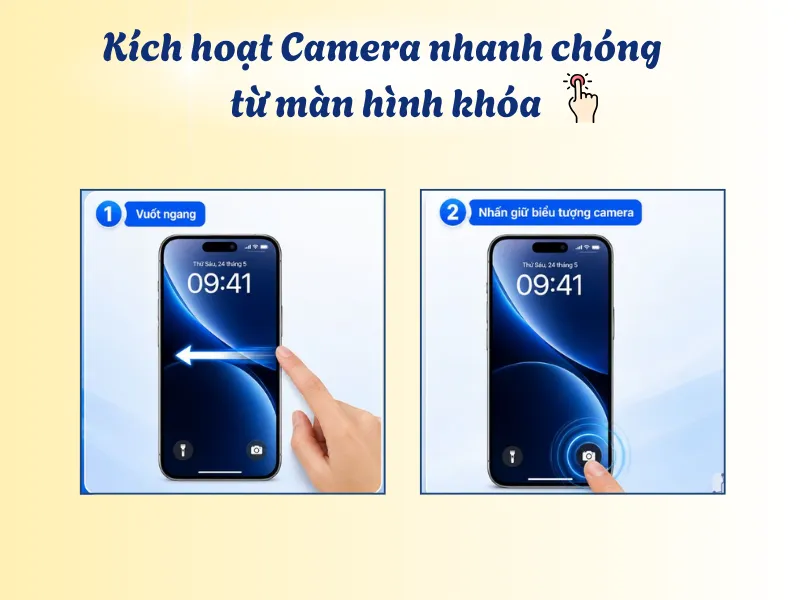
- Vuốt màn hình từ phải sang trái: Cử chỉ vuốt chuẩn mép viền, áp dụng cho mọi đời iPhone. Ngay khi màn hình sáng lên, bạn chỉ cần đặt ngón tay và vuốt lướt dứt khoát từ phải sang trái một đoạn ngắn. Không cần phải kéo hết chiều ngang màn hình, chỉ một thao tác gạt nhẹ là ứng dụng camera sẽ tự động bật lên ngay lập tức.
- Nhấn giữ biểu tượng Camera (Haptic Touch) ở góc dưới bên phải màn hình iPhone. Phương thức này áp dụng cho các dòng iPhone sử dụng Face ID từ thế hệ iPhone X trở về sau. Bạn chỉ cần nhấn và giữ vào biểu tượng máy ảnh nhỏ khoảng 0.5 giây cho đến khi cảm nhận máy rung nhẹ một nhịp rồi thả tay ra.
*Lưu ý: Tùy biến nút Màn hình khóa (Lock Screen Controls).
Từ các phiên bản iOS 18 trở lên hiện đại, người dùng có thể thay đổi các phím tắt ở góc màn hình khóa để mở trực tiếp các chế độ chuyên biệt như chụp Selfie, Chân dung hoặc quay Video mà không cần mất thời gian chuyển đổi thủ công ở bên trong.
Thao tác thực hiện trong 4 bước:
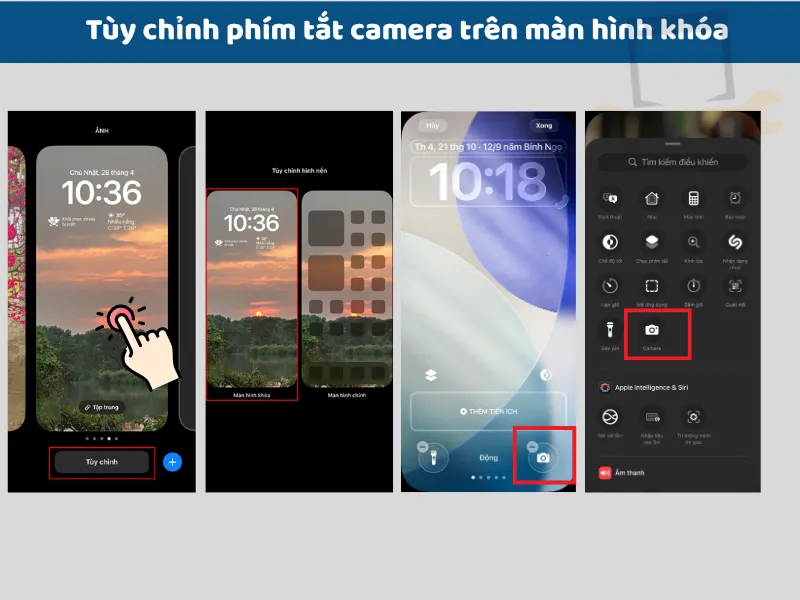
- Bước 1: Mở chế độ chỉnh sửa. Bật sáng màn hình điện thoại, để Face ID mở khóa nhưng không vuốt màn hình lên > Nhấn giữ vào vùng trống trên màn hình khóa > Chọn nút Tùy chỉnh (Customize) ở dưới cùng. Lúc này Màn hình thu nhỏ lại và hiển thị nút tùy chọn “Màn hình khóa“.
- Bước 2: Chọn Màn hình khóa. Chạm vào khung hiển thị bên trái có chữ Màn hình khóa. Hai nút tròn ở góc dưới đáy màn hình xuất hiện biểu tượng dấu trừ (-) nhỏ màu xám.
- Bước 3: Chọn chế độ. Chạm vào dấu trừ (-) tại biểu tượng Camera cũ để xóa đi > chạm vào dấu cộng (+) vừa hiện ra > cuộn tìm Camera và nhấn chọn chế độ Chụp ảnh tự sướng (Selfie), Chụp chân dung (Portrait) hoặc Quay video. Biểu tượng tròn ở góc dưới đổi thành icon của chế độ bạn vừa chọn.
- Bước 4: Hoàn thành và kiểm tra. Nhấn nút Xong (Done) ở góc trên cùng bên phải > chạm nhẹ vào màn hình khóa một nhịp để hoàn tất. Kiểm tra Tắt màn hình > bật sáng lại > nhấn giữ nút tròn mới đổi xem máy có mở thẳng vào chế độ đó hay không.
Mở tức thì Camera bằng Nút phần cứng
Các dòng iPhone đời mới được trang bị những phím bấm vật lý riêng biệt, giúp bạn kích hoạt máy ảnh ngay lập tức bằng một tay mà không cần nhìn vào màn hình:
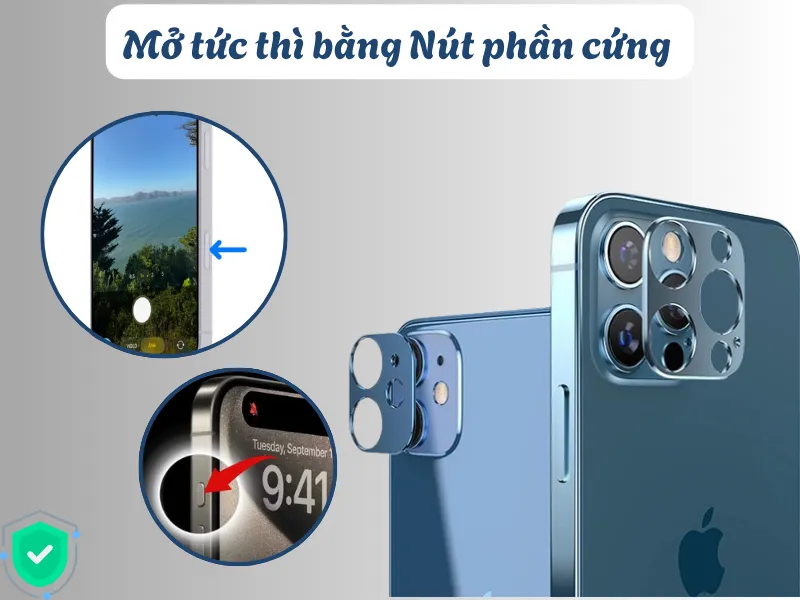
- Nút Camera Control (Dành cho iPhone 16 Series trở lên). Nằm ở cạnh phải thiết bị. Khi màn hình đang tắt, bạn chỉ cần bấm nút Camera Control 1 lần, máy mở camera ngay. Ngoài việc chụp ảnh và quay phim, nút này còn hỗ trợ tùy chỉnh linh hoạt các tính năng như phóng to, thu nhỏ, điều chỉnh độ phơi sáng, giúp quá trình ghi hình trở nên tiện lợi và nhanh chóng.
- Nút Action Button (Dành cho iPhone 15 Pro/Pro Max trở lên). Bạn có thể thay đổi phím tắt này trong phần cài đặt để mở nhanh máy ảnh chỉ với một lực nhấn giữ. Ngoài ra, thay vì mở ứng dụng chụp ảnh mặc định của máy, bạn có thể thiết lập Action Button chạy Shortcut (Phím tắt) để mở thẳng các ứng dụng chuyên nghiệp của bên thứ ba hoặc mở nhanh giao diện quay chụp trên Instagram Story, giúp rút ngắn tối đa thời gian thao tác.
Mở camera iPhone bằng giọng nói và cử chỉ
Khi bạn đang bận tay, ở khoảng cách xa hoặc không muốn thao tác rườm rà trên màn hình, các cử chỉ thông minh dưới đây sẽ giúp bạn kích hoạt máy ảnh ngay lập tức:
- Gõ mặt lưng: Tính năng này cho phép bạn gõ nhẹ vào mặt sau điện thoại để mở máy ảnh mà không cần chạm vào màn hình cảm ứng, áp dụng từ iPhone 8 trở lên chạy iOS 14 trở đi. Vào Cài đặt > Trợ năng > Cảm ứng > Chạm vào mặt lưng, chọn gõ hai lần hoặc ba lần và gán cho Camera. Tính năng này hoạt động ngay cả khi máy đang ở màn hình khóa, chỉ cần màn hình sáng đèn là có thể kích hoạt.
- Menu mở rộng từ Trung tâm điều khiển: Thay vì chỉ chạm một lần thông thường để mở ứng dụng camera mặc định, bạn hãy vuốt mở Trung tâm điều khiển và ấn giữ vào biểu tượng Camera. Lúc này, một menu ẩn với 4 chế độ chụp nhanh gồm: Chụp ảnh, Selfie, Chân dung và Quay video sẽ hiện ra, giúp bạn chọn đúng chế độ mình cần ngay từ đầu mà không tốn công chuyển đổi thủ công.
- Lệnh giọng nói qua Siri. Phương pháp này cực kỳ hữu ích khi tay bạn đang dính bẩn như nấu ăn, sửa đồ hoặc khi đặt máy ở xa để chụp ảnh tập thể. Bạn chỉ cần gọi khẩu lệnh “Hey Siri” hoặc nhấn giữ nút Nguồn/Nút Home tùy đời máy rồi nói “Open Camera” hoặc đơn giản là “Camera”, trợ lý ảo sẽ tự động bật ngay ứng dụng máy ảnh cho bạn mà không cần chạm tay vào thiết bị.
Mẹo tối ưu cài đặt giúp thao tác chụp ảnh nhanh hơn
Để thao tác mở và chụp ảnh trên iPhone đạt tốc độ tối đa, việc kết hợp mở nhanh màn hình khóa là chưa đủ. Bạn cần tinh chỉnh thêm một số thiết lập ẩn trong hệ thống để tối ưu hóa tốc độ phản hồi của máy:
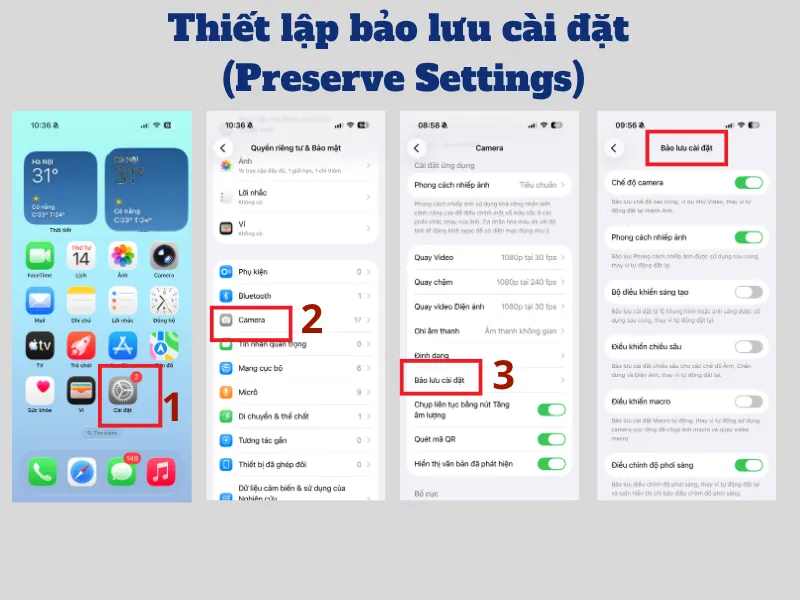
- Bảo lưu cài đặt (Preserve Settings): Theo mặc định, mỗi khi bạn tắt ứng dụng và mở lại, máy sẽ tự động đưa về chế độ chụp ảnh thông thường. Do đó bạn có thể vào Cài đặt > Camera > Bảo lưu cài đặt, tính năng này giúp giữ nguyên chế độ quay video hoặc chụp chân dung của lần dùng trước đó. Máy sẽ không bị đưa về chế độ chụp ảnh thông thường, nhờ vậy bạn không mất thời gian thao tác lại khi cần ghi hình gấp.
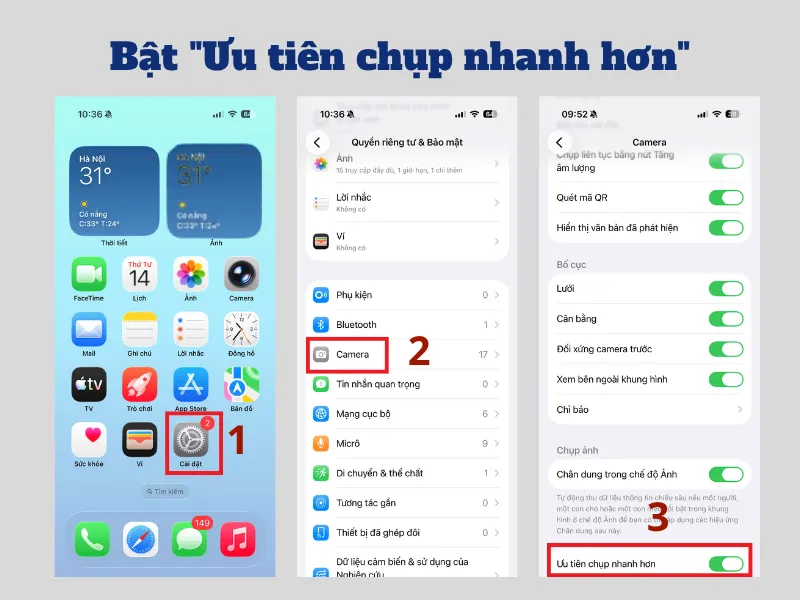
- Bật “Ưu tiên chụp nhanh hơn” (Prioritize Faster Shooting): Tính năng này giúp tối ưu hóa thuật toán xử lý khi bạn bấm nhấp chụp liên tục, giúp giảm độ trễ màn trập để sẵn sàng cho nhịp chụp tiếp theo tốt hơn. Vào Cài đặt > Camera và bật tính năng Ưu tiên chụp nhanh hơn (trên các dòng máy hỗ trợ).
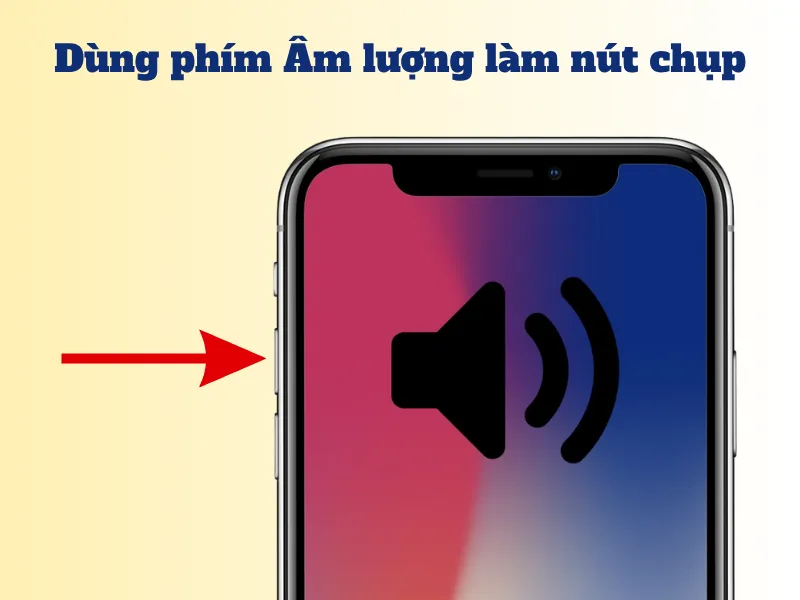
- Dùng phím Âm lượng làm nút chụp: Khi camera đang mở, thay vì chạm vào nút trên màn hình, bạn có thể bấm phím Tăng hoặc Giảm âm lượng để chụp ngay. Cách này giúp cầm máy chắc tay hơn, hạn chế rung lắc và bấm chụp nhanh hơn rất nhiều.
Lưu ý bảo mật và cách xử lý các lỗi thường gặp
Khi sử dụng tính năng mở nhanh camera từ màn hình khóa, nhiều người dùng thường lo lắng về vấn đề bảo mật riêng tư cũng như các sự cố phát sinh trong quá trình sử dụng. Dưới đây là những giải đáp chi tiết và cách khắc phục nhanh các lỗi thường gặp:
- Về bảo mật: Người khác hoàn toàn không thể xem được album ảnh cũ khi mở camera từ màn hình khóa. Apple áp dụng cơ chế cô lập nghiêm ngặt, người dùng chỉ được chụp ảnh mới hoặc xem lại đúng những tấm hình vừa chụp trong phiên đó. Mọi dữ liệu cũ đều được khóa chặt, bắt buộc phải có mật khẩu mới truy cập được.
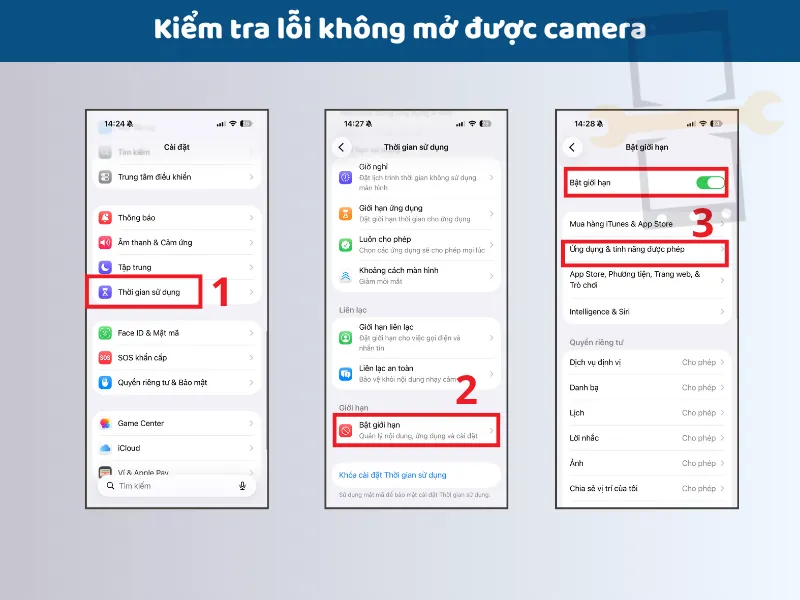
- Lỗi không mở được camera hoặc màn hình đen: Nếu không vuốt mở được hoặc màn hình bị đen, bạn hãy kiểm tra mục Cài đặt > Thời gian sử dụng > Bật giới hạn (Content & Privacy Restrictions) > Ứng dụng & tính năng được phép > Camera xem quyền camera có bị khóa không. Ngoài ra, việc khởi động lại máy hoặc tắt bớt ứng dụng ngầm sẽ giúp khắc phục nhanh tình trạng xung đột hoặc quá nhiệt.
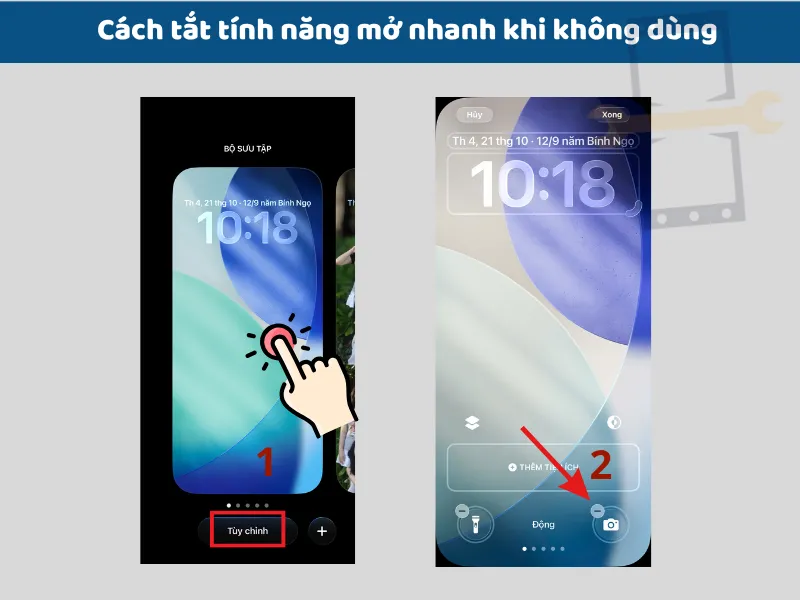
- Cách tắt tính năng mở nhanh khi không dùng: Thao tác vuốt từ mép phải sang trái là mặc định của hệ thống và không thể tắt riêng. Tuy nhiên, để tránh tình trạng máy bị cấn trong túi xách hoặc túi quần gây sáng đèn và hao pin, bạn có thể xóa hoặc đổi nút Camera tròn ở góc dưới màn hình khóa: Nhấn giữ vào Màn hình khóa > chọn Tùy chỉnh (Customize) > chọn Màn hình khóa > chạm vào dấu trừ (-) trên biểu tượng Camera để gỡ bỏ.
Mỗi phương thức kích hoạt camera trên iPhone đều mang lại sự tiện lợi riêng, phù hợp với từng tình huống và thói quen sử dụng thực tế của bạn. Khi kết hợp linh hoạt các cách mở nhanh từ màn hình khóa hay phím tắt cùng những tinh chỉnh cài đặt hệ thống, bạn sẽ tối ưu hóa được tốc độ phản hồi, giúp thiết bị luôn trong trạng thái sẵn sàng ghi lại mọi khoảnh khắc trọn vẹn nhất.
Nếu chiếc iPhone của bạn gặp tình trạng đơ ứng dụng camera, liệt phím bấm hoặc lỗi phần cứng – phần mềm, hãy liên hệ ngay với Điện Thoại Nhanh qua hotline 0908.088.688 để được hỗ trợ kiểm tra và khắc phục nhanh chóng!
Thông Tin Và Địa Chỉ Liên Hệ:
- Hotline: 0908.088.688 (Sales) – 081.345.6786 (CSKH)
- Giờ làm việc: 8:30 – 21:30 (Thứ 2 – CN)
- Email: dienthoainhanh168@gmail.com
- Website: dienthoainhanh.com
- Fanpage: facebook.com/dienthoainhanh365
- Tiktok: tiktok.com/@dienthoainhanhcare
- Chi Nhánh 1: 402 Nguyễn Văn Luông, Phường 12, Quận 6, TP.HCM.
- Chi Nhánh 2: 50 Hữu Nghị, Phường Bình Thọ, Thủ Đức, TP.HCM.
- Chi Nhánh 3: 983 Phan Văn Trị, Phường 7, Quận Gò Vấp, TP.HCM.

Nguyễn Minh Hoàng là Quản Lý Tổng Chi Nhánh tại Điện Thoại Nhanh, với hơn 5 năm kinh nghiệm quản lý và chuyên môn nghiệp vụ chuyên sâu. Với niềm…
FacebookXem thêm thông tin → Trang chủ
 Danh mục
 Đặt lịch
 Cửa hàng
 Fanpage


