 Linh kiện chính hãng
 Sửa nhanh - Lấy liền
 Chi phí minh bạch
 Bảo hành dài hạn
 Không vẽ bệnh - Không luộc đồ

 Đặt lịch
 Cửa hàng
 Sửa Điện Thoại
 Sửa iPad
 Sửa Apple Watch
 Sửa Airpods
 Sửa Điện Thoại Tại Nhà
 Sản phẩm nổi bật
 Blog thủ thuật
17/10/2026
Nội dung
Cách Cài Đặt Camera iPhone Chụp Ảnh, Quay Video Đẹp Chuẩn
Camera trên iPhone chụp ảnh bị mờ, lệch màu hoặc ám vàng dù sở hữu phần cứng rất tốt. Phần lớn do các thông số trong máy chưa được thiết lập chuẩn xác. Bài viết dưới đây giúp bạn tìm hiểu cách cài đặt camera iPhone từ định dạng ảnh, độ phân giải đến thông số quay video để tối ưu chất lượng hình ảnh, màu sắc và độ mượt.
Bảng tóm tắt nhanh thông số cài đặt camera iPhone chuẩn đẹp:
Bảng này là cấu hình tối ưu nhất để bạn có thể áp dụng ngay trong 30 giây
| Hạng mục | Đường dẫn cài đặt | Thiết lập khuyên dùng | Mục đích / Hiệu quả |
| Định dạng ảnh | Cài đặt → Camera → Định dạng | Hiệu suất cao (HEIF) | Tiết kiệm 40–50% bộ nhớ, màu sắc sâu. |
| Độ phân giải | Cài đặt → Camera → Định dạng → Chế độ ảnh | 24MP (từ iPhone 15 series) | Ảnh nét gấp đôi 12MP, nhẹ chỉ ~3MB. |
| Bố cục khung hình | Cài đặt → Camera | Bật “Lưới” & “Cân bằng“ | Căn thẳng đường chân trời, chuẩn tỉ lệ 1/3. |
| Khắc phục da ám vàng | Cài đặt → Camera → Phong cách nhiếp ảnh | Hạ Tone (-20), Hạ Warmth (-15) | Màu da trong trẻo, không bị bệt màu. |
| Khử chói lóa khi xem lại | Cài đặt → Ảnh | Tắt “Xem HDR đầy đủ“ | Ảnh dịu mắt, phản ánh đúng độ sáng thực. |
| Quay video mạng xã hội | Cài đặt → Camera → Quay video | 1080p ở 30 fps (hoặc 60 fps) | Tối ưu nén TikTok/Reels, không bị mờ vỡ. |
| Tránh lỗi video cháy sáng | Cài đặt → Camera → Quay video | Tắt “Video HDR“ | Màu sắc chuẩn SDR, xem máy nào cũng đẹp. |
| Khóa màu da khi quay | Cài đặt → Camera → Quay video | Bật “Khóa cân bằng trắng“ | Không bị nhảy màu khi đổi vùng sáng tối. |
| Chống rung khi chạy nhảy | Camera → Video → Chạm icon người chạy | Bật “Action Mode” (iPhone 14+) | Khử rung mạnh thay thế gimbal cầm tay. |
Nếu muốn hiểu sâu hơn cơ chế hoạt động của từng thông số, đặc biệt là cách chỉnh màu da không bị ám vàng và khử lỗi cháy sáng khi quay video hãy tiếp tục theo dõi hướng dẫn chi tiết từng bước bên dưới.
Cài đặt các thông số cốt lõi trong mục Camera
Việc nắm rõ các tùy chọn lưu trữ và căn chỉnh bên trong hệ thống sẽ giúp bạn loại bỏ tình trạng ảnh bị mờ hoặc vỡ nét ngay từ bước đầu tiên.
Độ phân giải và định dạng ảnh
Để ảnh vừa đẹp, vừa không chiếm quá nhiều bộ nhớ, bạn nên chọn định dạng và độ phân giải phù hợp với nhu cầu sử dụng trong phần Cài đặt → Camera → Định dạng → bật công tắc “Điều khiển độ phân giải” để tùy chỉnh:
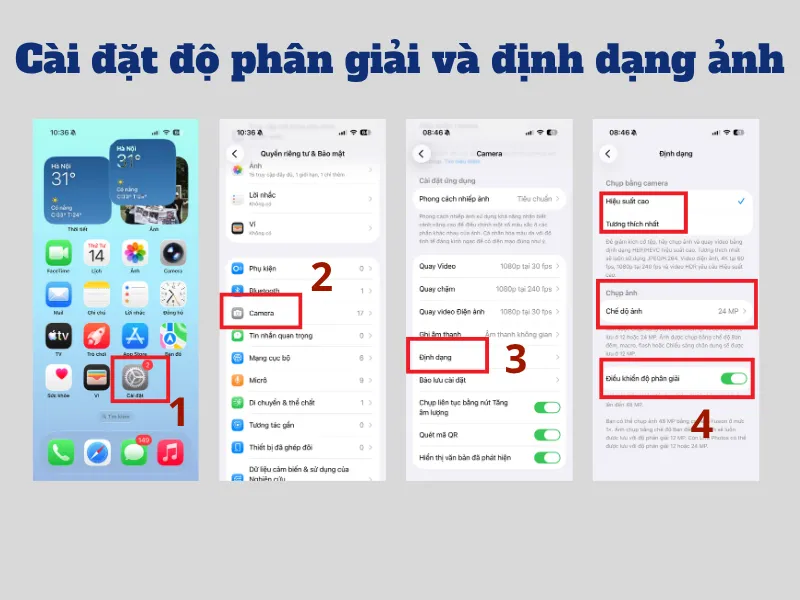
Lựa chọn định dạng lưu trữ (Formats):
- Hiệu suất cao (High Efficiency – HEIF): Định dạng nén hiện đại của Apple, giúp giảm từ 40% đến 50% dung lượng so với ảnh thông thường mà vẫn giữ nguyên dải màu và độ tương phản cao.
- Tương thích nhất (Most Compatible – JPEG): Máy sẽ lưu ảnh ở định dạng JPEG truyền thống. Bạn chỉ nên chọn mục này nếu thường xuyên cắm dây chuyển ảnh trực tiếp sang các máy tính Windows đời cũ hoặc phần mềm đồ họa chuyên biệt không đọc được file HEIF.
Tối ưu độ phân giải ảnh chụp thường (Photo Mode):
- Chế độ 24MP mặc định (iPhone 15 series trở lên): Nhờ cảm biến 48MP mới kết hợp thuật toán Photonic Engine, máy gộp các điểm ảnh để tạo ra bức ảnh 24MP với chi tiết gấp đôi ảnh 12MP truyền thống mà dung lượng chỉ khoảng 3MB/ảnh. Đây là thiết lập tối ưu nhất cho việc chụp ảnh hàng ngày.
- Chế độ 12MP: Tiêu chuẩn trên các dòng iPhone 14 trở về trước hoặc khi bật chế độ Chụp đêm Night Mode trên các máy đời mới. Tệp ảnh siêu nhẹ khoảng 1.5–2MB, xử lý tức thì và tải lên mạng xã hội rất nhanh.
Chụp ảnh chuyên sâu (HEIF Max và Apple ProRAW):
HEIF Max 48MP khả dụng trên cả các dòng Pro từ 14 Pro trở lên và các dòng thường iPhone 15, 16 series. Riêng Apple ProRAW chỉ dành riêng cho các dòng Pro / Pro Max.
- HEIF Max (48MP): Cho phép chụp trọn vẹn 48 triệu điểm ảnh nhưng nén dưới định dạng HEIF, dung lượng tệp chỉ khoảng 5MB/ảnh. Bức ảnh đạt độ sắc nét cực cao, có thể phóng to, cắt cúp chi tiết hoặc in ấn khổ lớn mà không làm nặng bộ nhớ máy.
- Apple ProRAW (12MP hoặc 48MP): Giữ lại toàn bộ dữ liệu thô của cảm biến, dải tương phản động rộng nhất để phục vụ việc cân chỉnh màu sắc chuyên sâu trên Lightroom hay Photoshop. Dung lượng file rất lớn từ 25MB đến 75MB/ảnh, do đó nên tắt ProRAW trong cài đặt khi sử dụng hàng ngày để tránh máy bị đầy bộ nhớ ngoài ý muốn.
*Lưu ý: Đối với nhu cầu chụp thông thường, hãy chọn Hiệu suất cao và độ phân giải 24MP. Khi chụp phong cảnh hoặc kiến trúc cần soi rõ từng chi tiết, bạn chỉ cần bấm bật nút HEIF Max ngay trên góc màn hình ứng dụng Camera.
Bố cục và căn chỉnh khung hình
Bên cạnh chất lượng ảnh, cách căn chỉnh khung hình cũng ảnh hưởng lớn đến thành phẩm. Bạn có thể thiết lập một số tùy chọn trong Cài đặt → Camera để chụp ảnh cân đối hơn.
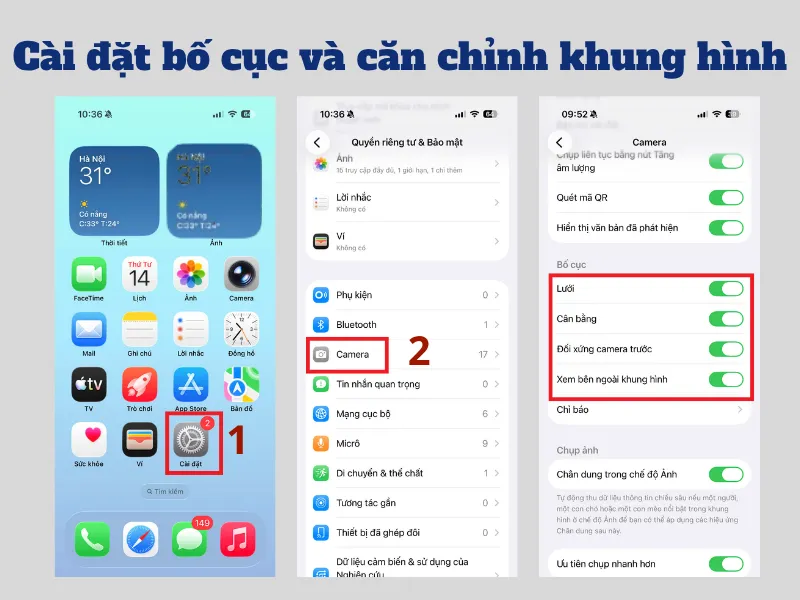
- Bật Lưới (Grid) và Cân bằng (Level): Bạn hãy bật tính năng Lưới để chia màn hình thành các ô vuông giúp căn chỉnh chủ thể thẳng hàng, kết hợp bật Cân bằng (Level – có từ iOS 17) giúp căn chỉnh đường chân trời chuẩn xác và chụp flat-lay từ trên xuống không bị méo góc.
- Bật “Đối xứng camera trước” (Mirror Front Camera): Mặc định, iPhone tự động lật ngược bức ảnh selfie sau khi bấm chụp để khớp với góc nhìn thực tế của người đối diện. Bật tùy chọn này giúp bức ảnh lưu lại đúng như hình ảnh phản chiếu bạn nhìn thấy trong gương lúc đang tạo dáng, giữ nguyên góc mặt quen thuộc.
- Xem bên ngoài khung hình (View Outside the Frame): Tùy chọn này hiển thị mờ bối cảnh nằm ngoài vùng chụp của ống kính chính. Bật giúp bạn quan sát các vật thể sắp đi vào khung hình để căn chỉnh góc máy rộng hơn, và tắt nếu muốn màn hình tập trung vào chính khung hình sẽ chụp.
Bảo lưu cài đặt (Preserve Settings) giúp tiết kiệm thời gian
Mặc định trên hệ điều hành iOS, ứng dụng Camera sẽ tự động hoàn tác mọi thiết lập về trạng thái gốc mỗi khi bạn đóng ứng dụng. Nếu thường xuyên phải thiết lập lại chế độ chụp mỗi lần mở Camera, bạn có thể vào Cài đặt → Camera → Bảo lưu cài đặt để iPhone ghi nhớ các tùy chọn đã dùng.
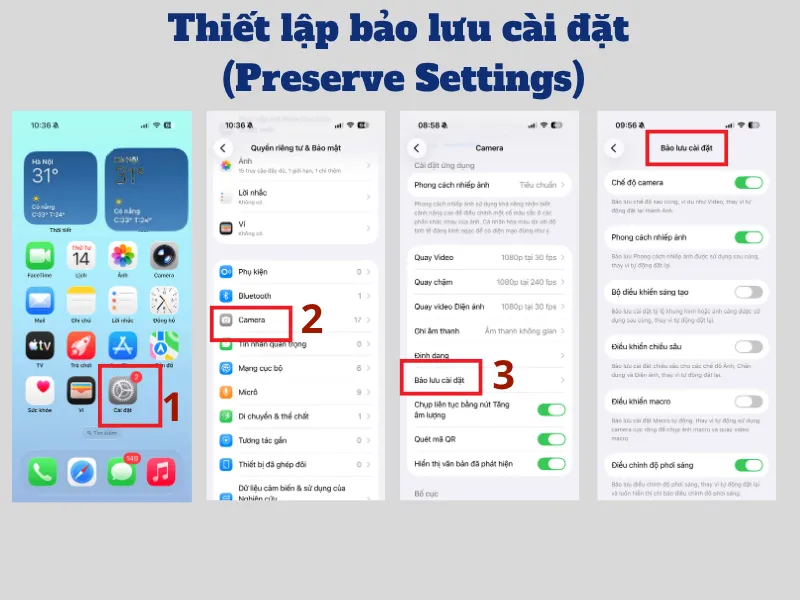
- Chế độ máy ảnh (Camera Mode): Bật để Camera ghi nhớ chế độ chụp gần nhất, chẳng hạn Video, Chân dung, Quay chậm hoặc Điện ảnh, thay vì tự trở về chế độ Ảnh. Thích hợp khi bạn đang có nhu cầu quay video liên tục trong sự kiện hoặc thực hiện bộ ảnh chân dung nhiều người.
- Điều chỉnh độ phơi sáng (Exposure Adjustment): Khóa mức bù sáng mà bạn đã thiết lập bằng thanh trượt, đồng thời giữ thanh đo sáng luôn hiển thị trên giao diện camera. Rất hữu ích khi chụp trong điều kiện ánh sáng phức tạp hoặc khi bạn cố tình muốn hạ sáng từ -0.3EV đến -0.7EV để ảnh có độ tương phản sâu và hạn chế cháy sáng vùng trời.
- Bảo lưu trạng thái bật/tắt (Live Photo): Tính năng Live Photo ghi lại 1.5 giây video và âm thanh trước/sau khi bấm máy, khiến dung lượng tệp tăng gấp đôi so với ảnh tĩnh. Nếu không thường xuyên dùng ảnh động, hãy tắt Live Photo trong ứng dụng Camera và bật công tắc bảo lưu này để tránh tính năng tự bật lại ngoài ý muốn.
- Điều khiển ban đêm (Night Mode): Trong môi trường tối, iPhone thường tự động phơi sáng từ 1 đến 3 giây khiến ảnh dễ nhòe nếu rung tay. Bật mục bảo lưu này giúp máy giữ nguyên trạng thái tắt Chụp đêm khi bạn cần bắt nét nhanh các chủ thể đang chuyển động trong bóng tối.
- Phong cách nhiếp ảnh (Photographic Styles): Giữ nguyên cấu hình Tông màu và Độ ấm đã chỉnh. Giúp duy trì đồng nhất chất màu trong trẻo hoặc tông màu da ưa thích xuyên suốt toàn bộ bộ ảnh mà không bị đưa về kiểu màu “Chuẩn” mặc định của máy.
*Lưu ý: Các tùy chọn bảo lưu có thể khác nhau tùy dòng iPhone và phiên bản iOS. Live Photo lưu thêm chuyển động và âm thanh ngắn quanh thời điểm chụp, nên có thể chiếm nhiều dung lượng hơn ảnh tĩnh thông thường.
Thiết lập chất lượng ảnh nâng cao và xử lý màu sắc
Sau khi hoàn tất các cài đặt cơ bản, việc làm chủ màu sắc và hành vi của ống kính sẽ giúp bạn chụp được những bức ảnh trong trẻo, đúng ý ngay từ đầu mà không phụ thuộc vào ứng dụng chỉnh sửa bên thứ ba.
Tinh chỉnh màu da tự nhiên:
Khác với bộ lọc phủ màu toàn bộ khung hình làm bết ảnh, tính năng này giúp nhận diện khuôn mặt để giữ màu da tự nhiên, trong khi vẫn tối ưu màu sắc cho hậu cảnh. Vào Cài đặt → Camera → Phong cách nhiếp ảnh để điều chỉnh hai thông số Tone (sắc thái) và Warmth (độ ấm).
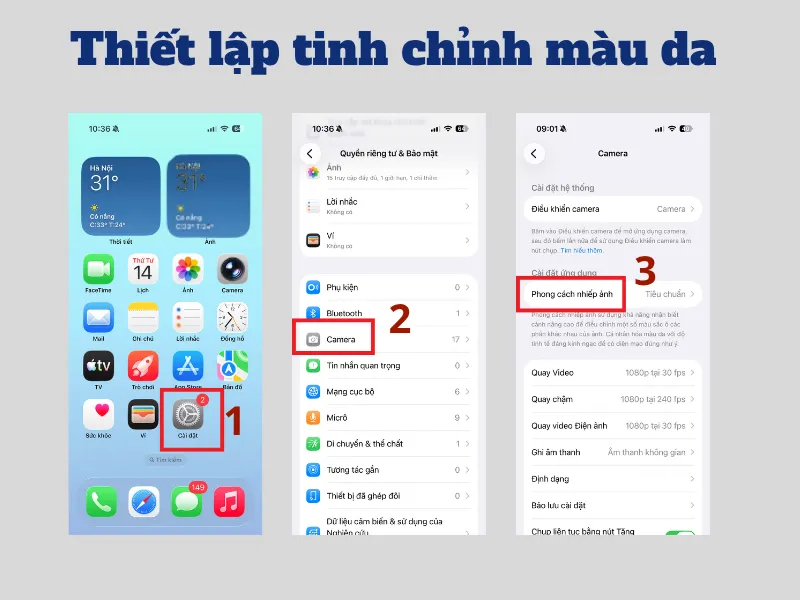
- Các dòng iPhone 13 đến iPhone 15: bạn có thể tùy chỉnh 2 thanh trượt. Giảm Tông màu xuống để ảnh trong trẻo, tương phản nhẹ và kéo Độ ấm sang tông mát để khắc phục triệt để tình trạng da bị ám vàng.
- Trên các dòng máy mới hơn: hệ thống nâng cấp thành bàn xoay màu đa hướng, cho phép can thiệp sắc độ trực quan hơn.
Điều khiển Macro
Vào Cài đặt → Camera → Điều khiển Macro và bật tính năng này nếu iPhone có hỗ trợ. Khi bạn đưa máy lại gần vật thể nhỏ để chụp cận cảnh, một biểu tượng hình bông hoa sẽ xuất hiện trên màn hình để bạn chủ động bật hoặc tắt, giúp máy không bị tự động nhảy camera gây khó chịu.
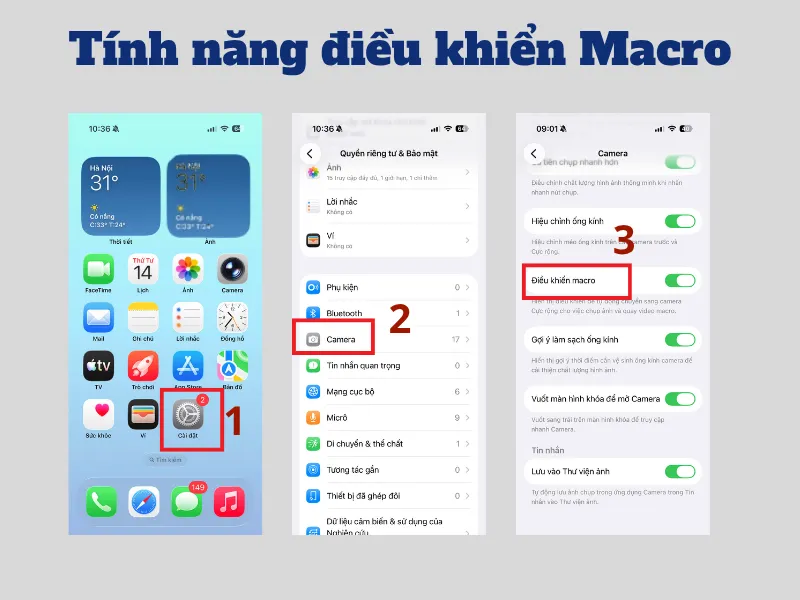
*Lưu ý: Chỉ áp dụng cho các dòng Pro/Pro Max từ iPhone 13 Pro trở lên.
Chọn tiêu cự mặc định cho camera chính
Nếu bạn thường chụp chân dung đời sống hoặc ảnh đường phố, hãy chọn sẵn tiêu cự khởi động mặc định là 28mm hoặc 35mm. Khi mở camera lên, máy sẽ vào ngay góc chụp hẹp vừa phải, bố cục tập trung hơn mà không mất thời gian bấm chuyển đổi thủ công. Vào Cài đặt → Camera → Camera chính.
*Lưu ý: Tính năng đổi tiêu cự mặc định chỉ dành riêng cho các dòng Pro/Pro Max từ iPhone 15 Pro trở lên.
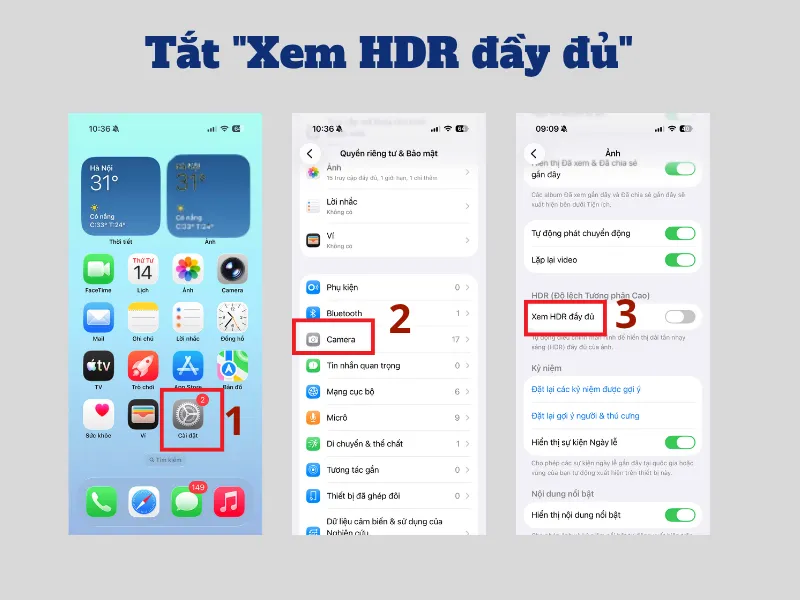
Tắt tự động nâng sáng hiển thị với View Full HDR
Nếu bạn thường thấy ảnh sau khi chụp bấm vào xem lại bị gắt sáng, chói lóa cục bộ ở các vùng đèn hoặc trời mây. Vào Cài đặt → Ảnh → Tắt “Xem HDR đầy đủ” (View Full HDR), giúp ảnh hiển thị với độ sáng đồng đều và dễ chịu hơn trên màn hình.
Cài đặt thông số quay video chuẩn mượt mà
Để video quay bằng iPhone luôn giữ được độ nét cao, màu sắc ổn định và chuyển động mượt mà mà không bị thuật toán nén của các mạng xã hội làm vỡ hạt hay giật khung hình, bạn hãy vào Cài đặt → Camera → Quay video và tinh chỉnh các mục sau:
Thông số quay chuẩn phù hợp với nhu cầu
Việc chọn đúng độ phân giải và tốc độ khung hình (fps) ngay từ đầu giúp tối ưu dung lượng bộ nhớ, tránh hiện tượng giật hình hoặc bị các nền tảng mạng xã hội nén vỡ nét khi tải lên.
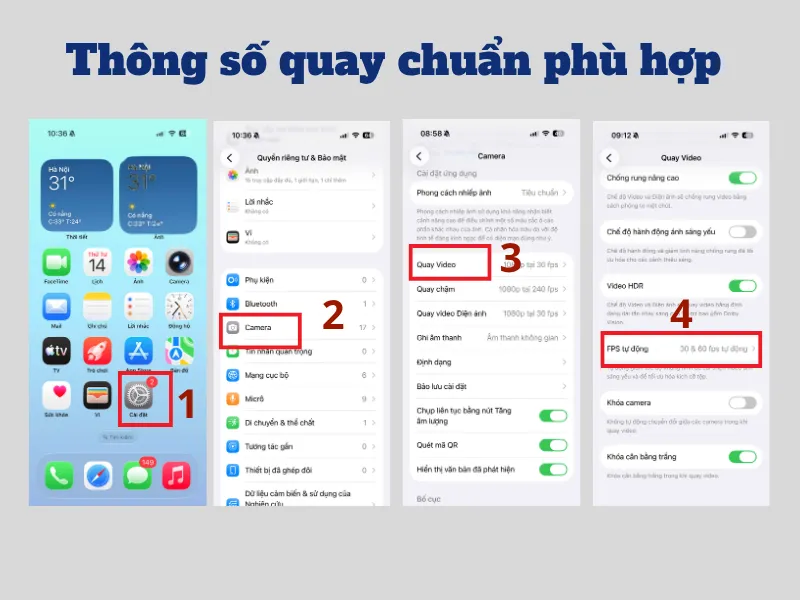
- 1080p ở 30 fps (Tiêu chuẩn hàng ngày, vlog nói chuyện): Đây là thông số tối ưu nhất để đăng TikTok, Facebook Reels và Instagram Stories. Tốc độ 30 fps vừa khớp với chuẩn hiển thị mặc định của hầu hết mạng xã hội, giúp file nhẹ và hạn chế tối đa tình trạng bị thuật toán nén làm suy giảm chất lượng.
- 1080p ở 60 fps (Quay chuyển động, thể thao, lia máy): Mang lại cảm giác mượt mà rõ rệt khi lia góc nhìn nhanh hoặc quay các chuyển động liên tục.
- 4K ở 24 fps hoặc 30 fps (Thước phim điện ảnh, cảnh phong cảnh): Chuẩn 24 fps tạo độ mờ nhòe chuyển động (Motion blur) tự nhiên như phim điện ảnh; 30 fps cho chi tiết sắc nét cao nhất để bạn thoải mái crop hoặc xử lý hậu kỳ trên máy tính.
*Lưu ý: 4K 60 fps tiêu tốn khoảng 400MB cho mỗi phút quay và khiến máy nhanh nóng hơn đáng kể; chỉ nên sử dụng khi thật sự cần độ nét cực cao cho cảnh chuyển động nhanh.
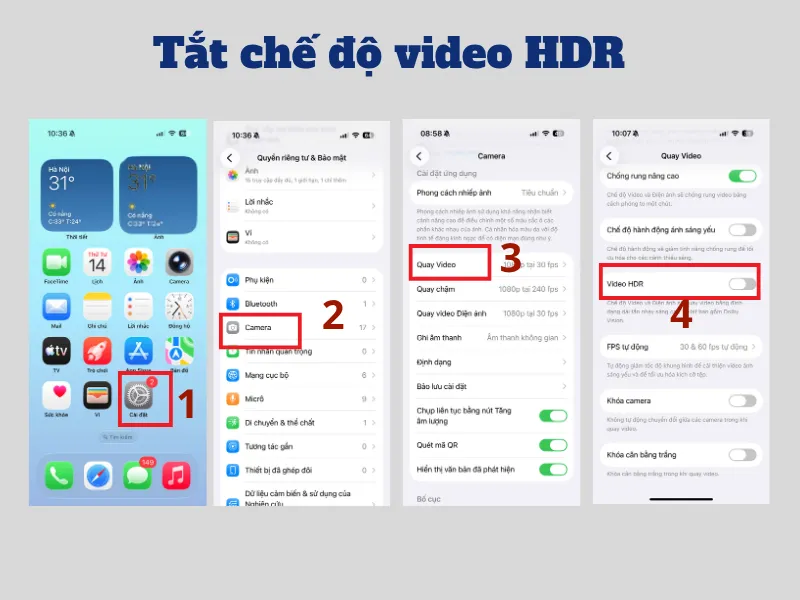
Cân nhắc tắt chế độ Video HDR
Mặc dù HDR giúp dải sáng rộng và màu sắc sống động khi xem trực tiếp trên màn hình iPhone, nhưng lại dễ gây ra hiện tượng cháy sáng, chói lóa vùng mặt hoặc đổi màu đột ngột khi đăng tải lên TikTok, Facebook hoặc khi gửi qua các thiết bị Android/máy tính không hỗ trợ chuẩn hiển thị HDR. Vào Cài đặt → Camera → Quay video → Tắt “Video HDR” sẽ giữ video ở định dạng SDR tiêu chuẩn, tương thích chuẩn màu trên mọi nền tảng.
Nếu bạn thường cắt ghép video trên các ứng dụng như CapCut, Premiere Pro hay Final Cut, việc trộn lẫn các đoạn clip HDR và SDR thường dẫn đến tình trạng các đoạn cắt bị chênh lệch độ sáng bất thường, đòi hỏi phải mất nhiều thời gian cân chỉnh màu (color grading) lại từ đầu. Nên tắt chế độ Video HDR là phương án tối ưu.
Nếu bạn chủ yếu quay video để lưu giữ kỷ niệm và xem lại trên iPhone, iPad, hãy bật Video HDR để đạt chất lượng hình ảnh tốt nhất. Ngược lại, nếu là làm nội dung đăng mạng xã hội hoặc gửi cho nhiều người cùng xem, hãy tắt Video HDR để quay ở chuẩn SDR tiêu chuẩn sẽ là lựa chọn an toàn và ổn định nhất.
Khóa cân bằng trắng (Lock White Balance)
Khi bạn di chuyển điện thoại từ khu vực có ánh sáng vàng sang ánh sáng trắng hoặc có người đi ngang qua bóng râm, camera thường tự động đo lại màu khiến video bị hiện tượng nhấp nháy tông màu da liên tục. Vào Cài đặt → Camera → Quay video → Bật “Khóa cân bằng trắng”, giúp nhiệt độ màu được cố định xuyên suốt toàn bộ thước phim, màu da đồng nhất.
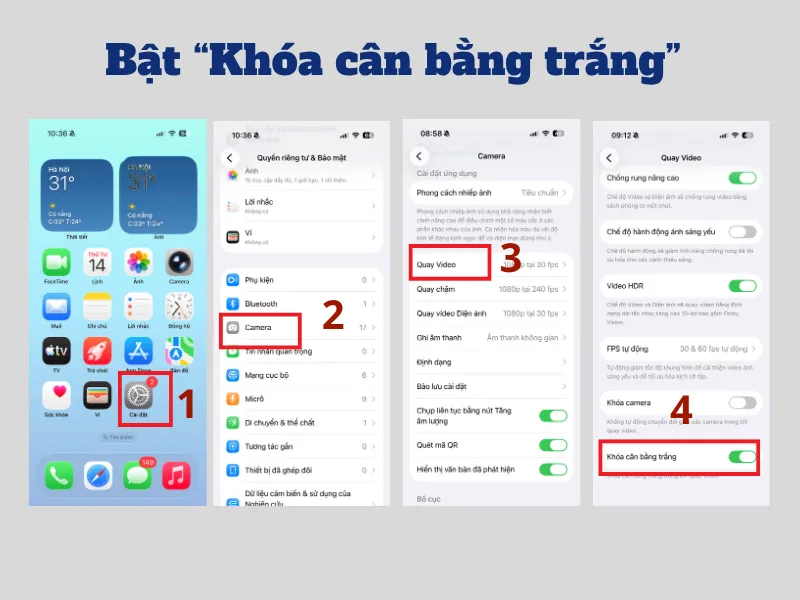
Đặc biệt, thước phim có màu sắc nhất quán giúp bạn chỉnh màu hoặc áp filter hàng loạt rất nhanh mà không phải cắt nhỏ clip để cân sáng từng đoạn.
*Mẹo thực tế: Trước khi bấm nút quay, bạn hãy hướng camera vào chủ thể chính (khuôn mặt hoặc sản phẩm) để máy nhận diện nguồn sáng và thiết lập cân bằng trắng chuẩn nhất, sau đó mới bấm ghi hình.
Chế độ hành động (Action Mode)
Tính năng này kết hợp chống rung cảm biến và chống rung kỹ thuật số nâng cao để triệt tiêu hầu hết rung lắc khi bạn vừa đi bộ nhanh, chạy bộ vừa quay. Hỗ trợ từ dòng iPhone 14 series trở lên, bạn có thể bật biểu tượng người đang chạy ở góc trên ứng dụng Camera khi quay.
Cách kích hoạt:
- Mở ứng dụng Camera và chuyển sang chế độ Video.
- Chạm vào biểu tượng người đang chạy ở góc trên màn hình. Khi biểu tượng chuyển sang màu vàng, chế độ Action Mode đã sẵn sàng hoạt động.
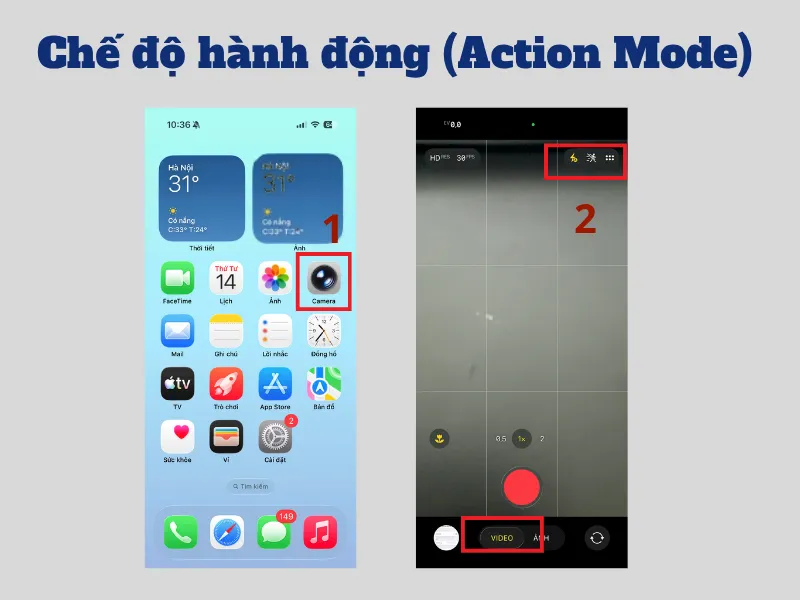
Action Mode giới hạn độ phân giải tối đa ở mức 2.8K ở 60 fps (hoặc 30 fps/24 fps) và yêu cầu môi trường có ánh sáng mạnh ngoài trời; nếu quay trong nhà thiếu sáng, máy sẽ báo cần thêm ánh sáng hoặc hình ảnh dễ bị nhiễu hạt.
Để triệt tiêu độ rung khi di chuyển nhanh, máy sẽ tự động crop viền hình ảnh vào sâu hơn bình thường. Bạn nên lùi lại một khoảng cách vừa đủ hoặc chuyển sang ống kính góc siêu rộng (0.5x) để giữ được toàn bộ bối cảnh mong muốn.
*Mẹo tối ưu khi quay trong nhà: Vào Cài đặt → Camera → Quay video → Bật mục “Chế độ hành động trong điều kiện ánh sáng yếu” (Action Mode Lower Light). Tùy chọn này giúp máy hạ tốc độ khung hình và giảm độ ổn định đi một phần để ưu tiên độ sáng cho video.
Việc tinh chỉnh đúng các thông số camera sẽ giúp bạn lưu lại những khung hình sắc nét và chuẩn màu. Nếu điện thoại gặp các lỗi phần cứng như rung lắc, mờ sọc hay không thể lấy nét, hãy mang máy đến ngay Điện Thoại Nhanh hoặc gọi ngay hotline 0908.088.688 để được tư vấn chi tiết!
Thông Tin Và Địa Chỉ Liên Hệ:
- Hotline: 0908.088.688 (Sales) – 081.345.6786 (CSKH)
- Giờ làm việc: 8:30 – 21:30 (Thứ 2 – CN)
- Email: dienthoainhanh168@gmail.com
- Website: dienthoainhanh.com
- Fanpage: facebook.com/dienthoainhanh365
- Tiktok: tiktok.com/@dienthoainhanhcare
- Chi Nhánh 1: 402 Nguyễn Văn Luông, Phường 12, Quận 6, TP.HCM.
- Chi Nhánh 2: 50 Hữu Nghị, Phường Bình Thọ, Thủ Đức, TP.HCM.
- Chi Nhánh 3: 983 Phan Văn Trị, Phường 7, Quận Gò Vấp, TP.HCM.
FAQ

Nguyễn Minh Hoàng là Quản Lý Tổng Chi Nhánh tại Điện Thoại Nhanh, với hơn 5 năm kinh nghiệm quản lý và chuyên môn nghiệp vụ chuyên sâu. Với niềm…
FacebookXem thêm thông tin → Trang chủ
 Danh mục
 Đặt lịch
 Cửa hàng
 Fanpage


