 Linh kiện chính hãng
 Sửa nhanh - Lấy liền
 Chi phí minh bạch
 Bảo hành dài hạn
 Không vẽ bệnh - Không luộc đồ

 Đặt lịch
 Cửa hàng
 Sửa Điện Thoại
 Sửa iPad
 Sửa Apple Watch
 Sửa Airpods
 Sửa Điện Thoại Tại Nhà
 Sản phẩm nổi bật
 Blog thủ thuật
24/10/2026
Lỗi không tải được ảnh trên ứng dụng thường xuất phát từ việc chưa mở quyền truy cập ảnh trên iPhone hoặc cài đặt bảo mật iOS chặn quyền. Ngoài ra, bạn cần lưu ý Quyền Camera chỉ hỗ trợ quay/chụp trực tiếp, còn Quyền Thư viện ảnh mới cho phép chọn ảnh có sẵn trong máy.
Hướng dẫn nhanh cách cấp quyền truy cập ảnh trên iPhone:
- Cách 1: Để cấp quyền truy cập cho nhiều app. Vào Cài đặt > chọn Quyền riêng tư & Bảo mật > chọn Ảnh > nhấn vào ứng dụng cần cấp quyền > chọn Toàn bộ quyền truy cập hoặc Ảnh được chọn.
- Cách 2: Cấp quyền nhanh cho 1 app. Vào Cài đặt > cuộn xuống tìm và chọn ứng dụng (hoặc vào mục Ứng dụng trên iOS 18) > chọn Ảnh > chuyển sang Toàn bộ quyền truy cập hoặc Ảnh được chọn.
Nội dung
Bản chất của quyền truy cập ảnh trên iPhone
Trước khi tiến hành cài đặt, việc nắm rõ cách thức hoạt động của hệ thống bảo mật trên iOS sẽ giúp bạn dễ dàng lựa chọn mức độ cấp quyền phù hợp, vừa tiện dụng vừa đảm bảo tính riêng tư cho dữ liệu cá nhân.
Nhiều người dùng thường nhầm lẫn giữa hai loại quyền này, dẫn đến việc cấp sai cài đặt cho ứng dụng:
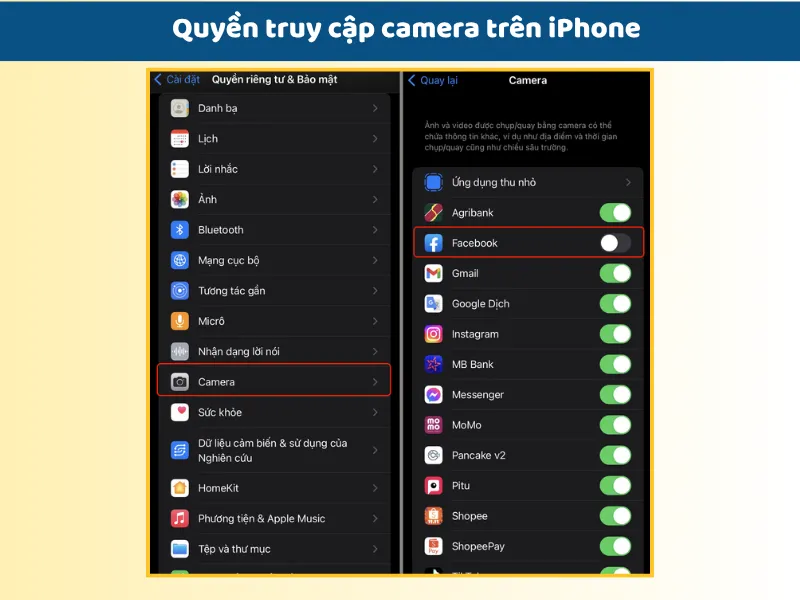
- Quyền Camera: Cho phép ứng dụng bật camera để chụp ảnh hoặc quay video trực tiếp ngay trong app (ví dụ: quét mã QR, gọi video, hoặc chụp ảnh gửi nhanh qua khung chat). Quyền này hoàn toàn không can thiệp hay đọc được các bức ảnh đã có sẵn trong máy.
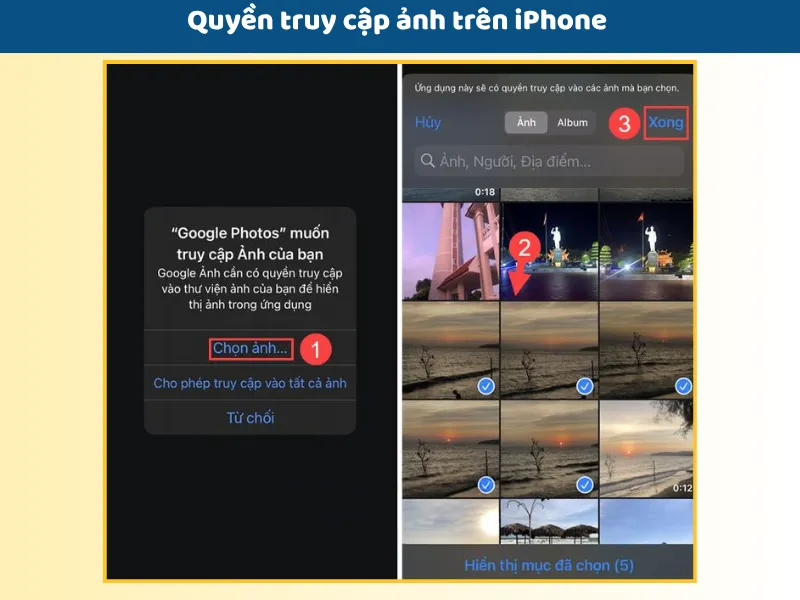
- Quyền Thư viện ảnh: Cho phép ứng dụng truy cập vào kho lưu trữ ảnh và video trên thiết bị để bạn có thể chọn ảnh đăng lên mạng xã hội, chỉnh sửa hoặc gửi cho người khác.
Bên cạnh đó, Apple cung cấp 4 mức độ phân quyền khác nhau để bạn linh hoạt kiểm soát dữ liệu của mình:
- Không có (None): Chặn hoàn toàn quyền truy cập. Ứng dụng không thể đọc, xem hoặc lưu bất kỳ hình ảnh nào từ máy của bạn. Tính năng này có mặt trên mọi phiên bản iOS từ trước đến nay.
- Chỉ thêm ảnh (Add Photos Only): Ứng dụng chỉ có quyền lưu các tệp hình ảnh hoặc video mới do app tạo ra như ảnh vừa chỉnh sửa xong hoặc ảnh tải về trực tiếp vào bộ nhớ máy, hoàn toàn không được phép xem các bức ảnh cũ có sẵn trong thư viện. Cơ chế này đã được Apple đưa vào từ iOS 14 và tiếp tục tối ưu giao diện kiểm soát từ iOS 17 trở lên.
- Quyền truy cập giới hạn (Limited Access): Cho phép bạn tự tay chọn lọc thủ công những bức ảnh hoặc video cụ thể để cấp phép cho ứng dụng hiển thị. Các tệp nằm ngoài danh sách này vẫn được giữ kín tuyệt đối. Cơ chế chọn lọc này lần đầu tiên xuất hiện từ iOS 14, sau đó được Apple chuẩn hóa tên gọi thành Quyền truy cập giới hạn từ iOS 16.
- Toàn bộ quyền truy cập (Full Access): Cho phép ứng dụng xem, đọc và quản lý toàn bộ thư viện hình ảnh và video trên thiết bị.
- Cơ chế chọn ảnh nhúng (Embedded Photo Picker – từ iOS 17/18): Một số ứng dụng hiện đại không yêu cầu 4 mức quyền trên. Khi bạn chọn ảnh, giao diện hệ thống iOS sẽ xuất hiện độc lập, app chỉ đọc được duy nhất bức ảnh bạn chọn và không thể thấy bất kỳ dữ liệu nào khác trong máy.
*Lưu ý: Từ iOS 16 trở lên, ngay cả khi bạn đã cấp quyền toàn bộ, Apple vẫn bắt buộc xác thực bằng Face ID, Touch ID hoặc mật khẩu máy mới cho phép truy cập vào các album nhạy cảm như Bị ẩn và Đã xóa gần đây, giúp bảo vệ tuyệt đối dữ liệu cá nhân của bạn.
Hướng dẫn chi tiết 2 cách mở quyền truy cập ảnh
Nếu các ứng dụng trên iPhone báo lỗi không tải được ảnh hoặc hiển thị thông báo “Ứng dụng không có quyền truy cập vào Thư viện ảnh” thường do bạn đã lỡ bấm “Từ chối” khi mới cài app, bạn có thể dễ dàng mở lại quyền này theo hai cách chi tiết dưới đây.
Có một chút thay đổi về tên gọi và vị trí menu trên các phiên bản iOS khác nhau cần bạn lưu ý trước. Từ iOS 16 trở lên, đường dẫn cài đặt là Quyền riêng tư & Bảo mật, còn từ iOS 15 trở xuống sẽ hiển thị là Quyền riêng tư.
Cách 1: Quản lý tập trung qua mục Cài đặt Quyền riêng tư
Cách này cực kỳ hữu ích khi bạn muốn kiểm soát toàn bộ danh sách các ứng dụng đang có quyền nhìn thấy ảnh của mình tại một nơi duy nhất:
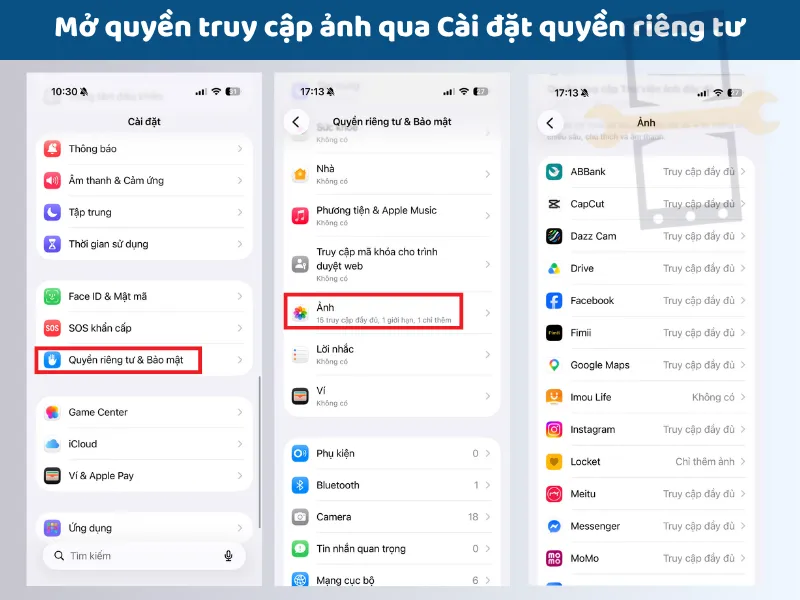
- Bước 1: Mở ứng dụng Cài đặt trên màn hình chính của iPhone.
- Bước 2: Cuộn xuống dưới và chọn mục Quyền riêng tư & Bảo mật hoặc Quyền riêng tư trên các máy chạy iOS đời cũ.
- Bước 3: Nhấn vào mục Ảnh. Tại đây, hệ thống sẽ hiển thị danh sách tất cả các ứng dụng đã từng yêu cầu quyền truy cập vào thư viện của bạn.
- Bước 4: Tìm và nhấn vào tên ứng dụng bạn đang cần cấp quyền.
- Bước 5: Thay đổi tùy chọn từ Không sang Toàn bộ quyền truy cập hoặc Ảnh được chọn tùy theo nhu cầu sử dụng của bạn.
Cách 2: Cấp quyền trực tiếp tại trang thiết lập riêng của từng ứng dụng
Cách này rất tiện lợi khi bạn đang muốn xử lý nhanh cho một ứng dụng cụ thể mà không cần tìm kiếm qua nhiều bước:
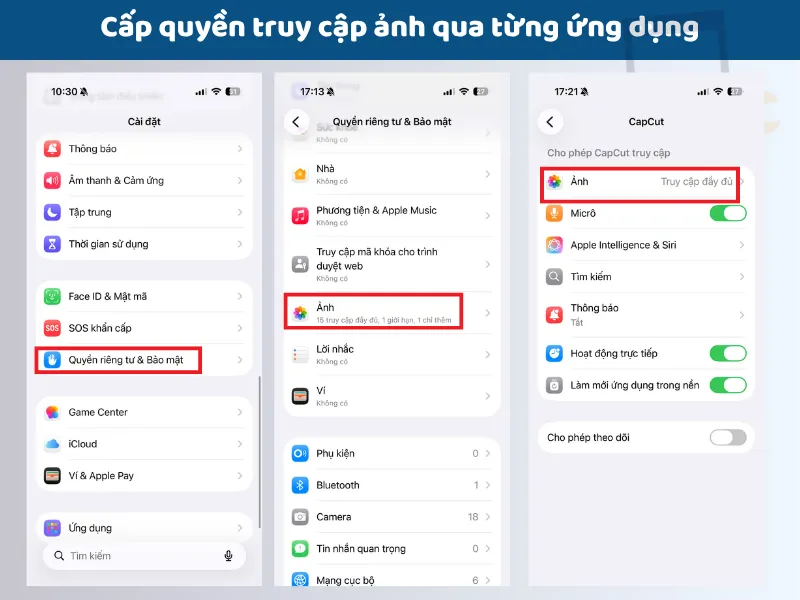
- Bước 1: Mở ứng dụng Cài đặt trên iPhone.
- Bước 2: Cuộn thẳng xuống phía dưới cùng của trang Cài đặt để tìm đến danh sách các ứng dụng đã cài đặt trên máy. Nếu máy bạn đang chạy iOS 18 trở lên, toàn bộ danh sách ứng dụng bên thứ ba sẽ được gom gọn vào mục Ứng dụng nằm ở gần cuối trang, bạn hãy bấm vào mục này nhé.
- Bước 3: Tìm và nhấn chọn vào tên ứng dụng đang bị lỗi không nhận ảnh. Nhấn vào mục Ảnh.
- Bước 4: Tại đây, bạn chọn mức độ quyền truy cập muốn cấp cho ứng dụng, chọn Toàn bộ quyền truy cập để app thấy toàn bộ ảnh, hoặc Ảnh được chọn nếu bạn chỉ muốn cấp quyền cho một vài bức ảnh nhất định.
Sau khi thực hiện xong một trong hai cách trên, bạn hãy tắt ứng dụng đó hoàn toàn bằng cách vuốt đa nhiệm để tắt app rồi mở lại là đã có thể đăng ảnh hoặc chỉnh sửa bình thường.
Cách dùng tính năng “Quyền truy cập giới hạn”
Việc cấp quyền đầy đủ cho các ứng dụng lạ, mạng xã hội ít tên tuổi hoặc phần mềm chỉnh sửa ảnh trôi nổi tiềm ẩn nguy cơ rò rỉ dữ liệu cá nhân như ảnh chụp căn cước, giấy tờ hoặc khoảnh khắc riêng tư vì app có thể âm thầm quét toàn bộ thư viện. Tính năng Quyền truy cập giới hạn trên iOS là giải pháp hoàn hảo giúp bạn vô hiệu hóa rủi ro này mà vẫn dùng app bình thường.
Bạn có thể dễ dàng thiết lập và quản lý tính năng này theo các bước sau:
- Thiết lập quyền lần đầu: Khi ứng dụng yêu cầu cấp quyền, bạn chọn Ảnh được chọn hoặc vào Cài đặt > Chọn ứng dụng > Ảnh. Hệ thống sẽ mở kho ảnh để bạn tự tay tích chọn những bức ảnh muốn chia sẻ, rồi bấm Xong. Toàn bộ ảnh còn lại trong máy được bảo mật tuyệt đối.
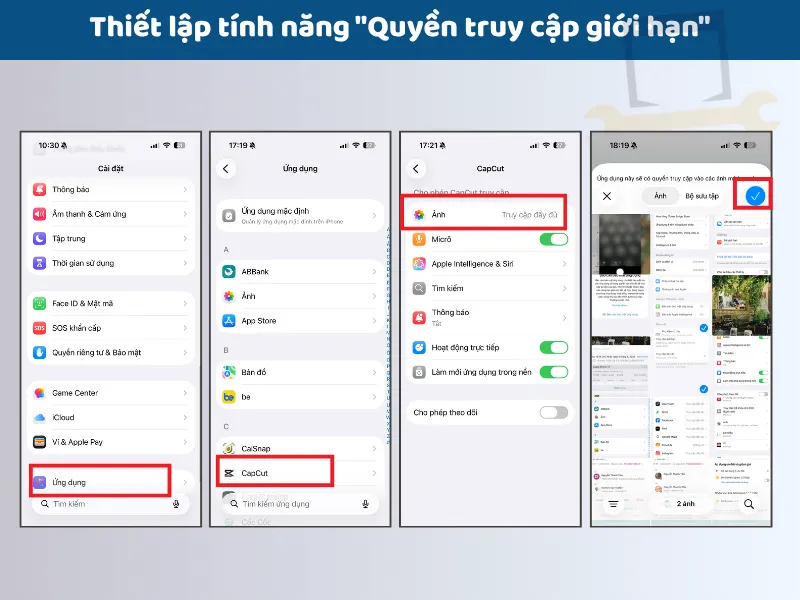
- Thêm ảnh mới khi muốn: Khi cần chọn một bức ảnh mới mà ứng dụng chưa có quyền thấy, bạn không cần phải cấp toàn bộ thư viện. Ngay tại giao diện chọn ảnh bên trong ứng dụng, hãy tìm và nhấn vào dòng Chỉnh sửa ảnh được chọn, sau đó tích chọn thêm bức ảnh mới và bấm Xong.
Bảo mật dữ liệu: Ứng dụng có thể thấy những gì khi được cấp quyền?
Nhiều người dùng thường lo lắng rằng khi cấp quyền cho một ứng dụng, toàn bộ đời tư trong điện thoại sẽ bị phơi bày. Trên thực tế, hệ thống bảo mật của iOS được thiết kế với nhiều lớp bảo vệ chặt chẽ để ngăn chặn tình trạng ứng dụng lạm dụng quyền hạn:
- Album Bị ẩn và Đã xóa gần đây được bảo vệ tuyệt đối: Về mặt bảo mật hệ thống của Apple, ngay cả khi bạn cấp quyền Toàn bộ quyền truy cập (Full Access), các ứng dụng bên thứ ba cũng không thể quét hay đọc được dữ liệu trong album “Bị ẩn” hoặc “‘Đã xóa gần đây”. Ngoài ra, từ iOS 16 trở lên, hai album này còn được khóa thêm một lớp Face ID/Touch ID khi mở trực tiếp trong app Ảnh gốc.
- Lưu ý về dữ liệu vị trí trên ảnh: Khi bạn chụp ảnh bằng iPhone, bức ảnh có thể đính kèm thông tin ẩn về tọa độ GPS, thời gian và thiết bị chụp. Nếu bạn không muốn người khác biết vị trí chụp khi chia sẻ ảnh, khi bấm nút Share hoặc cấp ảnh qua bộ chọn: Nhấn vào chữ Tùy chọn (Options) ở cạnh trên cùng của bảng chọn ảnh > Gạt tắt mục Vị trí (Location) trước khi gửi.
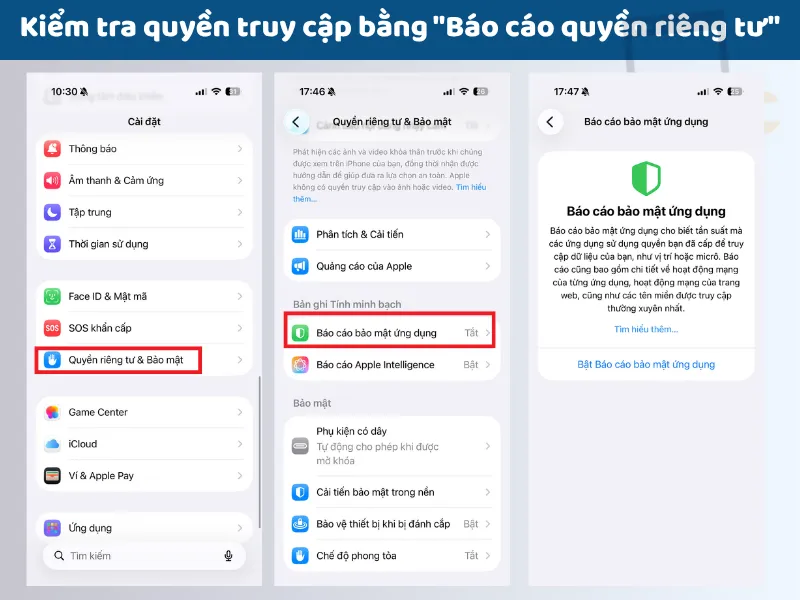
- Kiểm tra ứng dụng quyền truy cập bằng “Báo cáo quyền riêng tư”: Vào Cài đặt > Quyền riêng tư & Bảo mật, cuộn xuống dưới cùng và chọn Báo cáo quyền riêng tư của ứng dụng (App Privacy Report) và bật tính năng này để theo dõi lịch sử truy cập dữ liệu của ứng dụng trong 7 ngày gần nhất sau khi kích hoạt. Nếu phát hiện lượt truy cập thư viện ảnh không phù hợp, hãy kiểm tra và giới hạn lại quyền của ứng dụng.
Xử lý triệt để các lỗi không mở được quyền truy cập ảnh
Đôi khi, dù bạn đã làm theo đúng hướng dẫn nhưng vẫn gặp các sự cố phát sinh khiến việc cấp quyền bị kẹt. Dưới đây là cách khắc phục nhanh chóng cho 3 lỗi phổ biến nhất:
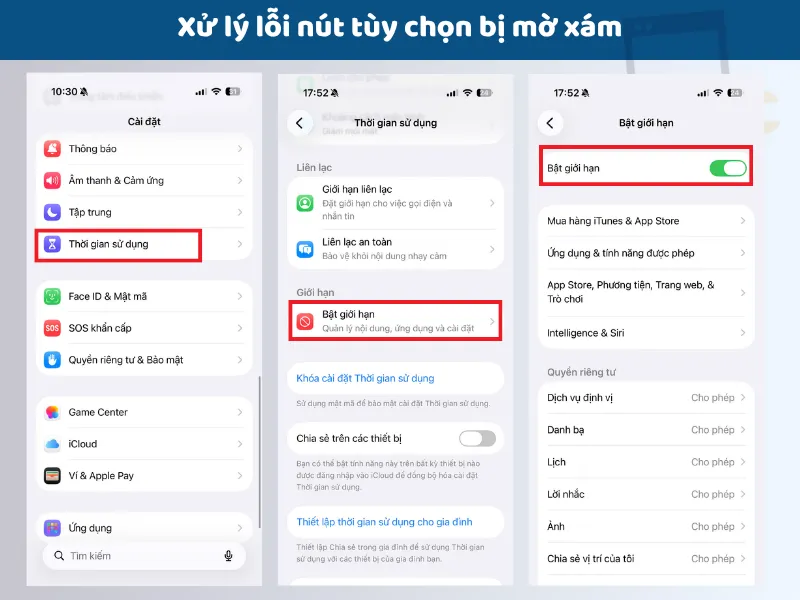
- Nút tùy chọn bị mờ xám: Do iPhone đang bật tính năng giới hạn hệ thống. Hãy vào Cài đặt > Thời gian sử dụng > Bật Giới hạn Nội dung & Quyền riêng tư > cuộn xuống Quyền riêng tư > chọn mục Ảnh, tại đây cần chọn Cho phép thay đổi (Allow Changes). Hoặc đơn giản là gạt tắt hoàn toàn công tắc “Bật giới hạn” ở trên cùng nếu không có nhu cầu khóa máy.
- Không thấy mục “Ảnh” trong Cài đặt của app:
- Do app chưa từng yêu cầu quyền: Bạn chỉ cần mở app, thao tác gửi/tải ảnh để hệ thống hiển thị bảng hỏi quyền lần đầu.
- App sử dụng cơ chế chọn ảnh mới (Embedded Photo Picker) từ iOS 17 & iOS 18: Với các ứng dụng được tối ưu theo chuẩn mới của Apple, khi bạn bấm gửi ảnh, hệ thống sẽ tự bật giao diện chọn ảnh độc lập của iOS. Ứng dụng chỉ nhận đúng bức ảnh bạn chạm vào mà không cần và không có mục cấp quyền truy cập toàn bộ Thư viện trong Cài đặt. Đây là tính năng bảo mật mặc định, hoàn toàn không phải lỗi.
- Đã bật quyền nhưng app vẫn báo lỗi: Do xung đột bộ nhớ đệm tạm thời. Hãy vuốt tắt hẳn app đó đi, vào lại Cài đặt chuyển tạm quyền về Không rồi chọn lại Toàn bộ quyền truy cập, sau đó khởi động lại iPhone là xong.
Việc chủ động phân quyền hợp lý sẽ giúp bạn giữ an toàn tối đa cho dữ liệu cá nhân. Tuy nhiên, nếu chiếc iPhone của bạn đang gặp các lỗi phần mềm như đơ máy hoặc các sự cố phần cứng liên quan đến màn hình, camera, pin…, hãy mang máy đến ngay Điện Thoại Nhanh hoặc liên hệ hotline 0908.088.688 để được đội ngũ kỹ thuật viên kiểm tra và hỗ trợ trực tiếp nhanh chóng:
Thông Tin Và Địa Chỉ Liên Hệ:
- Hotline: 0908.088.688 (Sales) – 081.345.6786 (CSKH)
- Giờ làm việc: 8:30 – 21:30 (Thứ 2 – CN)
- Email: dienthoainhanh168@gmail.com
- Website: dienthoainhanh.com
- Fanpage: facebook.com/dienthoainhanh365
- Tiktok: tiktok.com/@dienthoainhanhcare
- Chi Nhánh 1: 402 Nguyễn Văn Luông, Phường 12, Quận 6, TP.HCM.
- Chi Nhánh 2: 50 Hữu Nghị, Phường Bình Thọ, Thủ Đức, TP.HCM.
- Chi Nhánh 3: 983 Phan Văn Trị, Phường 7, Quận Gò Vấp, TP.HCM.

Nguyễn Minh Hoàng là Quản Lý Tổng Chi Nhánh tại Điện Thoại Nhanh, với hơn 5 năm kinh nghiệm quản lý và chuyên môn nghiệp vụ chuyên sâu. Với niềm…
FacebookXem thêm thông tin → Trang chủ
 Danh mục
 Đặt lịch
 Cửa hàng
 Fanpage


