 Linh kiện chính hãng
 Sửa nhanh - Lấy liền
 Chi phí minh bạch
 Bảo hành dài hạn
 Không vẽ bệnh - Không luộc đồ

 Đặt lịch
 Cửa hàng
 Sửa Điện Thoại
 Sửa iPad
 Sửa Apple Watch
 Sửa Airpods
 Sửa Điện Thoại Tại Nhà
 Sản phẩm nổi bật
 Blog thủ thuật
21/10/2026
Tình trạng iPhone tự bật camera khi để trong túi quần, balo gây nóng máy, hao pin đột ngột hoặc bị người lạ, trẻ em vô tình kích hoạt là phiền toái mà rất nhiều người dùng gặp phải. Dù các lối tắt của Apple giúp bắt trọn khoảnh khắc nhanh chóng, việc camera tự chạy ngoài ý muốn lại ảnh hưởng trực tiếp đến tuổi thọ pin và sự riêng tư. Bài viết dưới đây hướng dẫn cách tắt camera màn hình khóa iPhone chi tiết.
Nội dung
Hiểu rõ tính năng mở camera iPhone nhanh
4 cách truy cập nhanh vào camera iPhone
Hệ điều hành iOS hiện cung cấp 4 lối tắt chính để mở máy ảnh ngay cả khi chưa mở khóa thiết bị:
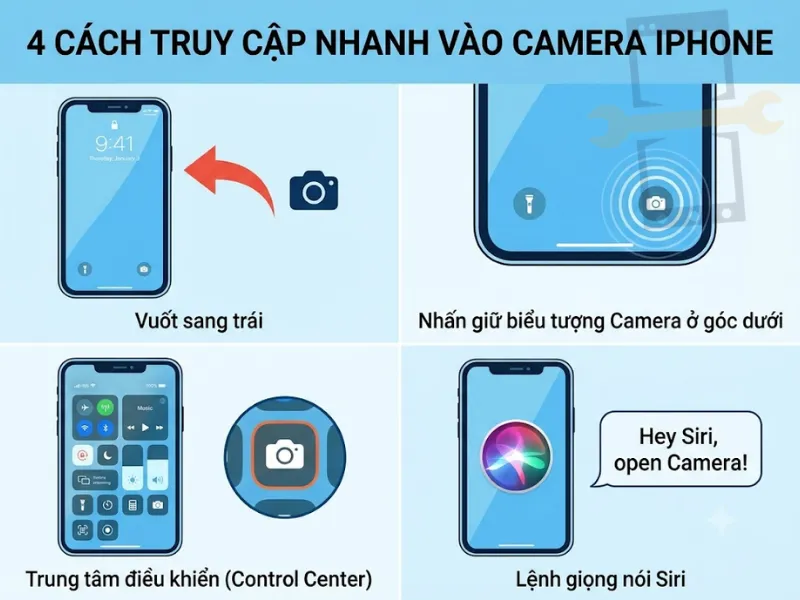
- Vuốt sang trái (Swipe Left): Thao tác vuốt từ cạnh phải màn hình sang trái tại giao diện khóa sẽ kéo thẳng vào giao diện chụp ảnh mà không cần quét Face ID hay nhập mật khẩu.
- Nhấn giữ biểu tượng Camera ở góc dưới: Trên các dòng iPhone dùng Face ID (từ iPhone X trở lên), phím tắt Camera nằm cố định ở góc dưới cùng bên phải. Khi bị cấn lực hoặc ngón tay chạm giữ (Haptic Touch), máy ảnh sẽ lập tức khởi chạy.
- Trung tâm điều khiển (Control Center): Biểu tượng Camera nằm trong bảng điều khiển nhanh. Vuốt từ góc trên bên phải xuống trên dòng Face ID, hoặc vuốt từ cạnh dưới lên trên dòng Touch ID.
- Lệnh giọng nói Siri: Khẩu lệnh kích hoạt trợ lý ảo mở máy ảnh ngay từ màn hình khóa.
Việc tắt hoặc giới hạn các lối tắt máy ảnh mang lại nhiều lợi ích thiết thực:
- Chống cấn túi gây nóng máy, chai pin: Ngăn vải quần hoặc đồ vật trong túi cọ xát kích hoạt camera ngầm, đặc biệt quan trọng với các thiết bị cũ có dung lượng pin khiêm tốn.
- Tăng cường bảo mật nơi công cộng: Giảm thiểu rủi ro bị quay lén, chụp trộm hoặc bị khai thác dữ liệu khi để máy trên bàn ở nơi làm việc đông người.
- Tránh trẻ em nghịch ngợm: Hạn chế việc trẻ nhỏ bấm chụp liên tục làm tràn bộ nhớ lưu trữ.
- Bảo vệ thiết bị khi thất lạc: Giảm bớt các tiện ích người lạ có thể can thiệp khi chưa mở khóa máy.
Để tắt tính năng vuốt sang trái, vào Cài đặt > Chọn Camera > Tìm và gạt tắt mục Vuốt màn hình khóa để mở Camera (Lock Screen Swipe to Open Camera). Khi cần sử dụng lại, bạn chỉ cần vào lại đường dẫn này và bật công tắc lên. Tuy nhiên, hiện tại iPhone chỉ cho phép tắt tính năng này trên các dòng có iOS 26.1 trở lên.
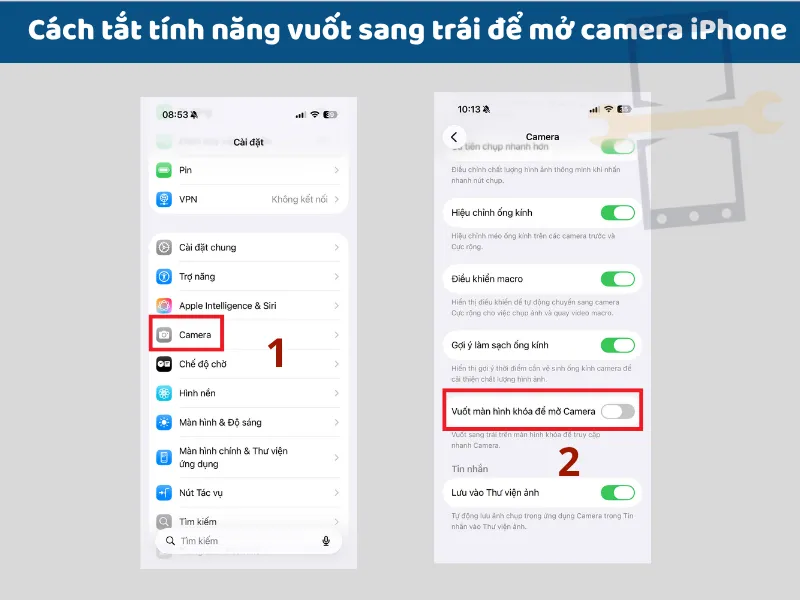
Vì thế, với phiên bản iOS còn lại, người dùng chỉ có thể thực hiện một số phương pháp hạn chế những tính năng mở camera nhanh trên iPhone.
Cách hạn chế mở nhầm camera iPhone
Bên cạnh cử chỉ vuốt, các phím tắt và nút vật lý đôi khi cũng là nguyên nhân khiến máy ảnh tự khởi động ngoài ý muốn. Bạn có thể thiết lập lại theo các hướng dẫn sau:
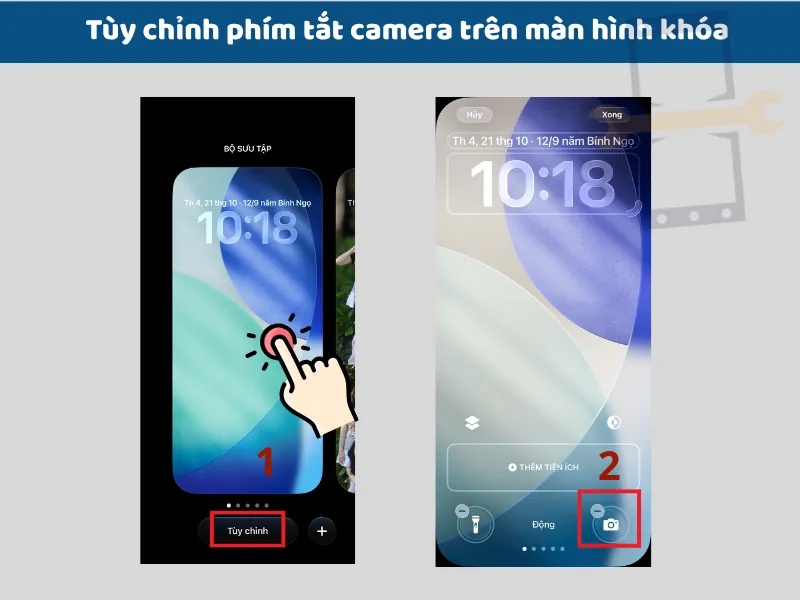
Xóa/Đổi phím tắt Camera ở góc dưới màn hình khóa (iOS 18 trở lên)
Trên các phiên bản iOS mới, bạn có thể dễ dàng thay thế hoặc xóa nút camera ở góc màn hình khóa. Nhấn giữ màn hình khóa > Chọn Tùy chỉnh > Chọn màn hình Khóa > Nhấn vào dấu trừ (-) trên biểu tượng máy ảnh ở góc dưới để gỡ bỏ. Bạn có thể để trống hoặc thay bằng tiện ích khác như Đèn pin, Ghi chú,… để tránh cấn máy.
Cấu hình lại nút phím cứng
Trên các dòng máy đời mới như iPhone 15 Pro series hoặc iPhone 16 series, hãy vào Cài đặt > Chọn Nút Tác vụ hoặc Điều khiển Camera để thay đổi sang chức năng khác hoặc điều chỉnh độ nhạy, tránh tình trạng bị cấn khi đặt trong túi quần hay balo.
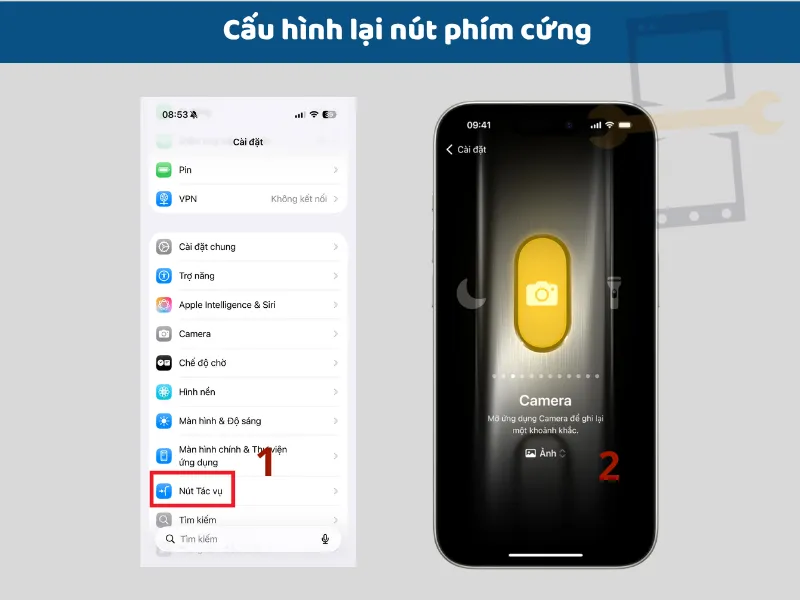
Khi có nhu cầu sử dụng lại phím cứng để mở camera, bạn chỉ cần truy cập vào đúng mục cài đặt này và gán lại chức năng chụp ảnh mặc định.
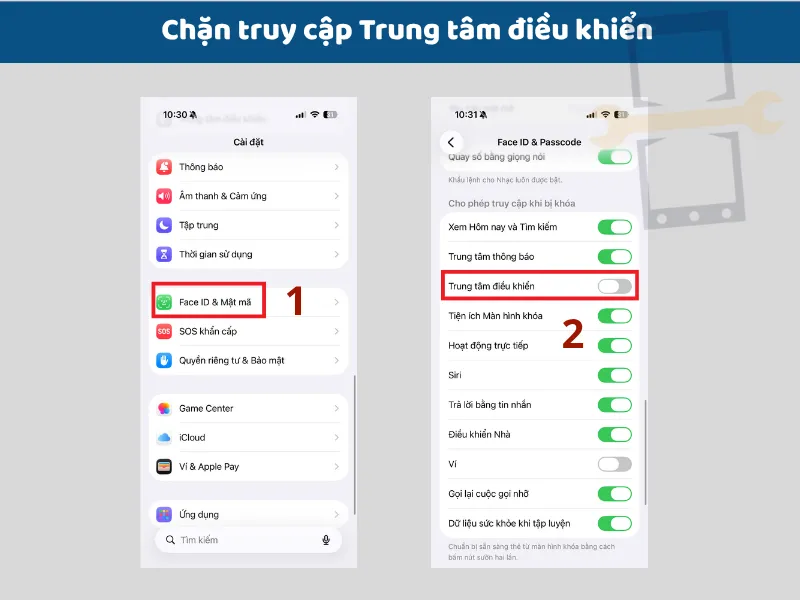
Chặn truy cập Trung tâm điều khiển
Mặc định iOS cho phép vuốt kéo thanh Control Center ngay cả khi chưa nhận diện chủ sở hữu. Tắt mục này, ngăn người lạ hoặc các thao tác quẹt vô tình kích hoạt biểu tượng Camera nằm trong Control Center khi máy đang khóa.
Vào Cài đặt > Chọn Face ID & Mật mã hoặc Touch ID & Mật mã và nhập mật khẩu mở máy > Tìm đến mục Cho phép truy cập khi bị khóa (Allow Access When Locked) > Gạt tắt công tắc tại mục Trung tâm điều khiển. Để mở lại, bạn chỉ cần quay lại mục này và bật công tắc Trung tâm điều khiển lên.
Cách vô hiệu hóa Camera toàn diện bằng Thời gian sử dụng
Tính năng Thời gian sử dụng cung cấp giải pháp khóa hoàn toàn mọi lối tắt truy cập camera trên thiết bị. Phương pháp này đặc biệt hữu ích khi bạn muốn cấm tuyệt đối trẻ em sử dụng máy ảnh hoặc cần bảo mật tuyệt đối trong môi trường làm việc nghiêm ngặt.
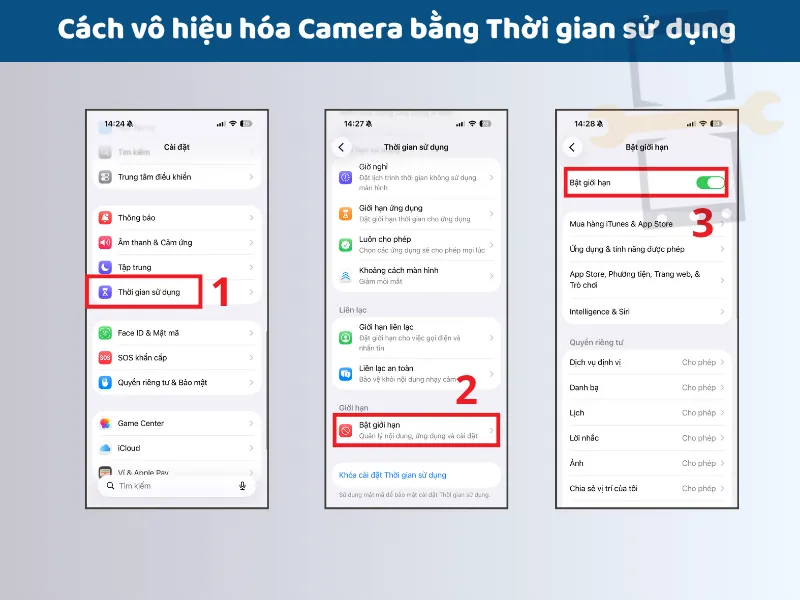
- Hướng dẫn từng bước tắt Camera qua “Bật giới hạn”: Truy cập vào ứng dụng Cài đặt > Chọn Thời gian sử dụng (Screen Time) > Chọn Bật Giới hạn (Content & Privacy Restrictions) và gạt công tắc sang bật xanh. Tiếp theo, chọn mục Ứng dụng được phép và tìm đến dòng Camera, sau đó gạt công tắc sang trạng thái tắt.
- Hướng dẫn mở lại nhanh khi cần chụp ảnh: Khi có nhu cầu sử dụng lại máy ảnh, bạn chỉ cần thực hiện thao tác ngược lại: Vào Cài đặt > Thời gian sử dụng > Bật Giới hạn > Ứng dụng & tính năng được phép và gạt bật lại công tắc tại mục Camera. Biểu tượng ứng dụng sẽ ngay lập tức xuất hiện trở lại trên màn hình chính.
*Lưu ý: Khi áp dụng cách vô hiệu hóa này, không chỉ ứng dụng chụp ảnh mặc định bị ẩn mà toàn bộ hệ sinh thái liên quan cũng sẽ tạm thời ngưng hoạt động. Cụ thể, ứng dụng Camera chính biến mất hoàn toàn, tính năng gọi video qua FaceTime không thể thực hiện được, đồng thời các ứng dụng của bên thứ ba như Zalo, Messenger, Instagram cũng sẽ mất quyền truy cập vào ống kính để chụp ảnh hoặc quét mã QR nhanh.
Những Lưu Ý Quan Trọng và Cách Xử Lý Lỗi Thường Gặp
Một số thiết lập trên iPhone có thể khiến camera vô tình được kích hoạt hoặc bị hạn chế quyền truy cập. Nắm rõ nguyên nhân và cách xử lý sẽ giúp bạn sử dụng camera thuận tiện hơn, đồng thời hạn chế hao pin và bảo đảm thiết bị tuân thủ chính sách bảo mật.
iPhone tự mở Camera khi để trong túi, gây nóng máy và hao pin:
Hiện tượng này thường do ma sát kết hợp với độ nhạy cảm ứng. Để khắc phục, hãy kiểm tra:
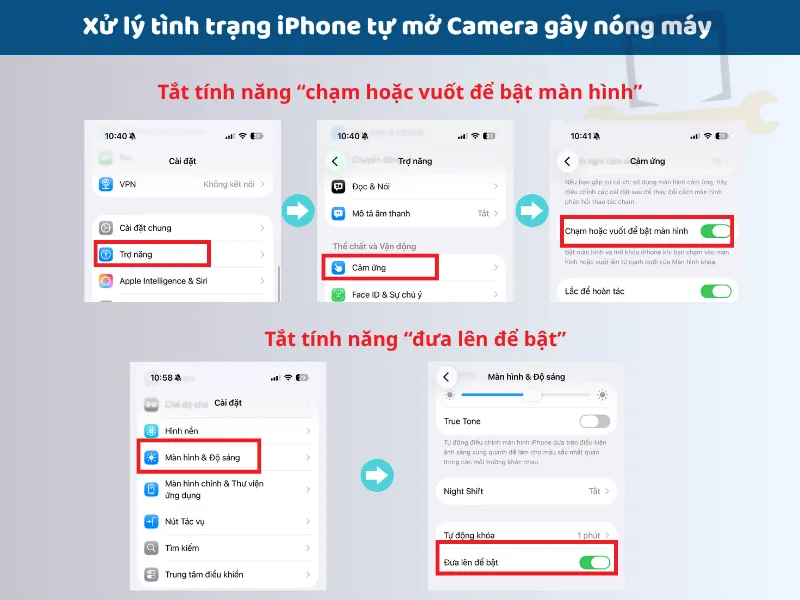
- Tắt tính năng Chạm hoặc vuốt để bật màn hình thức tại mục Cài đặt > Trợ năng > Cảm ứng. Và tính năng Đưa lên để bật tại mục Cài đặt > Màn hình & Độ sáng.
- Đồng thời, hãy rà soát lại các phím tắt camera trên màn hình khóa, nút Điều khiển Camera (Camera Control) hoặc nút Tác vụ (Action Button) để tránh bị cấn khi di chuyển.
- Nếu máy vẫn tiếp tục nóng hoặc hao pin nhanh, bạn nên kiểm tra mục Pin trong Cài đặt để xác định chính xác ứng dụng gây tiêu thụ năng lượng.
Kiểm tra và cấp quyền Camera qua hồ sơ MDM (Máy công ty / trường học)
Nếu mục camera bị ẩn hoặc khóa xám, có thể thiết bị đang chịu sự chi phối từ chính sách bảo mật của tổ chức. Bạn có thể kiểm tra nhanh bằng cách vào Cài đặt > Cài đặt chung > VPN & Quản lý thiết bị.
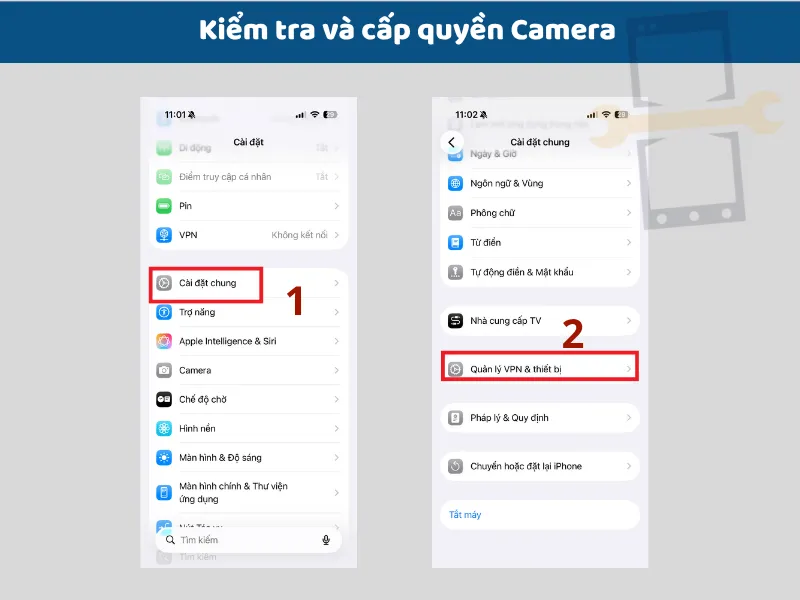
Tuyệt đối không tự ý xóa hồ sơ MDM vì thao tác này có thể làm mất cấu hình hệ thống và quyền truy cập dữ liệu của công ty. Nếu cần sử dụng camera, bạn hãy liên hệ trực tiếp với bộ phận kỹ thuật hoặc quản trị viên để được hỗ trợ cấp phép hợp lệ.
Bảng so sánh các phương pháp tắt Camera màn hình khóa iPhone
Để giúp bạn dễ dàng lựa chọn giải pháp phù hợp nhất với nhu cầu và dòng máy đang sử dụng, bảng tổng hợp dưới đây sẽ so sánh chi tiết ưu nhược điểm của từng phương pháp:
| Phương pháp | Phiên bản iOS hỗ trợ/ Đối tượng | Ưu điểm | Nhược điểm |
| Tùy biến trực tiếp trên màn hình khóa | • Hỗ trợ: iOS 18 trở lên. • Phù hợp: Người dùng máy đời mới muốn loại bỏ nút camera góc dưới. | • Thay đổi trực quan, chính chủ từ Apple. • Giữ nguyên vẹn ứng dụng camera chính trên màn hình chính. • Cho phép hoán đổi bằng các công cụ hữu ích khác như Đèn pin, Ghi chú. | • Không thể can thiệp vô hiệu hóa cử chỉ vuốt màn hình sang trái. • Không áp dụng được cho các dòng máy chạy iOS 17 trở về trước. |
| Dùng Thời gian sử dụng | • Hỗ trợ: Mọi phiên bản iOS (từ iOS 12). • Phù hợp: Quản lý thiết bị của trẻ nhỏ hoặc môi trường làm việc yêu cầu bảo mật nghiêm ngặt. | • Khóa vĩnh viễn 100% mọi lối tắt truy cập camera cả nút bấm góc lẫn cử chỉ vuốt. • Thiết lập lớp khóa bảo mật độc lập bằng mật khẩu Screen Time riêng biệt. | • Vô hiệu hóa toàn bộ hệ sinh thái chụp ảnh. Ẩn hoàn toàn biểu tượng camera chính và chặn luôn tính năng gọi FaceTime. • Mất đi sự tiện lợi khi cần quét mã QR nhanh. |
| Tắt quyền truy cập Trung tâm điều khiển | • Hỗ trợ: Toàn bộ các phiên bản iOS. • Phù hợp: Nâng cao mức độ bảo mật chung cho toàn bộ giao diện màn hình khóa. | • Thao tác bật/tắt cực kỳ nhanh chóng nằm gọn trong mục thiết lập mật mã cá nhân. • Ngăn chặn hoàn toàn việc người lạ lợi dụng Control Center để mở camera hoặc các tiện ích ẩn. | • Chỉ cô lập được đường truy cập từ Control Center, hoàn toàn không ảnh hưởng đến nút bấm ở góc hay cử chỉ vuốt màn hình. |
| Cấu hình lại Phím vật lý: Action Button và Camera Control | • Hỗ trợ: iPhone 15 Pro series và iPhone 16 series trở lên. • Phù hợp: Khắc phục triệt để tình trạng cấn túi quần gây nóng máy, hao pin ở dòng máy mới. | • Khắc phục triệt để tình trạng để điện thoại trong túi quần bị cấn nhầm nút làm bật camera gây nóng máy, hao pin. • Có thể đổi chức năng của phím cứng chuyên dụng. | • Tính năng đặc thù chỉ có sẵn trên các dòng máy cao cấp đời mới, không hỗ trợ thiết bị cũ. |
Tóm Tắt Khuyến Nghị Nhanh Theo Tình Huống
Để giúp bạn nhanh chóng tìm được giải pháp phù hợp nhất với nhu cầu thực tế mà không cần đọc lại toàn bộ hướng dẫn, dưới đây là các phương án xử lý nhanh theo từng trường hợp cụ thể:
- Chỉ muốn tránh bấm nhầm nút ngoài màn hình (đang dùng iOS 18 trở lên): Nhấn giữ màn hình khóa > Chọn Tùy chỉnh > Xóa biểu tượng camera tròn ở góc dưới là xong.
- Muốn cấm tuyệt đối trẻ em sử dụng hoặc bảo mật cao: Sử dụng ngay tính năng Thời gian sử dụng để khóa sạch mọi đường dẫn ứng dụng.
- Máy hay bị cấn túi quần tự bật khi di chuyển gây nóng máy: Kết hợp gỡ bỏ phím tắt màn hình khóa và tắt thêm tính năng Chạm để đánh thức trong phần Trợ năng để đạt hiệu quả tối ưu.
Việc tắt camera màn hình khóa giúp khắc phục triệt để tình trạng cấn túi gây nóng máy, hao pin và bảo mật thiết bị tốt hơn. Nếu iPhone gặp các lỗi phần cứng phức tạp cần hỗ trợ kỹ thuật, hãy liên hệ ngay với Điện Thoại Nhanh qua hotline 0908.088.688.
Thông Tin Và Địa Chỉ Liên Hệ:
- Hotline: 0908.088.688 (Sales) – 081.345.6786 (CSKH)
- Giờ làm việc: 8:30 – 21:30 (Thứ 2 – CN)
- Email: dienthoainhanh168@gmail.com
- Website: dienthoainhanh.com
- Fanpage: facebook.com/dienthoainhanh365
- Tiktok: tiktok.com/@dienthoainhanhcare
- Chi Nhánh 1: 402 Nguyễn Văn Luông, Phường 12, Quận 6, TP.HCM.
- Chi Nhánh 2: 50 Hữu Nghị, Phường Bình Thọ, Thủ Đức, TP.HCM.
- Chi Nhánh 3: 983 Phan Văn Trị, Phường 7, Quận Gò Vấp, TP.HCM.

Nguyễn Minh Hoàng là Quản Lý Tổng Chi Nhánh tại Điện Thoại Nhanh, với hơn 5 năm kinh nghiệm quản lý và chuyên môn nghiệp vụ chuyên sâu. Với niềm…
FacebookXem thêm thông tin → Trang chủ
 Danh mục
 Đặt lịch
 Cửa hàng
 Fanpage


