 Linh kiện chính hãng
 Sửa nhanh - Lấy liền
 Chi phí minh bạch
 Bảo hành dài hạn
 Không vẽ bệnh - Không luộc đồ

 Đặt lịch
 Cửa hàng
 Sửa Điện Thoại
 Sửa iPad
 Sửa Apple Watch
 Sửa Airpods
 Sửa Điện Thoại Tại Nhà
 Sản phẩm nổi bật
 Blog thủ thuật
19/10/2026
Sau khi đã nắm vững các cài đặt nền tảng ở bài trước, bí quyết để có bức ảnh đẹp hoàn hảo nằm ở việc linh hoạt thay đổi thiết lập theo từng bối cảnh.
Bài viết này sẽ bật mí cách chỉnh camera iPhone cho từng bối cảnh cụ thể giúp bạn có ngay bức ảnh chuẩn nét chỉ sau một lần bấm máy.
- Chân dung & Xóa phông (Chụp người, thú cưng, đồ uống)
- Phong cảnh du lịch & Kiến trúc
- Chụp đêm & Môi trường thiếu sáng
- Khoảnh khắc chuyển động nhanh (Trẻ em, thú cưng, thể thao, sóng biển)
- Nghệ thuật đường phố & Tương phản cao (Street photography, bóng đổ, ngược sáng)
Nội dung
6 thiết lập nền tảng cần làm ngay trước khi chụp
Để không mất công thao tác lại nhiều lần, hãy cấu hình sẵn 6 thiết lập nền tảng này ngay trong ứng dụng Cài đặt và giao diện camera chính. Đây là những quy tắc cốt lõi áp dụng cho mọi bối cảnh, từ chụp đời thường đến nhiếp ảnh chuyên nghiệp.
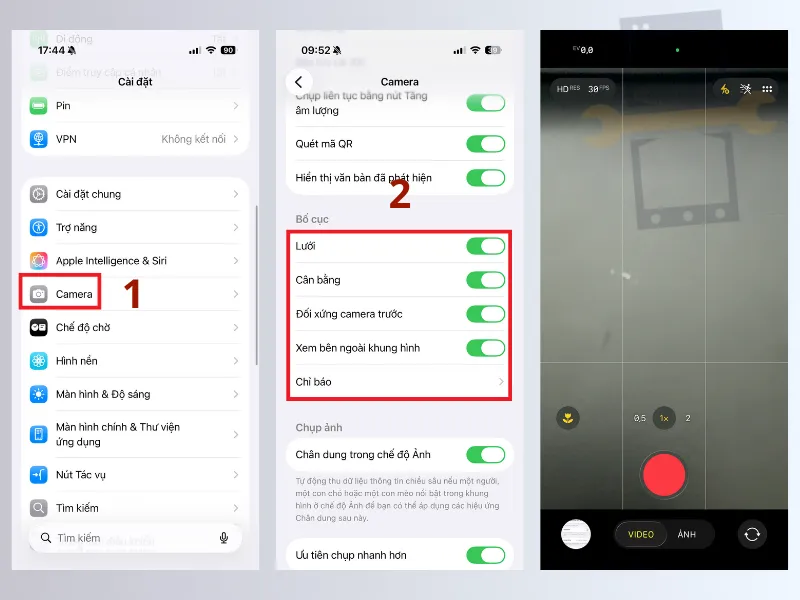
- Bật chế độ Lưới (Grid) để chuẩn hóa bố cục: Bạn hãy vào Cài đặt → Camera → Kích hoạt mục Lưới (Grid) và Cân bằng (Level). Khung lưới chia màn hình thành 9 ô vuông nhỏ bằng các đường kẻ ngang dọc. Công cụ này giúp bạn dễ dàng đặt chủ thể vào các điểm giao nhau theo quy tắc 1/3 và giữ cho đường chân trời thẳng hàng, tránh tình trạng ảnh bị nghiêng lệch.
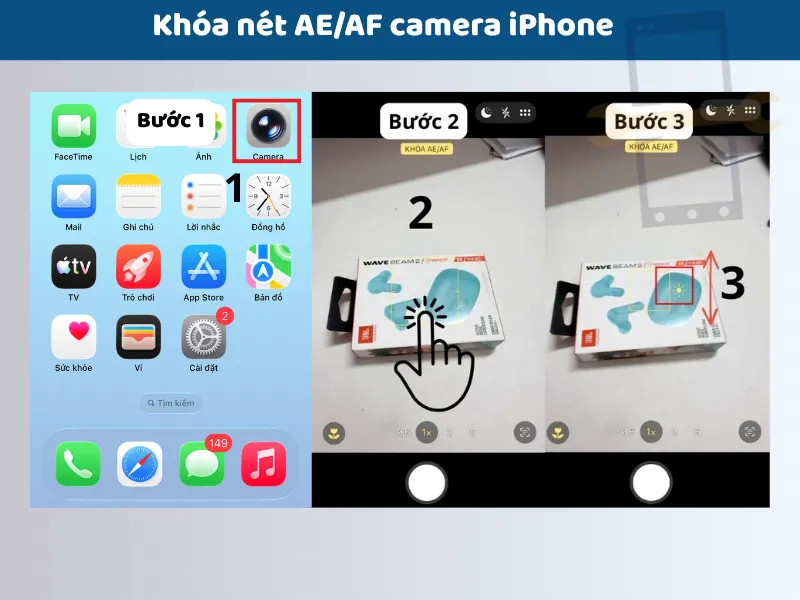
- Làm chủ Lấy nét tự động (AF) và Khóa nét (AE/AF Lock): Chạm trực tiếp vào màn hình để chọn điểm nét chính xác, sau đó nhấn giữ 2 giây đến khi hiện khung vàng “AE/AF Lock – Khóa AE/AF“. Thao tác này giúp cố định tiêu cự và đo sáng, ngăn máy tự động nhảy nét sang chỗ khác.
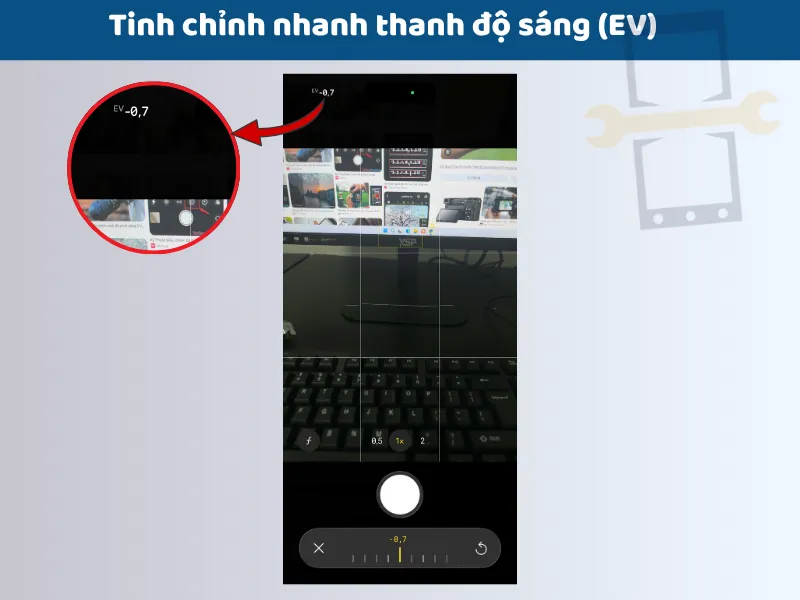
- Tinh chỉnh nhanh thanh độ sáng (EV): Sau khi chạm lấy nét, bạn hãy vuốt nhẹ thanh biểu tượng mặt trời xuống khoảng -0.3 đến -0.7 EV. Cách này giúp hạ độ sáng, cứu chi tiết vùng trời nắng gắt và làm ảnh có chiều sâu tự nhiên hơn.
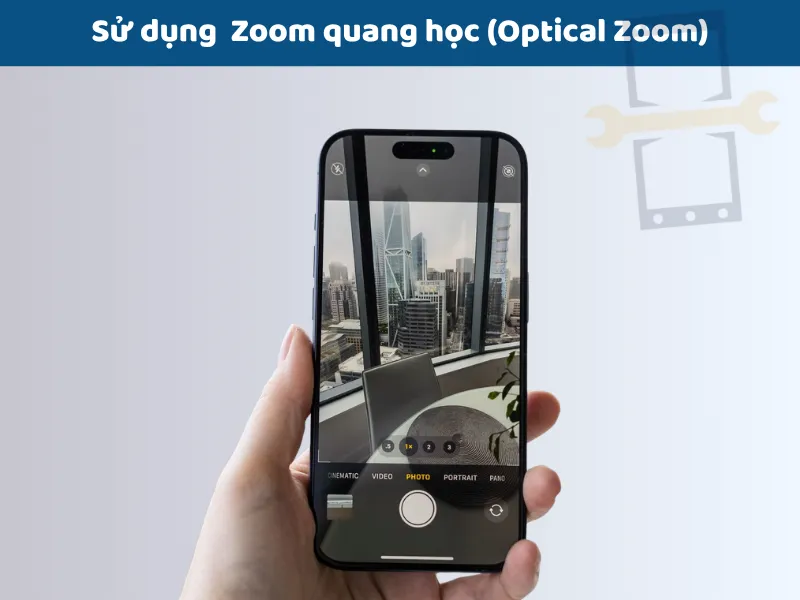
- Luôn ưu tiên Zoom quang học (Optical Zoom): Tránh dùng hai ngón tay kéo giãn màn hình vì sẽ làm vỡ hạt ảnh. Hãy bấm trực tiếp vào các mốc số tròn trên giao diện như 0.5x, 1x, 2x, 3x hoặc 5x để dùng thấu kính thật, giữ trọn độ nét gốc.
- Tận dụng cơ chế Chống rung quang học (OIS): Để hạn chế nhòe hình, hãy đứng vững chãi, khép nhẹ hai khuỷu tay sát sườn và giữ yên máy thêm khoảng nửa giây trong tích tắc bấm nút chụp.
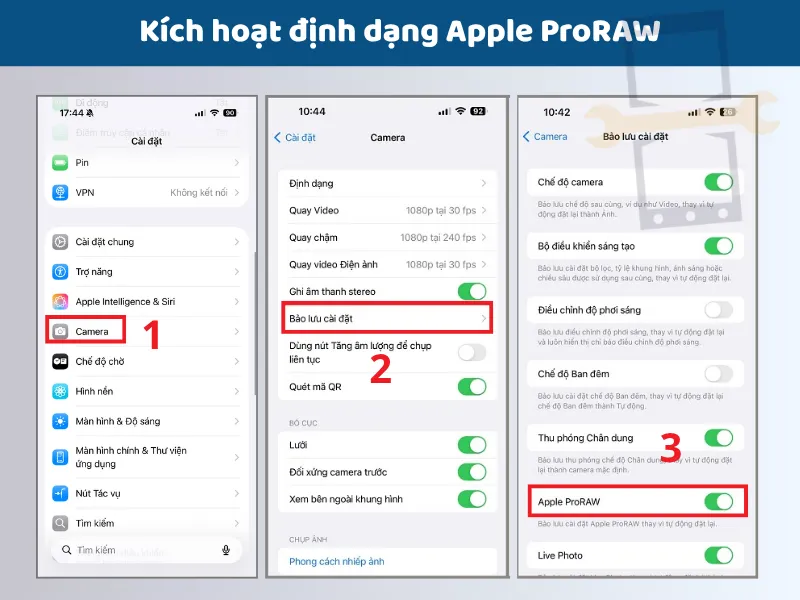
- Kích hoạt định dạng Apple ProRAW: Vào Cài đặt → Camera → Bảo lưu cài đặt → Bật Apple ProRAW để lưu lại trọn vẹn dải sáng tối và chi tiết gốc, rất thuận tiện khi cần chỉnh sửa ảnh chuyên sâu qua các ứng dụng như Lightroom. Apple ProRAW chỉ có trên iPhone dòng Pro/Pro Max từ iPhone 12 Pro trở lên.
Xem thêm: Nếu bạn muốn tìm hiểu kỹ hơn về các thiết lập ban đầu này, hãy tham khảo thêm bài viết chi tiết về cách cài đặt camera iPhone cơ bản
Mẹo chụp ảnh đẹp theo từng ngữ cảnh thực tế
Mỗi tình huống chụp ảnh cần cách điều chỉnh camera khác nhau. Dưới đây là những mẹo giúp bạn tận dụng camera iPhone để có bức ảnh đẹp và tự nhiên hơn.
Chân dung và xóa phông
Chế độ Chân dung (Portrait Mode) trên iPhone mang lại chiều sâu ấn tượng, nhưng nếu lạm dụng cài đặt mặc định, ảnh rất dễ bị giả hoặc lem viền.
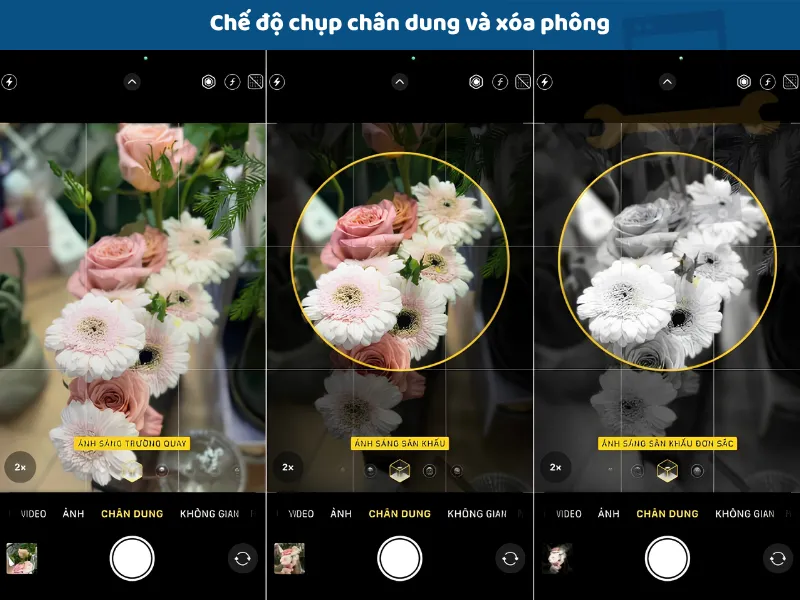
- Chọn mức zoom phù hợp: Thử chụp ở mức 2x, 3x hoặc 5x nếu iPhone hỗ trợ. Hãy lùi ra xa chủ thể để có góc chụp cân đối, tránh đặt camera quá gần. Tiêu cự dài giúp mặt thon gọn, không bị biến dạng tỷ lệ viền mặt và tạo cảm giác xóa phông quang học tự nhiên hơn.
- Điều chỉnh độ mờ hậu cảnh: Chạm vào biểu tượng khẩu độ f nếu có, sau đó kéo thanh trượt về khoảng f/2.8 – f/4.0. Không nên xóa phông quá mạnh (f/1.4) vì có thể khiến viền tóc hoặc tai bị nhòe, tách nền thiếu tự nhiên.
- Tận dụng hiệu ứng Ánh sáng chân dung: Thử các hiệu ứng như Ánh sáng trường quay (Studio Light) để làm sáng khuôn mặt hoặc Ánh sáng viền (Contour Light) để nhấn mạnh đường nét. Tên và số lượng hiệu ứng có thể khác nhau tùy dòng iPhone.
- Hạ sáng vùng mặt (-0.3 EV): Chạm vào mặt chủ thể, kéo biểu tượng mặt trời xuống nhẹ một chút (khoảng -0.3 EV) để giữ chi tiết vùng highlight trên trán, gò má và tránh bệt da khi trời nắng.
Phong cảnh du lịch và kiến trúc
Khi chụp phong cảnh hoặc công trình, hãy ưu tiên khung hình bao quát, đường chân trời thẳng và ánh sáng hài hòa để giữ được chiều sâu cùng các chi tiết của cảnh vật mà không làm biến dạng công trình.
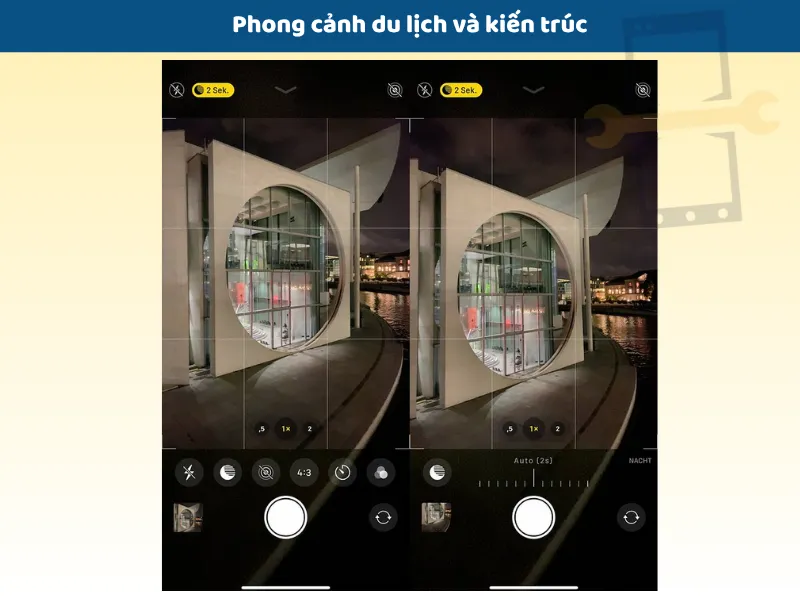
- Khóa thẳng đường chân trời với vạch Level: Kích hoạt tính năng Cân bằng để vạch vàng xuất hiện giữa màn hình. Khi chụp tòa nhà hay công trình cao tầng, giữ mặt lưng điện thoại vuông góc hoàn toàn với mặt đất để tránh hiệu ứng các cột nhà bị đổ nghiêng về phía sau.
- Linh hoạt giữa góc rộng 1x và siêu rộng 0,5x: Chọn 0,5x khi chụp công trình lớn, con hẻm hẹp hoặc cảnh thiên nhiên rộng. Nên đặt chủ thể chính gần trung tâm khung hình để hạn chế biến dạng ở rìa ảnh. Với 1x, bạn có thể chụp biển, đồi núi hoặc cảnh du lịch thường ngày để tận dụng camera chính.
- Chụp vào giờ vàng: Bình minh và hoàng hôn thường mang lại ánh sáng dịu, màu sắc ấm và bóng đổ đẹp. Khi chụp ngược sáng, hãy chú ý vùng trời để tránh cháy sáng.
- Dùng ProRAW khi cần hậu kỳ: Nếu iPhone hỗ trợ Apple ProRAW, bạn có thể sử dụng định dạng này để linh hoạt hơn khi chỉnh sáng, màu sắc và chi tiết vùng sáng – vùng tối sau khi chụp. Tuy nhiên, ProRAW không đảm bảo khôi phục hoàn toàn vùng ảnh đã cháy sáng; hãy đo sáng phù hợp ngay từ đầu.
- Tắt hiệu ứng tự chuyển đổi ống kính (Macro): Dành cho iPhone 13 Pro trở lên. Nếu muốn chụp cận cảnh chi tiết kiến trúc bằng ống kính chính, chú ý biểu tượng bông hoa vàng ở góc dưới bên trái. Hãy chạm tắt bông hoa này để giữ cảm biến chính, cho độ sắc nét và màu sắc chân thực nhất, thay vì nhảy sang ống kính góc siêu rộng.
Chụp đêm và môi trường thiếu sáng
Khi chụp trong điều kiện thiếu sáng, ảnh iPhone dễ bị nhiễu hạt, rung nhòe hoặc mất chi tiết ở những vùng đèn quá sáng. Bạn có thể tận dụng chế độ Ban đêm (Night Mode) và điều chỉnh độ phơi sáng để cải thiện kết quả.
Chế độ Ban đêm (Night Mode) của iPhone xử lý ánh sáng rất mạnh mẽ, nhưng việc để máy tự quyết định toàn bộ thông số thường khiến ảnh đêm bị sáng quá mức cần thiết.
- Tùy chỉnh thời gian Night Mode: Khi chụp thiếu sáng, biểu tượng mặt trăng màu vàng sẽ xuất hiện. Nếu bạn cầm tay bình thường, hãy chỉnh thời gian phơi sáng ngắn khoảng 1 đến 2 giây để tránh bị nhòe do rung tay. Trường hợp bạn đặt máy cố định lên bàn, tường hoặc dùng tripod, hãy kéo thanh trượt lên mức 10 đến 30 giây để máy thu trọn ánh sáng và giữ ảnh trong trẻo, không bị hạt.
- Chỉnh phơi sáng thủ công (Manual Exposure): iPhone có xu hướng nâng sáng toàn bộ khung hình trông như chập choạng tối. Chạm vào bóng đèn đường, bảng hiệu neon hoặc nguồn sáng chính rồi kéo thanh mặt trời xuống thấp; cách này vừa giúp bóng đèn không bị lóa trắng mất chi tiết, vừa giữ nền trời tối sâu đúng thực tế.
Khoảnh khắc chuyển động nhanh
Khi chụp các chủ thể di chuyển liên tục, ảnh dễ bị nhòe hoặc bỏ lỡ biểu cảm đẹp. Chế độ Chụp liên tục (Burst Mode) giúp ghi lại nhiều khung hình liên tiếp để bạn dễ chọn được khoảnh khắc ưng ý.
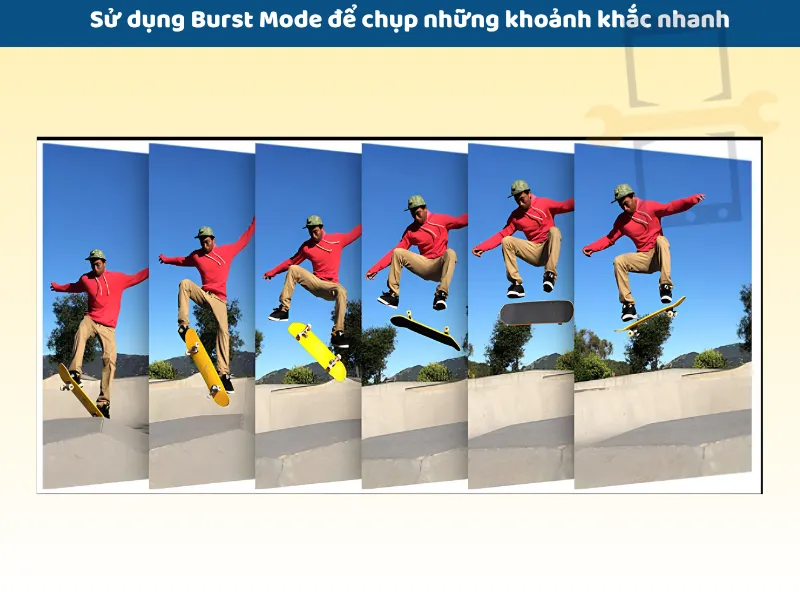
- Sử dụng Burst Mode: Mở Camera ở chế độ Ảnh, chạm nút chụp rồi vuốt nhanh sang trái và giữ để chụp liên tục. Trên iPhone hỗ trợ, bạn cũng có thể bật tùy chọn dùng nút tăng âm lượng để chụp liên tục trong Cài đặt → Camera. Tốc độ chụp thực tế tùy thuộc thiết bị và điều kiện chụp.
- Ghim nét trước bằng Khóa AE/AF: Nếu bạn dự đoán được đường chạy của vật thể, hãy chạm giữ 2 giây vào điểm đó để khóa nét cố định (hiện ô vàng Khóa AE/AF). Khi vật thể vừa lao vào vị trí, bấm chụp ngay lập tức mà máy không tốn thêm mili-giây nào để lấy nét lại.
Mở ứng dụng Ảnh, tìm nhóm ảnh chụp liên tục rồi nhấn Chọn… để xem từng khung hình. Ưu tiên ảnh có chủ thể rõ nét, biểu cảm tự nhiên và mắt mở, sau đó bấm chọn “Chỉ giữ lại ảnh ưa thích” để máy tự động xóa các file thừa, giúp tiết kiệm bộ nhớ máy.
Nghệ thuật đường phố và tương phản cao
Nhiếp ảnh đường phố (Street Life) tôn vinh mảng miếng ánh sáng, chiều sâu bóng đổ và sự tương phản giữa chủ thể với bối cảnh.
- Tạo ảnh bóng đen nghệ thuật (Silhouette): Hướng ống kính về phía nguồn sáng mạnh (ánh hoàng hôn, ánh đèn rọi qua ngõ hẹp). Khóa nét vào vùng sáng viền xung quanh người, sau đó kéo biểu tượng mặt trời xuống mức sâu (-1.0 đến -2.0 EV). Chủ thể sẽ hóa thành một khối bóng đen tuyền, nổi bật trên nền trời rực rỡ.
- Cài đặt Phong cách nhiếp ảnh (Photographic Styles): Hỗ trợ từ iPhone 13 series trở lên. Vuốt thanh công cụ lên, chọn biểu tượng 3 ô vuông xếp chồng:
- Độ tương phản phong phú (Rich Contrast): Làm sắc đen sâu hơn, tăng độ trong và giữ các mảng màu đậm đà chất điện ảnh ngay khi bấm máy mà không cần chỉnh qua app.
- Đơn sắc (Noir): Loại bỏ hoàn toàn màu sắc để tập trung ánh nhìn của người xem vào các đường nét hình khối, chất liệu thô ráp của mặt đường hay mảng sáng tối đối lập.
*Mẹo nhỏ: Không nhất thiết phải dùng đen trắng cho mọi ảnh đường phố. Hãy thử cả ảnh màu và đơn sắc để chọn cách thể hiện phù hợp nhất với ánh sáng và câu chuyện bạn muốn truyền tải.
Bảng tóm tắt lỗi thường gặp và cách khắc phục nhanh
Dưới đây là tổng hợp các lỗi phổ biến khi chụp ảnh bằng iPhone cùng nguyên nhân và cách xử lý nhanh chóng để bạn luôn có những khung hình sắc nét, chuyên nghiệp:
| STT | Lỗi thường gặp | Biểu hiện nhận biết | Nguyên nhân kỹ thuật | Cách khắc phục triệt để |
| 1 | Ảnh bị mờ đục, lóa sáng | Ảnh có cảm giác như bị sương mờ che phủ, ánh đèn đêm bị kéo vệt dài. | Kính camera bị bám mồ hôi, dấu vân tay hoặc bụi bẩn. | Lấy vạt áo hoặc khăn lau kính (microfiber) lau sạch cụm camera theo vòng tròn trước khi bấm máy |
| 2 | Ám đốm sáng xanh | Xuất hiện các chấm xanh lá hoặc đốm tròn phản chiếu lơ lửng khi chụp đèn. | Ánh sáng phản xạ qua lại giữa các lớp thấu kính bên trong cụm camera. | Thay đổi nhẹ góc máy để tránh nguồn sáng chiếu trực diện, hoặc dùng tay che nhẹ phía trên ống kính để chắn sáng. |
| 3 | Cháy sáng vùng trời hoặc da mặt | Mây trời chuyển thành một mảng trắng xóa; da mặt bị bợt màu và mất khối tự nhiên. | Thuật toán HDR tự động đẩy sáng toàn khung hình hoặc điểm đo sáng chưa chính xác. | Chạm lấy nét vào vùng sáng hoặc mặt chủ thể, sau đó vuốt nhẹ biểu tượng mặt trời xuống mức -0.3 đến -0.7 EV. |
| 4 | Ảnh vỡ hạt, bết chi tiết | Khi phóng to, chi tiết bị nhòe như nét vẽ sáp dầu và xuất hiện nhiều hạt li ti. | Sử dụng thao tác vuốt hai ngón tay để zoom số thay vì dùng thấu kính vật lý. | Bấm trực tiếp vào các mốc quang học cố định (0.5x, 1x, 2x, 3x, 5x); hạn chế dùng các mức zoom lơ lửng ở giữa. |
| 5 | Xóa phông lem nhem, mất tóc | Vùng chuyển tiếp quanh tai, viền tóc hoặc gọng kính bị mờ lẹm vào phông nền. | Khoảng cách đứng chưa hợp lý hoặc đặt mức khẩu độ ảo (f) quá lớn khiến thuật toán nhận diện sai. | Đứng cách chủ thể từ 1.5 đến 2.5 mét; chạm vào biểu tượng chữ f và điều chỉnh về mức tự nhiên từ f/2.8 đến f/4.5. |
| 6 | Ảnh bị rung nhòe khi chụp đêm | Các chi tiết bị mờ nhòe, vệt sáng bị kéo dài do tay cầm không vững trong môi trường tối. | Cảm biến mở thời gian phơi sáng lâu (Night Mode từ 1 đến 3 giây) nhưng thiết bị bị dịch chuyển. | Khép sát hai khuỷu tay vào sườn khi cầm máy, nhẹ nhàng khi bấm chụp, hoặc tựa máy vào mặt phẳng cố định. |
| 7 | Méo tỷ lệ khuôn mặt | Chụp góc cận khiến phần mũi bị bè to, trán dô, mắt lồi hoặc cằm dài bất thường. | Sử dụng ống kính góc rộng (1x) hoặc siêu rộng đặt quá sát gương mặt của chủ thể. | Lùi ra xa khoảng 2 đến 3 bước chân và chuyển sang ống kính tele (2x hoặc 3x) để tái tạo tỷ lệ khuôn mặt chuẩn xác. |
| 8 | Màn hình tự nhảy góc, giật hình | Khung hình bị giật cục hoặc đổi góc đột ngột khi đưa máy sát vào vật thể hoặc món ăn. | Tính năng tự động chuyển đổi qua lại giữa camera chính và camera macro (góc siêu rộng). | Vào Cài đặt > Camera > Bật “Điều khiển macro”. Khi chụp cận cảnh, bạn có thể chủ động chạm vào biểu tượng bông hoa vàng để bật/tắt theo ý muốn. |
Nếu chiếc iPhone của bạn đang gặp các vấn đề về camera như mờ kính, hỏng cảm biến, lỗi chống rung OIS hay cần tư vấn chuyên sâu về thiết bị, hãy liên hệ ngay với Điện Thoại Nhanh qua hotline 0908.088.688 để được kiểm tra và hỗ trợ nhanh chóng!
Thông Tin Và Địa Chỉ Liên Hệ:
- Hotline: 0908.088.688 (Sales) – 081.345.6786 (CSKH)
- Giờ làm việc: 8:30 – 21:30 (Thứ 2 – CN)
- Email: dienthoainhanh168@gmail.com
- Website: dienthoainhanh.com
- Fanpage: facebook.com/dienthoainhanh365
- Tiktok: tiktok.com/@dienthoainhanhcare
- Chi Nhánh 1: 402 Nguyễn Văn Luông, Phường 12, Quận 6, TP.HCM.
- Chi Nhánh 2: 50 Hữu Nghị, Phường Bình Thọ, Thủ Đức, TP.HCM.
- Chi Nhánh 3: 983 Phan Văn Trị, Phường 7, Quận Gò Vấp, TP.HCM.
FAQ
– Tận dụng tính năng Night Mode: Khi máy tự động bật biểu tượng mặt trăng vàng, hãy giữ tay thật chắc hoặc tựa máy lên bề mặt phẳng. Nếu có tripod, bạn có thể kéo thời gian phơi sáng lên mức cao để cảm biến thu trọn ánh sáng mà không bị nhiễu hạt.
– Khóa nét và giảm sáng: Chạm vào vùng sáng trên chủ thể, giữ cố định để hiện khung “Khóa AE/AF”, sau đó vuốt nhẹ thanh độ sáng xuống để các bóng đèn đường hay nguồn sáng không bị lóa trắng.

Nguyễn Minh Hoàng là Quản Lý Tổng Chi Nhánh tại Điện Thoại Nhanh, với hơn 5 năm kinh nghiệm quản lý và chuyên môn nghiệp vụ chuyên sâu. Với niềm…
FacebookXem thêm thông tin → Trang chủ
 Danh mục
 Đặt lịch
 Cửa hàng
 Fanpage


