


 Đặt lịch
 Cửa hàng
 Sửa iPhone
 Sửa iPad
 Sửa Apple Watch
 Sửa Airpods
 Tin Công Nghệ
 Thay Pin Tại Nhà
 Sản phẩm nổi bật
 Blog thủ thuật
 Chính Sách Bảo Hành
 Chính Sách Thanh Toán
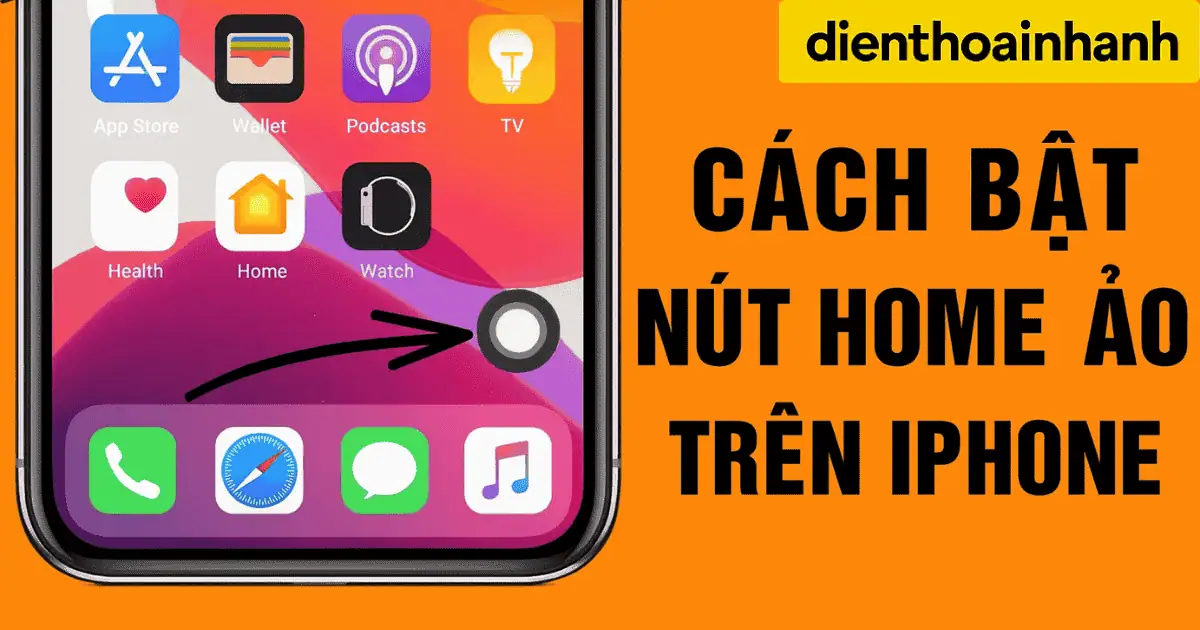
Nút Home iPhone bị hỏng, liệt, không nhạy gây gián đoạn trải nghiệm của bạn? Đừng vội lo lắng, có một giải pháp “cứu cánh” miễn phí ngay trên máy. Bài viết này sẽ hướng dẫn chi tiết cách bật nút Home ảo trên iPhone (AssistiveTouch) chỉ với vài thao tác, đồng thời cung cấp thông tin khi nào giải pháp sửa chữa chuyên nghiệp là lựa chọn tối ưu.
Mục lục bài viết
Tổng Quan Về Tình Trạng Nút Home Vật Lý Và Giải Pháp Thay Thế
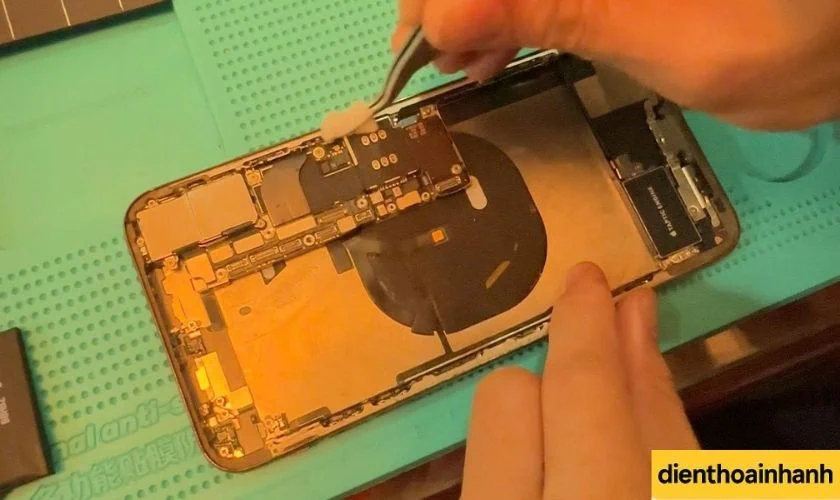
Bài viết cung cấp thông tin chi tiết về cách bật nút Home ảo trên iPhone, một giải pháp hữu hiệu khi nút Home vật lý gặp sự cố. Đây là tình trạng phổ biến trên các dòng máy cũ, gây ảnh hưởng đến trải nghiệm người dùng.
Thực trạng hỏng nút home vật lý trên các dòng iPhone cũ
Để hiểu rõ hơn về cách bật nút Home ảo trên iPhone, chúng ta cần nhận diện các vấn đề thường gặp. Nút Home vật lý sau thời gian dài sử dụng thường không còn giữ được độ nhạy và sự ổn định ban đầu.
- Nút Home vật lý trên các thế hệ từ iPhone 8 Plus trở về trước có cấu tạo cơ học, dễ bị hao mòn.
- Các lỗi phổ biến bao gồm kẹt phím, không phản hồi, hoặc phản hồi chập chờn sau một thời gian sử dụng.
- Sự cố này gây gián đoạn lớn đến các thao tác cơ bản như trở về màn hình chính hay mở đa nhiệm.
AssistiveTouch như một giải pháp thay thế tạm thời hiệu quả
Tính năng AssistiveTouch chính là trọng tâm của hướng dẫn cách bật nút Home ảo trên iPhone. Nó được Apple tích hợp sẵn như một công cụ trợ năng mạnh mẽ và là phương án thay thế hoàn hảo.
- Đây là một phím ảo đa chức năng hiển thị trực tiếp trên màn hình cảm ứng của thiết bị.
- Tính năng này hoàn toàn miễn phí, an toàn và không yêu cầu cài đặt bất kỳ ứng dụng nào khác từ bên ngoài.
- Nó không chỉ thay thế chức năng của nút Home mà còn cung cấp nhiều phím tắt tiện lợi khác.
Các dịch vụ nổi bật:
Nút Home iPhone Bị Liệt, Không Dùng Được? Sửa Lấy Ngay
Hướng Dẫn Chi Tiết Cách Bật Nút Home Ảo Trên iPhone

Phần này sẽ đi sâu vào các bước thực hiện cách bật nút Home ảo trên iPhone cho từng phiên bản hệ điều hành. Thao tác kích hoạt rất đơn giản và người dùng có thể tự thực hiện một cách nhanh chóng.
Kích hoạt trên các phiên bản từ iOS 13 trở lên
Với giao diện hiện đại của iOS 13 và các phiên bản mới hơn, cách bật nút Home ảo trên iPhone đã được tối ưu hóa. Các bước được sắp xếp logic trong mục cài đặt Trợ năng để người dùng dễ dàng tìm thấy.
- Từ màn hình chính, người dùng truy cập vào ứng dụng Cài đặt và tìm đến mục Trợ năng.
- Trong menu Trợ năng, chọn mục Cảm ứng để truy cập các tùy chọn liên quan đến tương tác vật lý.
- Tại đây, chọn dòng AssistiveTouch và gạt công tắc kích hoạt để biểu tượng nút Home ảo xuất hiện.
Kích hoạt trên các phiên bản iOS 12 trở về trước
Đối với các thiết bị cũ hơn chưa cập nhật, cách bật nút Home ảo trên iPhone có đôi chút khác biệt. Tính năng này được đặt trong mục Cài đặt chung, vốn là cấu trúc menu của các phiên bản iOS cũ.
- Người dùng cần truy cập vào Cài đặt, sau đó chọn Cài đặt chung để bắt đầu.
- Tiếp theo, tìm và chọn mục Trợ năng từ danh sách các tùy chọn cài đặt chung.
- Cuối cùng, kéo xuống để tìm và bật tính năng AssistiveTouch để hoàn tất quá trình thiết lập.
Tùy chỉnh menu điều khiển của nút home ảo
Một phần quan trọng trong cách bật nút Home ảo trên iPhone là tối ưu hóa nó cho nhu cầu cá nhân. Người dùng có thể tùy biến menu để truy cập nhanh các chức năng mình thường xuyên sử dụng nhất.
- Trong cài đặt AssistiveTouch, mục Tùy chỉnh menu điều khiển cho phép thêm hoặc bớt các biểu tượng.
- Bạn có thể gán các tác vụ như Chụp ảnh màn hình, Khóa màn hình, Tắt tiếng vào menu chính.
- Ngoài ra, người dùng còn có thể thiết lập tác vụ cho các hành động như chạm một lần, chạm hai lần.
So Sánh Nút Home Vật Lý Và Nút Home Cảm Ứng Lực
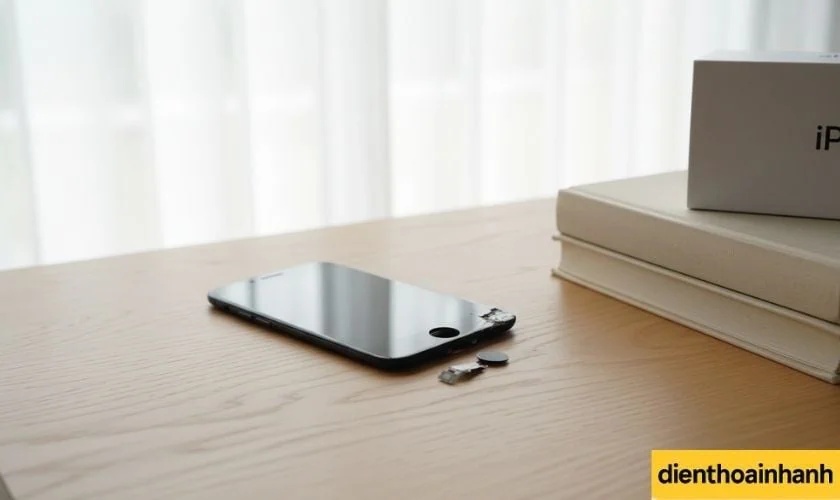
Để hiểu sâu hơn, chúng ta cần phân tích thay nút Home vật lý và nút Home cảm ứng lực khác gì nhau. Sự khác biệt về công nghệ này lý giải tại sao các dòng iPhone sau này có độ bền nút Home cao hơn.
| Tính Năng | Nút Home Vật lý (iPhone 6s trở về trước) | Nút Home Cảm ứng lực (iPhone 7/8/SE) |
| Cấu tạo & Cơ chế | Là một phím bấm cơ học, có thể lún xuống, dựa vào lực nhấn vật lý để tiếp xúc với mạch điện. | Là một bề mặt cảm ứng cố định, dùng cảm biến lực và Taptic Engine để tạo phản hồi rung, giả lập cảm giác bấm. |
| Độ bền & Rủi ro | Dễ bị lờn, kẹt, hỏng do bụi bẩn, hơi ẩm lọt vào qua khe hở và sự hao mòn cơ học theo thời gian. | Bền hơn đáng kể do không có bộ phận chuyển động. Thiết kế kín giúp chống nước và bụi tốt hơn, ít rủi ro hơn. |
Đọc thêm bài viết khác:
Thời Điểm Nào Cần Cân Nhắc Sửa Chữa Nút Home Vật Lý

Dù đã biết cách bật nút Home ảo trên iPhone, người dùng vẫn cần xác định khi nào giải pháp phần mềm không còn đủ. Sửa chữa chuyên nghiệp là cần thiết để khôi phục trải nghiệm nguyên bản và đầy đủ chức năng.
Các dấu hiệu cho thấy nút home cần được sửa chữa
Việc tìm hiểu cách bật nút Home ảo trên iPhone là bước đầu, nhưng nhận biết các dấu hiệu hỏng hóc nặng là rất quan trọng. Đây là lúc bạn cần đến sự can thiệp của các kỹ thuật viên chuyên nghiệp.
- Nút Home bị liệt hoàn toàn, không ghi nhận bất kỳ thao tác nhấn nào từ người dùng.
- Chức năng cảm biến vân tay Touch ID không hoạt động, ảnh hưởng đến bảo mật và thanh toán.
- Cảm giác bấm bị kẹt cứng, không còn độ nảy đàn hồi đặc trưng như ban đầu.
- Nút Home hoạt động chập chờn, lúc nhận lệnh lúc không, gây khó chịu khi sử dụng.
Bảng giá tham khảo dịch vụ sửa chữa nút home iPhone
Sau khi đã thử cách bật nút Home ảo trên iPhone nhưng vẫn muốn sửa chữa, bạn có thể tham khảo bảng giá. Điều này giúp bạn có cái nhìn tổng quan về chi phí để khôi phục chức năng cho thiết bị.
| Model iPhone | Giá Dịch Vụ |
| iPhone 4 | 60.000đ |
| iPhone 4S | 60.000đ |
| iPhone 5 | 150.000đ |
| iPhone 5C | 150.000đ |
| iPhone 5S | 200.000đ |
| iPhone 6 | 140.000đ |
| iPhone 6 Plus | 240.000đ |
| iPhone 6s | 140.000đ |
| iPhone 7 | 200.000đ |
| iPhone 7 Plus | 200.000đ |
| iPhone 8 Plus | 320.000đ |
| iPhone SE (2016) | 280.000đ |
| iPhone SE (2020) | 220.000đ |
| Sửa main vân tay iPhone 6 Plus | 640.000đ |
| Sửa main vân tay iPhone 6s | 480.000đ |
| Sửa main vân tay iPhone 7 | 640.000đ |
Lợi Ích Khi Lựa Chọn Dịch Vụ Sửa Chữa Chuyên Nghiệp
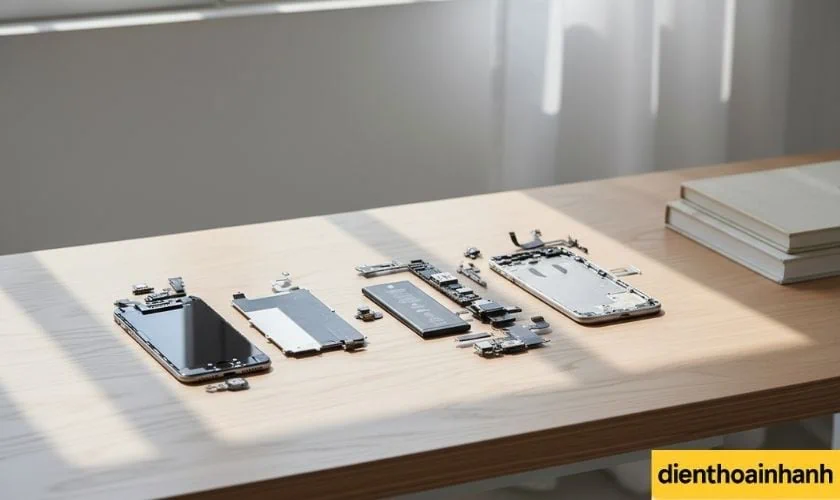
Việc nắm rõ cách bật nút Home ảo trên iPhone rất hữu ích, nhưng sửa chữa chuyên nghiệp mang lại những giá trị lâu dài. Đây là sự đầu tư để đảm bảo thiết bị hoạt động ổn định và an toàn.
| Ưu điểm dịch vụ sủa nút Home iPhone | |
| 🎯Làm việc đúng hẹn | 🚀Cam kết tiến độ, hoàn thành hoặc giao máy đúng thời gian đã hứa. |
| 🎯Chính sách hoàn tiền | 🚀Hoàn tiền nếu không khắc phục được hoặc lỗi tái diễn nghiêm trọng. |
| 🎯Không phí ẩn | 🚀Tất cả chi phí liệt kê rõ ràng, không phát sinh vô lý. |
| 🎯Đội ngũ thân thiện | 🚀Tư vấn nhiệt tình, thái độ chuyên nghiệp, tôn trọng khách hàng. |
| 🎯Thiết bị hiện đại | 🚀Dùng máy ép kính, phòng sạch, công cụ chống tĩnh điện bảo vệ linh kiện. |
| 🎯An toàn linh kiện khác | 🚀Tháo lắp chuyên nghiệp, tránh hư hại thêm tới các bộ phận khác. |
| 🎯Bảo hành tận tâm | 🚀Xử lý nhanh các trường hợp bảo hành, không làm khách chờ đợi. |
| 🎯Miễn phí vệ sinh máy | 🚀Vệ sinh bụi bẩn bên trong máy trong quá trình sửa, máy sạch như mới. |
Tham khảo các dịch vụ liên quan:
Các Câu Hỏi Thường Gặp Về Nút Home Ảo
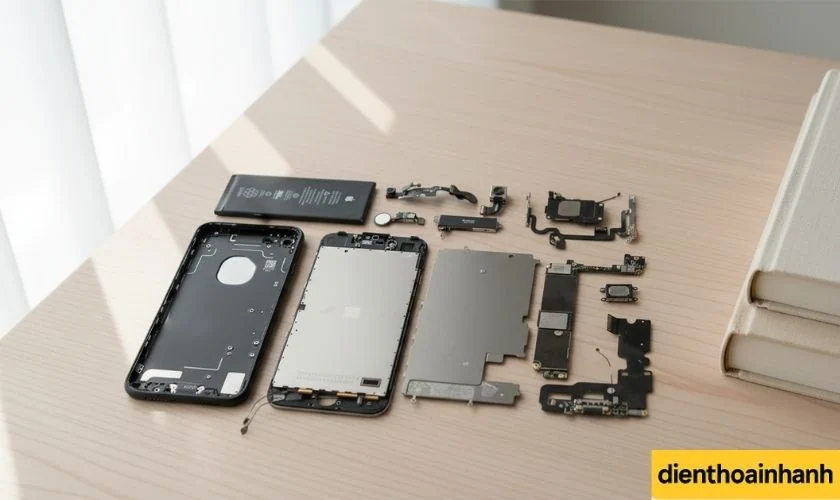
Phần này tổng hợp các thắc mắc phổ biến của người dùng liên quan đến cách bật nút Home ảo trên iPhone. Các câu trả lời ngắn gọn sẽ giúp bạn hiểu rõ hơn về tính năng AssistiveTouch và các vấn đề liên quan.
Sử dụng nút home ảo có gây tiêu tốn pin không?
Đây là một băn khoăn thường gặp khi tìm hiểu cách bật nút Home ảo trên iPhone. Mức độ ảnh hưởng của tính năng này đến thời lượng pin của thiết bị là không đáng kể.
- AssistiveTouch là một tính năng gốc của hệ điều hành, được Apple tối ưu hóa để tiết kiệm năng lượng.
- Mức tiêu thụ điện năng của nó rất thấp và gần như không tạo ra sự khác biệt trong quá trình sử dụng.
Thay nút home vật lý có làm mất chức năng Touch ID không?
Khi cách bật nút Home ảo trên iPhone không đáp ứng được nhu cầu bảo mật, người dùng thường quan tâm đến Touch ID. Đây là một vấn đề kỹ thuật phức tạp cần được lưu ý khi sửa chữa.
- Từ iPhone 5S, cảm biến Touch ID được mã hóa và đồng bộ riêng với con chip của từng máy.
- Việc thay thế một nút Home hoàn toàn mới từ máy khác sẽ làm mất chức năng bảo mật vân tay.
- Tuy nhiên, kỹ thuật viên có tay nghề cao có thể sửa chữa trên cáp gốc để bảo toàn Touch ID trong một số trường hợp.
Kết Luận
Bài viết đã cung cấp hướng dẫn toàn diện về cách bật nút Home ảo trên iPhone cũng như các thông tin liên quan. Tính năng AssistiveTouch là một công cụ hỗ trợ tuyệt vời và là giải pháp tạm thời hiệu quả khi nút Home vật lý gặp trục trặc. Tuy nhiên, để có được trải nghiệm sử dụng trọn vẹn, mượt mà và an toàn nhất, việc sửa chữa, khôi phục lại nút Home vật lý vẫn là lựa chọn tối ưu về lâu dài.
Để được tư vấn và hỗ trợ các giải pháp chuyên nghiệp cho vấn đề về nút Home, bạn có thể tham khảo dịch vụ tại Điện Thoại Nhanh. Đội ngũ kỹ thuật của chúng tôi luôn sẵn sàng kiểm tra và đưa ra phương án khắc phục phù hợp nhất cho thiết bị của bạn.
 Trang chủ
 Danh mục
 Đặt lịch
 Cửa hàng
 Fanpage


