


 Đặt lịch
 Cửa hàng
 Sửa iPhone
 Sửa iPad
 Sửa Apple Watch
 Sửa Airpods
 Tin Công Nghệ
 Thay Pin Tại Nhà
 Sản phẩm nổi bật
 Blog thủ thuật
 Chính Sách Bảo Hành
 Chính Sách Thanh Toán
Chào mừng bạn đến với hướng dẫn cách cập nhật iOS 17 – hệ điều hành mới nhất cho iPhone với nhiều tính năng nổi bật như NameDrop, StandBy, cải tiến Tin nhắn, FaceTime, Siri… Nếu bạn đang tìm cách cập nhật iOS 17 an toàn, hiệu quả và mượt mà, bài viết này sẽ giúp bạn.
Chúng tôi cung cấp các thông tin chi tiết, hướng dẫn bạn từng bước cách cập nhật iOS 17: từ chuẩn bị dung lượng, sạc pin, sao lưu dữ liệu, đến kiểm tra thiết bị hỗ trợ.
Mục lục bài viết
Những Lưu Ý Cần Biết Trước Khi Cập Nhật iOS 17
Trước khi bắt đầu, hãy dành chút thời gian để kiểm tra và chuẩn bị mọi thứ sẵn sàng. Việc cập nhật iOS 17 không chỉ đơn giản là bấm nút “Tải về và Cài đặt”, mà còn đòi hỏi bạn phải nắm được một số lưu ý để tránh lỗi, tránh mất dữ liệu, cũng như giúp quá trình diễn ra trơn tru.
Dung lượng máy và pin tối thiểu cần có
Dung lượng trống:
- Mỗi phiên bản iOS mới đều yêu cầu dung lượng trống nhất định để tải gói cập nhật và triển khai quá trình cài đặt. Dung lượng cần thiết có thể dao động từ 3GB đến 5GB hoặc hơn, tùy vào thiết bị và phiên bản cập nhật.
- Bạn nên đảm bảo iPhone có ít nhất 5GB – 6GB trống để “phòng hờ” các tệp tạm thời phát sinh khi cập nhật.
Mức pin tối thiểu:
- Nên duy trì trên 50% pin trước khi tiến hành cập nhật, hoặc tốt nhất là cắm sạc trong suốt quá trình.
- Pin yếu dưới 50% dễ dẫn đến tình huống máy tự tắt khi đang cài đặt, dẫn đến lỗi hoặc thậm chí ảnh hưởng đến khả năng khởi động lại của iPhone.
Mẹo kiểm tra và giải phóng dung lượng:
- Vào Cài đặt > Cài đặt chung > Dung lượng iPhone để xem tình trạng bộ nhớ.
- Xóa bớt ảnh, video, ứng dụng không sử dụng; hoặc có thể di chuyển ảnh/video sang iCloud, Google Drive…
Việc chuẩn bị dung lượng trống và sạc pin kỹ càng không chỉ giúp quá trình cập nhật iOS 17 trở nên mượt mà, mà còn giảm thiểu nguy cơ gây hỏng hóc dữ liệu hoặc lỗi hệ thống nghiêm trọng.
Các dịch vụ nổi bật:
Kết nối mạng ổn định khi cập nhật
Wi-Fi hay mạng di động?
- Thông thường, Apple yêu cầu kết nối Wi-Fi cho những bản cập nhật lớn. Nếu dùng dữ liệu di động, bạn có thể gặp giới hạn dung lượng tải về tùy theo nhà mạng.
- Nếu bạn sử dụng 5G và gói cước không giới hạn, cập nhật bằng mạng di động có thể khả thi, nhưng vẫn nên ưu tiên Wi-Fi ổn định để hạn chế lỗi gián đoạn.
Tốc độ khuyến nghị:
- Tốc độ mạng lý tưởng cho việc cập nhật là từ 10Mbps trở lên.
- Nếu tốc độ mạng chậm, quá trình tải về có thể mất vài chục phút đến cả giờ đồng hồ, hoặc bị thất bại giữa chừng.
Kiểm tra đường truyền:
- Kiểm tra tốc độ Wi-Fi bằng các ứng dụng như Speedtest.
- Đảm bảo không có quá nhiều thiết bị đang truy cập cùng lúc gây tắc nghẽn băng thông.
Việc có một kết nối mạng nhanh và ổn định là yếu tố then chốt trong cách cập nhật iOS 17 thành công. Hãy đảm bảo đường truyền của bạn thật “khỏe” trước khi nhấn nút cập nhật.
Sao lưu dữ liệu quan trọng trước khi cập nhật
Tại sao nên sao lưu?
- Dù Apple đã tối ưu hóa quá trình nâng cấp iOS, không thể loại trừ rủi ro mất mát dữ liệu do sự cố bất ngờ.
- Sao lưu là cách “phòng cháy chữa cháy” tuyệt đối, giúp bạn yên tâm khôi phục lại mọi thứ nếu có trục trặc xảy ra.
Sao lưu qua iCloud:
- Vào Cài đặt > Tên tài khoản > iCloud > Sao lưu iCloud.
- Nhấn Sao lưu bây giờđể đảm bảo dữ liệu mới nhất được lưu trữ.
Sao lưu qua iTunes/Finder (đối với macOS cũ hoặc Windows):
- Kết nối iPhone với máy tính qua cáp.
- Mở iTunes (hoặc Finder trên macOS Catalina trở lên), chọn thiết bị iPhone, sau đó chọn Backup Now.
Mẹo sao lưu nhanh:
- Sao lưu iCloud là cách tiện nhất, nhưng bạn cần đảm bảo đủ dung lượng iCloud.
- Nếu không đủ dung lượng iCloud, bạn có thể mua gói iCloud+ hoặc chuyển sang sao lưu bằng máy tính.
Bằng việc cẩn thận sao lưu toàn bộ dữ liệu, bạn có thể thoải mái trải nghiệm cách cập nhật iOS 17 mà không lo “mất trắng” những bức ảnh quan trọng hay những tập tin cần thiết.
Kiểm tra thiết bị có hỗ trợ iOS 17 hay không
Những đời iPhone không còn được hỗ trợ
- Mỗi năm, Apple lại có thể ngừng hỗ trợ cập nhật cho một số thiết bị cũ. Việc kiểm tra trước khi tiến hành giúp bạn tiết kiệm thời gian và tránh thất vọng.
- Danh sách cụ thể sẽ được đề cập ở phần sau trong bài viết.
Cách kiểm tra nhanh
- Bạn có thể vào Cài đặt (Settings) > Cài đặt chung (General) > Giới thiệu (About) để xem tên thiết bị và phiên bản iOS đang sử dụng.
- Sau đó, đối chiếu với danh sách iPhone được hỗ trợ để xác minh xem iPhone của bạn có thể lên iOS 17 hay không.
Vì sao Apple ngừng hỗ trợ một số thiết bị cũ?
- Nguyên nhân thường do phần cứng không còn đủ mạnh để chạy mượt các tính năng mới, hoặc do giới hạn bộ nhớ, pin, CPU đã lỗi thời.
- Apple muốn đảm bảo trải nghiệm người dùng cuối cùng tối ưu, nên một số model iPhone quá cũ sẽ không đáp ứng được.
Kiểm tra sự tương thích trước là bước đầu tiên, then chốt trong hành trình tìm hiểu cách cập nhật iOS 17. Nếu iPhone của bạn đã sẵn sàng, hãy tiếp tục đọc phần tiếp theo để xem danh sách đầy đủ.
Danh Sách Các Thiết Bị iPhone Hỗ Trợ Cập Nhật iOS 17
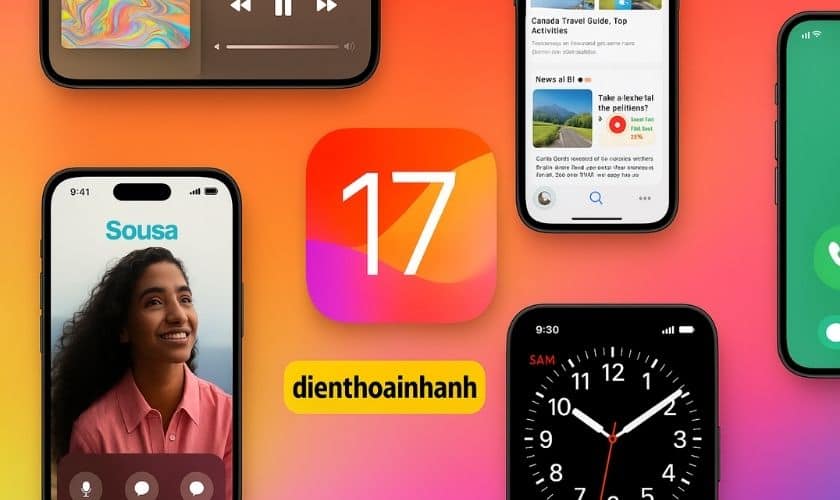
Apple thường công bố danh sách các dòng iPhone sẽ hỗ trợ phiên bản iOS mới nhất ngay tại Hội nghị WWDC hoặc trên trang web chính thức. Biết được liệu iPhone của mình có nằm trong danh sách này hay không sẽ giúp bạn yên tâm chuẩn bị và lên kế hoạch cập nhật.
Danh sách iPhone được hỗ trợ
Dưới đây là bảng so sánh nhanh về các mẫu iPhone hỗ trợ iOS 17 và một số thông tin cơ bản:
| Dòng iPhone | Năm Ra Mắt | Chip | Hỗ Trợ iOS 17 |
| iPhone SE (thế hệ 2 trở lên) | 2020/2022 | A13 Bionic/A15 | ✓ |
| iPhone Xs / Xs Max | 2018 | A12 Bionic | ✓ |
| iPhone XR | 2018 | A12 Bionic | ✓ |
| iPhone 11 / 11 Pro / 11 Pro Max | 2019 | A13 Bionic | ✓ |
| iPhone 12 / 12 mini / 12 Pro / 12 Pro Max | 2020 | A14 Bionic | ✓ |
| iPhone 13 / 13 mini / 13 Pro / 13 Pro Max | 2021 | A15 Bionic | ✓ |
| iPhone 14 / 14 Plus / 14 Pro / 14 Pro Max | 2022 | A15/A16 Bionic | ✓ |
| iPhone 15 series (nếu có) | 2023/2024 | A16/A17 (dự kiến) | ✓ (mặc định) |
Lưu ý: Danh sách trên mang tính minh họa và tham khảo. Hãy kiểm tra thông tin mới nhất từ Apple để biết chính xác những dòng iPhone nào chính thức hỗ trợ iOS 17 tại thời điểm bạn đọc.
Thiết bị không còn hỗ trợ cập nhật iOS 17
- iPhone 8, iPhone 8 Plus và iPhone X thường được đồn đoán sẽ “lỡ hẹn” với iOS 17 do đã ra mắt từ 2017.
- iPhone 7 và 7 Plus đã bị dừng ở các phiên bản iOS thấp hơn.
Nếu bạn sở hữu những model cũ đã nằm ngoài vòng hỗ trợ, bạn vẫn có thể sử dụng iPhone với phiên bản iOS hiện tại, nhưng sẽ không nhận được các tính năng mới cũng như bản vá bảo mật.
Cách Cập Nhật iOS 17 Chính Thức Trên iPhone
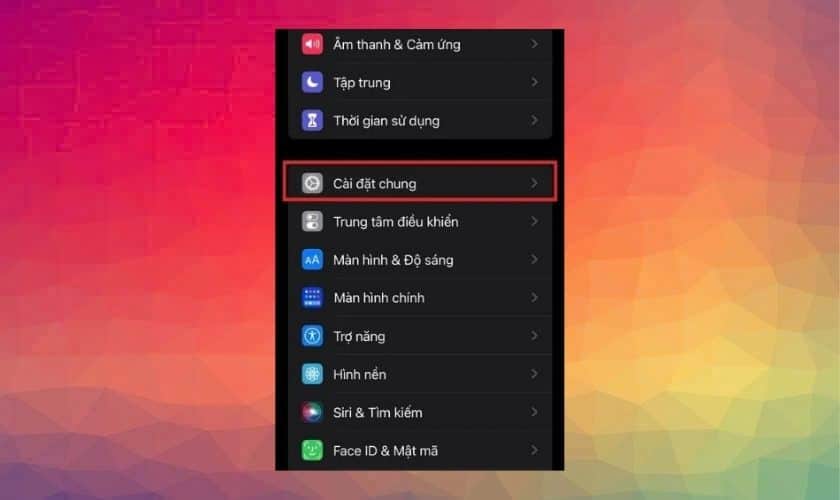
Sau khi đã sẵn sàng về dung lượng, pin, kết nối mạng và biết chắc iPhone của bạn nằm trong danh sách được hỗ trợ, hãy bắt tay vào cách cập nhật iOS 17.
Hướng dẫn cách cập nhật iOS 17 trực tiếp từ Cài đặt
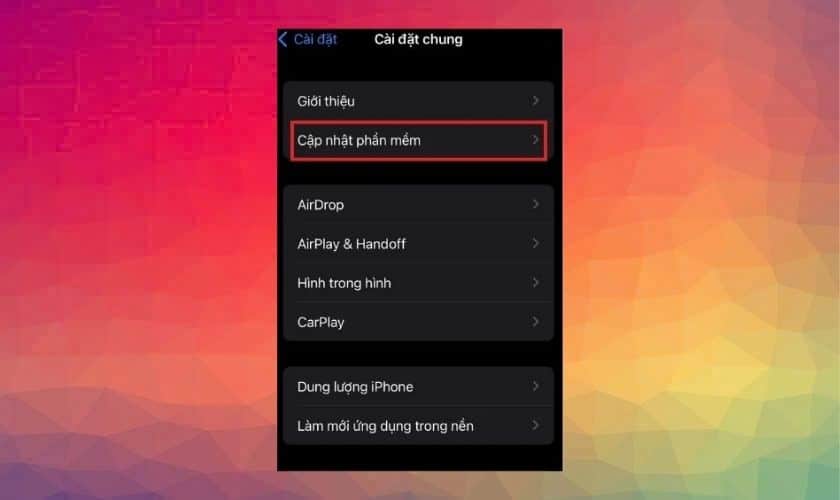
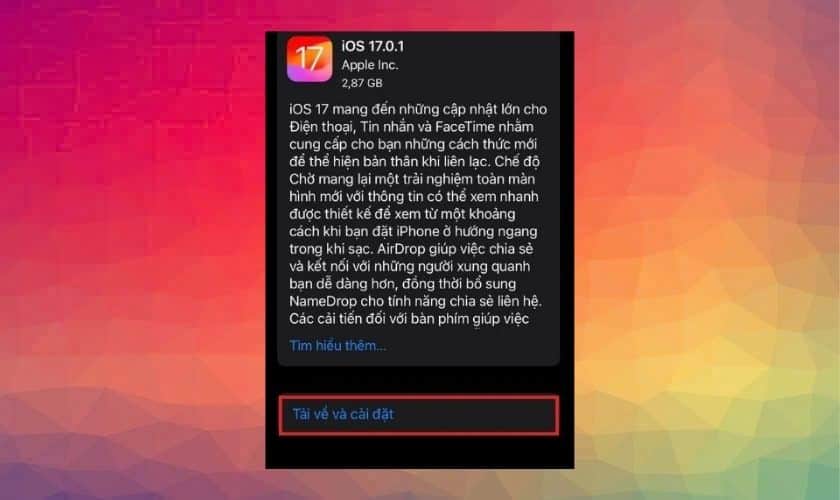
Cách cập nhật iOS 17 nhanh nhất là qua OTA (Over The Air) trực tiếp trên iPhone với 4 bước:
- Bước 1: Vào Cài đặt (Settings) trên iPhone.
- Bước 2: Chọn Cài đặt chung.
- Bước 3: Chọn Cập nhật phần mềm. Nếu đủ điều kiện, iOS 17 sẽ xuất hiện.
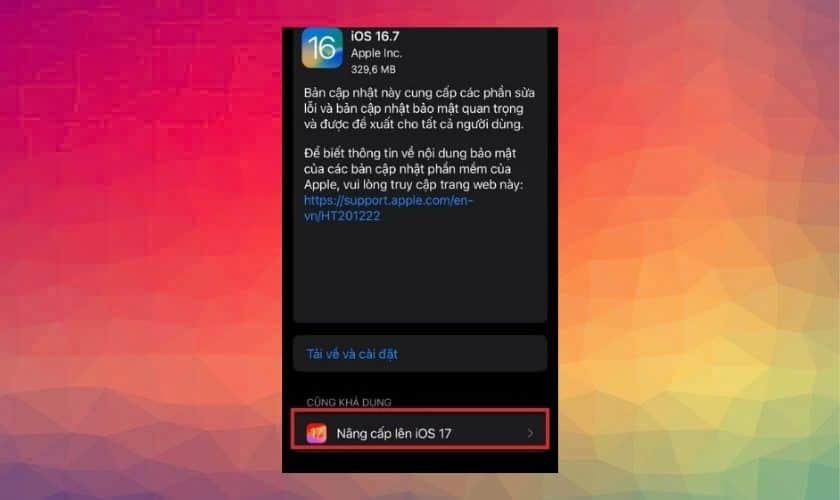
- Bước 4: Nhấn “Tải về và Cài đặt”, đồng ý điều khoản, chờ quá trình hoàn tất và iPhone sẽ tự khởi động lại.
Mẹo khi thực hiện cách cập nhật iOS 17: Hãy cắm sạc và đảm bảo Wi-Fi ổn định. Thời gian cập nhật tùy thuộc tốc độ mạng và dung lượng còn trống.
Cách cập nhật iOS 17 từ phiên bản Beta sang bản chính thức
Nếu bạn đang dùng bản Beta, làm theo cách cập nhật iOS 17 sau để về bản chính thức:
- Vào Cài đặt > Cài đặt chung > Quản lý cấu hình & Thiết bị, xóa hồ sơ Beta.
- Khởi động lại iPhone.
- Vào lại Cài đặt > Cài đặt chung > Cập nhật phần mềm, chọn “Tải về và Cài đặt” iOS 17 chính thức.
Như vậy, bạn sẽ chuyển từ Beta sang bản ổn định, hạn chế lỗi khi áp dụng cách cập nhật iOS 17.
Xử lý lỗi khi thực hiện cách cập nhật iOS 17
Một số lỗi thường gặp và cách xử lý khi thực hiện cách cập nhật iOS 17:
- Không tìm thấy bản cập nhật: Kiểm tra mạng, khởi động lại máy, đợi khi Apple Server bớt quá tải.
- Máy treo logo Apple: Đợi vài phút, nếu không vào được hãy kết nối máy tính và dùng iTunes/Finder để khôi phục.
- Tải quá lâu: Kiểm tra lại Wi-Fi hoặc đợi thời điểm ít người cập nhật hơn.
- Không đủ dung lượng: Xóa bớt dữ liệu không cần thiết, dọn dẹp bộ nhớ trước khi thử lại cách cập nhật iOS 17.
Chuẩn bị đầy đủ, nắm vững các bước và cách xử lý sự cố sẽ giúp bạn thực hiện cách cập nhật iOS 17 thành công, mượt mà trên iPhone của mình.
Một Số Tính Năng Nổi Bật Trên iOS 17
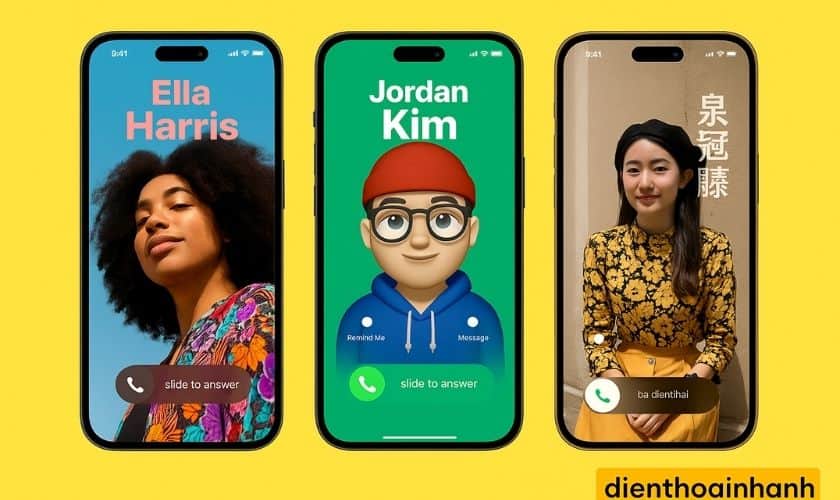
iOS 17 không chỉ là một bản cập nhật “bình mới rượu cũ”. Apple đã mang đến loạt tính năng, cải tiến hấp dẫn, nâng cấp trải nghiệm người dùng. Dưới đây là những tính năng nổi bật bạn không nên bỏ lỡ:
Tính năng NameDrop
Khái niệm
- NameDrop là cách Apple đơn giản hóa việc chia sẻ thông tin liên lạc giữa hai người dùng iPhone.
- Khi kích hoạt, bạn chỉ cần đưa hai thiết bị lại gần nhau hoặc chạm vào nhau để trao đổi nhanh danh thiếp (tên, số điện thoại, email).
Cách sử dụng
- Mở Danh bạ hoặc Danh thiếp cá nhân > Chọn “Chia sẻ” .
- Đưa 2 thiết bị lại gần, đợi tín hiệu xác nhận, chọn Xác nhận.
Lợi ích
- Không mất thời gian nhập thủ công.
- Phù hợp cho các cuộc gặp gỡ, hội thảo, hội nghị…
NameDrop tạo ấn tượng hơn trong việc trao đổi thông tin, biến iPhone thành một “card visit điện tử” hiện đại và nhanh chóng.
Tính năng StandBy
StandBy là gì?
- StandBy biến màn hình iPhone thành một bảng thông tin (dashboard) khi bạn đặt máy nằm ngang trên bàn hoặc dock sạc, tương tự như “Nightstand Mode” trên Apple Watch.
Những tiện ích hiển thị
- Đồng hồ, lịch, thời tiết, hoặc widget tùy biến.
- Thông báo và cảnh báo theo thời gian thực.
Cách kích hoạt
- Cài đặt > StandBy (nếu có) hoặc cắm sạc iPhone và để máy nằm ngang. iOS tự động kích hoạt giao diện StandBy.
StandBy giúp bạn tận dụng tối đa màn hình iPhone, đặc biệt khi sạc qua đêm hoặc trong văn phòng, biến thiết bị thành một trợ lý thông tin “tại chỗ”.
Tham khảo các tin tức khác:
iPad Sạc Không Vào Pin? Nguyên Nhân & Cách Khắc Phục
Cách Sao Lưu Dữ Liệu iPhone Đơn Giản & An Toàn Từ A-Z
Cải tiến ứng dụng Tin nhắn
Bộ lọc thông minh
- Tự động phân loại tin nhắn (SMS, iMessage) theo danh mục, ví dụ: Giao dịch, Quảng cáo, Cá nhân…
- Dễ dàng tìm kiếm lại tin nhắn cũ nhờ thanh lọc khoa học.
Thiết kế giao diện
- Giao diện gửi ảnh, GIF, sticker được tinh gọn, trực quan hơn.
- Nút gửi (Send) mới với hiệu ứng mượt mà.
Tính năng bảo mật, chống spam
- Khả năng báo cáo tin nhắn rác từ số lạ.
- Xóa tự động tin nhắn quảng cáo không mong muốn.
Những cải tiến này giúp việc trò chuyện qua Tin nhắn trên iPhone trở nên tiện lợi và mang lại trải nghiệm giao tiếp liền mạch, hiện đại hơn.
Cải tiến FaceTime
Hiệu ứng khuôn mặt
- Giống như ứng dụng bên thứ ba (Zoom, Google Meet), giờ đây FaceTime cũng có các bộ lọc vui nhộn, sticker trực tiếp trên gương mặt.
Chia sẻ màn hình mượt mà
- Cải thiện hiệu suất khi bạn muốn chỉ cho người bên kia cách thao tác một ứng dụng, hoặc xem chung nội dung.
Tin nhắn FaceTime
- Nếu người gọi không bắt máy, bạn có thể để lại tin nhắn video. Điều này tạo cảm giác “cá nhân hóa” hơn so với việc chỉ để lại tin nhắn thoại.
FaceTime ngày càng hoàn thiện, trở thành đối thủ cạnh tranh đáng gờm với các nền tảng gọi video khác nhờ độ ổn định, chất lượng hình ảnh và âm thanh tốt.
Cải tiến Siri
Gọi “Siri” ngắn gọn hơn
- Thay vì “Hey Siri” như trước, iOS 17 hỗ trợ tùy chọn gọi Siri chỉ với lệnh “Siri”.
- Giúp việc gọi trợ lý ảo trở nên tự nhiên, nhanh hơn.
Nhận dạng giọng nói tốt hơn
- Siri được cải thiện khả năng xử lý ngôn ngữ, nhận dạng giọng nói đa dạng hơn, nhất là với các accent (giọng vùng miền).
Tương tác liên tục
- Khi đang trò chuyện với Siri, bạn có thể tương tác liên tục (trò chuyện nhiều lượt) mà không cần gọi “Siri” lặp lại.
Những cải tiến này biến Siri thành một trợ lý ảo thông minh, gần gũi và thực tế hơn trong iOS 17, hỗ trợ đắc lực cho người dùng.
Cải tiến bàn phím và các tính năng khác
Bàn phím gợi ý thông minh
- Hệ thống AI đề xuất từ và cụm từ có ngữ cảnh chính xác, hỗ trợ đa ngôn ngữ.
- Tự động sửa lỗi chính tả (Autocorrect) hoạt động hiệu quả hơn, giảm tỷ lệ “chính tả tai hại”.
Quản lý thông báo
- Thông báo nhóm (Notification Summary) thông minh, hiện đúng thời điểm cần thiết.
- Tùy chỉnh sâu hơn trong Cài đặt > Thông báo.
Tối ưu hiệu năng
- Khởi động ứng dụng nhanh hơn, đa nhiệm mượt hơn.
- Tối ưu cho dòng iPhone trang bị chip A15 trở lên, giúp iOS 17 giữ độ ổn định cao.
Bên cạnh các tính năng mới, iOS 17 còn có hàng loạt cải tiến nhỏ khác, từ bảo mật đến tối ưu hóa pin. Tất cả đều hướng tới mục tiêu mang lại trải nghiệm sử dụng iPhone ngày càng hoàn hảo.
Cách Hạ Cấp iOS 17 Nếu Không Hài Lòng
Dù cách cập nhật iOS 17 mang lại nhiều cải tiến, nhưng không phải ai cũng hài lòng tuyệt đối. Nếu gặp lỗi hoặc chưa quen giao diện mới, bạn hoàn toàn có thể cân nhắc hạ cấp về phiên bản iOS cũ.
Lưu ý khi hạ cấp iOS sau khi thực hiện cách cập nhật iOS 17
- Apple chỉ cho phép hạ cấp trong thời gian giới hạn: Sau khi phát hành iOS 17, Apple sẽ “đóng sign” iOS cũ sau vài tuần. Nếu bản iOS 16.x đã bị khóa sign, bạn không thể hạ cấp được nữa.
- Nguy cơ mất dữ liệu: Chỉ phục hồi dữ liệu từ bản backup trên iOS cũ. Backup trên iOS 17 không dùng được cho iOS 16 trở xuống.
- Quy trình phức tạp hơn so với cách cập nhật iOS 17: Bạn cần dùng máy tính, tải file IPSW và thao tác thủ công bằng iTunes hoặc Finder.
Tham khảo các dịch vụ liên quan:
Các bước hạ cấp iOS sau khi cập nhật iOS 17
- Tải firmware chính chủ cho iPhone từ trang uy tín .
- Kết nối iPhone với máy tính, mở iTunes hoặc Finder.
- Đưa iPhone về Recovery Mode (giữ phím nguồn + âm lượng, làm theo hướng dẫn trên màn hình).
- Khôi phục bằng file IPSW nhấn Shift hoặc Option khi chọn “Restore iPhone”, sau đó chọn file iOS 16.x vừa tải.
- Khôi phục dữ liệu sau khi hạ cấp, cài đặt lại máy và chỉ dùng được backup đã tạo trên iOS 16 (nếu có).
Việc hạ cấp iOS là giải pháp dự phòng nếu bạn chưa hài lòng với cách cập nhật iOS 17. Hãy cân nhắc kỹ và sao lưu dữ liệu trước khi thực hiện để tránh mất thông tin quan trọng.
Lời Kết
Hành trình tìm hiểu cách cập nhật iOS 17 đã khép lại. Qua bài viết này, bạn đã biết cách chuẩn bị trước khi cập nhật iOS 17 – từ kiểm tra dung lượng, pin, mạng, sao lưu dữ liệu, xác định thiết bị có hỗ trợ, cho đến từng bước cập nhật iOS 17 chính thức, xử lý lỗi và chuyển từ bản Beta sang bản ổn định.
Bạn cũng đã khám phá các tính năng nổi bật như NameDrop, StandBy, cải tiến Tin nhắn, FaceTime, Siri, bàn phím, cùng tùy chọn hạ cấp nếu cần thiết. Việc nắm vững cách cập nhật iOS 17 giúp bạn tiết kiệm thời gian, hạn chế rủi ro và tận hưởng trọn vẹn trải nghiệm mượt mà mà iOS 17 mang lại.
Nếu đã sẵn sàng, hãy áp dụng ngay cách cập nhật iOS 17 cho iPhone của mình để trải nghiệm những thay đổi tuy cách cập nhật ios 17ệt vời từ Apple. Nếu gặp bất kỳ vướng mắc nào, hãy chia sẻ để được hỗ trợ. Đừng quên theo dõi các bản cập nhật mới nhất để thiết bị của bạn luôn ở trạng thái tốt nhất!
Website : https://dienthoainhanh.com/
 Trang chủ
 Danh mục
 Đặt lịch
 Cửa hàng
 Fanpage


