 Linh kiện chính hãng
 Sửa nhanh - Lấy liền
 Chi phí minh bạch
 Bảo hành dài hạn
 Không vẽ bệnh - Không luộc đồ

 Đặt lịch
 Cửa hàng
 Sửa Điện Thoại
 Sửa iPad
 Sửa Apple Watch
 Sửa Airpods
 Sửa Điện Thoại Tại Nhà
 Sản phẩm nổi bật
 Blog thủ thuật
27/06/2026
Cách mở nguồn iPhone đúng kỹ thuật giúp thiết bị hoạt động ổn định, tránh xung đột hệ thống và bảo vệ tuổi thọ linh kiện. Dù sở hữu dòng máy có nút Home cổ điển hay Face ID hiện đại của nhà Apple, bạn hoàn toàn có thể tự kích hoạt lại máy nhanh chóng trong mọi tình huống theo hướng dẫn chi tiết dưới đây.
Nội dung
Cách mở nguồn iPhone bằng phím cứng
Khi iPhone tắt nguồn hoàn toàn, bạn có thể mở máy bằng một phím cứng duy nhất. Đây là thao tác kích hoạt lại bo mạch và hệ thống iOS.
- iPhone có Face ID (Từ iPhone X đến iPhone 17 Series) và các dòng iPhone SE thế hệ 2 & 3: Nhấn và giữ nút Sườn (Side Button) ở cạnh phải máy khoảng 3-5 giây.
- iPhone 6, 7, 8 và các dòng Plus: Nhấn và giữ nút Nguồn ở cạnh phải máy khoảng 3-5 giây.
- iPhone 5, 5s, SE (Thế hệ 1) trở về trước: Nhấn và giữ nút Nguồn ở đỉnh máy khoảng 3-5 giây.
Dấu hiệu thành công: Khi logo Apple xuất hiện trên màn hình, hãy thả tay ra. Máy có thể rung nhẹ để xác nhận bắt đầu khởi động.
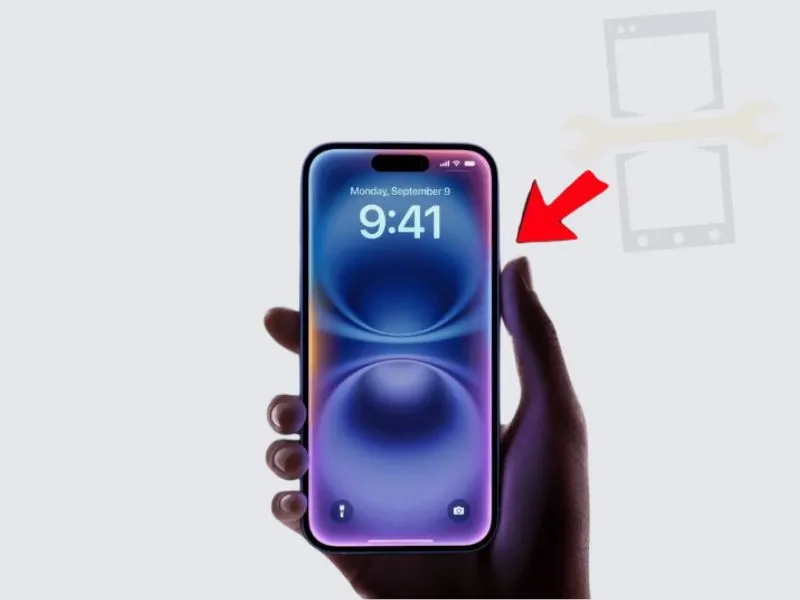
*Lưu ý:
- Sau khi hệ thống khởi động xong, các phương thức sinh trắc học như Face ID tạm thời sẽ chưa được kích hoạt. Bạn bắt buộc phải nhập mật mã (Passcode) thủ công để mở khóa màn hình trong lần đầu tiên.
- Nếu iPhone không bật nguồn, có thể máy đã cạn kiệt pin. Hãy cắm sạc ít nhất 10-15 phút trước khi thực hiện các thao tác mở nguồn.
Cách ép khởi động lại (Force Restart) iPhone theo đời máy
Khi iPhone bị xung đột phần mềm hệ thống (Firmware), máy có thể bị liệt cảm ứng hoặc kẹt ở màn hình “treo táo”. Lúc này, các nút bấm thông thường sẽ không tác dụng, bạn phải áp dụng giải pháp ép buộc khởi động lại (Force Restart) nhằm xả nguồn, ép chip xử lý chạy lại.
Cách bật nguồn iPhone 8 đến iPhone 17 Series
Quy trình ép khởi động lại của các dòng máy này được tối giản hóa thông qua sự kết hợp của cụm phím Âm lượng và nút Sườn (Side Button):
- Bước 1: Nhấn nhanh nút Tăng âm lượng rồi thả ra.
- Bước 2: Nhấn nhanh nút Giảm âm lượng rồi thả ra.
- Bước 3: Nhấn và giữ nút Nguồn (nút Sườn) cho đến khi logo Apple xuất hiện, sau đó thả tay và đợi máy hoàn tất khởi động.
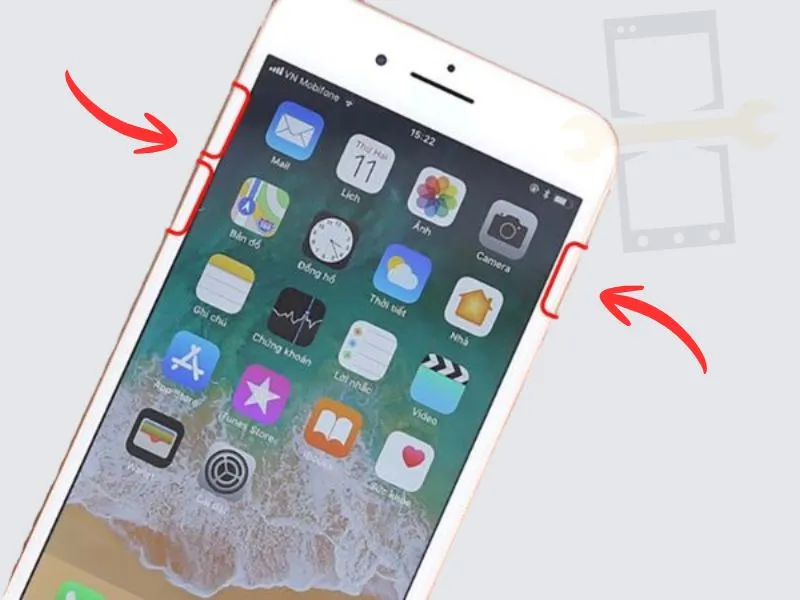
Cách mở nguồn iPhone 7 & 7 Plus
Dòng iPhone 7 & 7 Plus đã loại bỏ nút Home vật lý truyền thống. Tương tác thông thường để kích hoạt nguồn của thiết bị sẽ chuyển sang sự kết hợp của cụm phím điều hướng âm lượng:
- Bước 1: Nhấn và giữ đồng thời nút Nguồn (cạnh phải) và nút Giảm âm lượng (cạnh trái).
- Bước 2: Duy trì lực nhấn cho đến khi thấy logo Apple hiện lên thì thả tay ra.
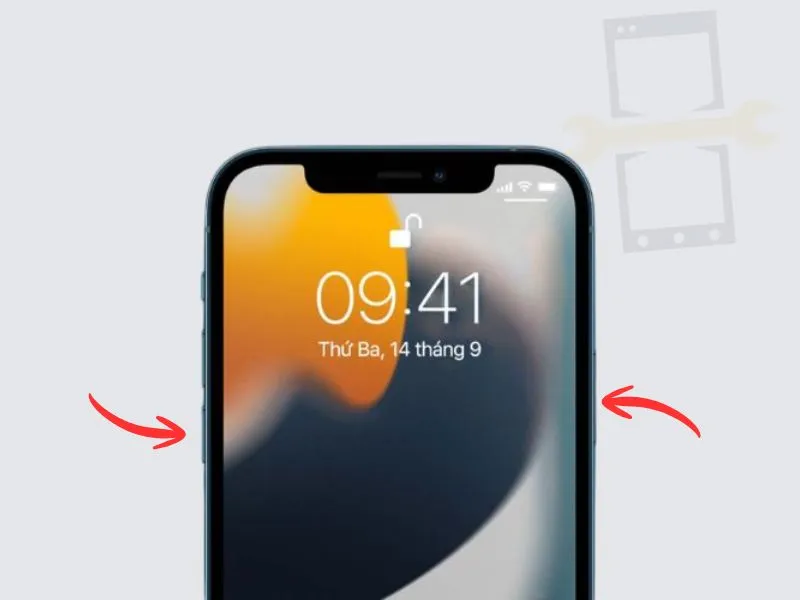
Cách bật nguồn iPhone 6s trở về trước (Có nút Home)
Đối với các dòng điện thoại iPhone cũ như iPhone 6, 6s, 6 Plus, 5, 5s hay iPhone SE (thế hệ đầu) sở hữu nút Home vật lý, cơ chế xả dòng và bật nguồn tuân theo các bước:
- Bước 1: Nhấn và giữ đồng thời nút Nguồn (ở đỉnh máy hoặc cạnh phải tùy dòng) và nút Home.
- Bước 2: Giữ chặt tổ hợp phím trong khoảng 10 giây cho đến khi logo Apple xuất hiện, sau đó thả tay và chờ thiết bị load vào màn hình khóa.
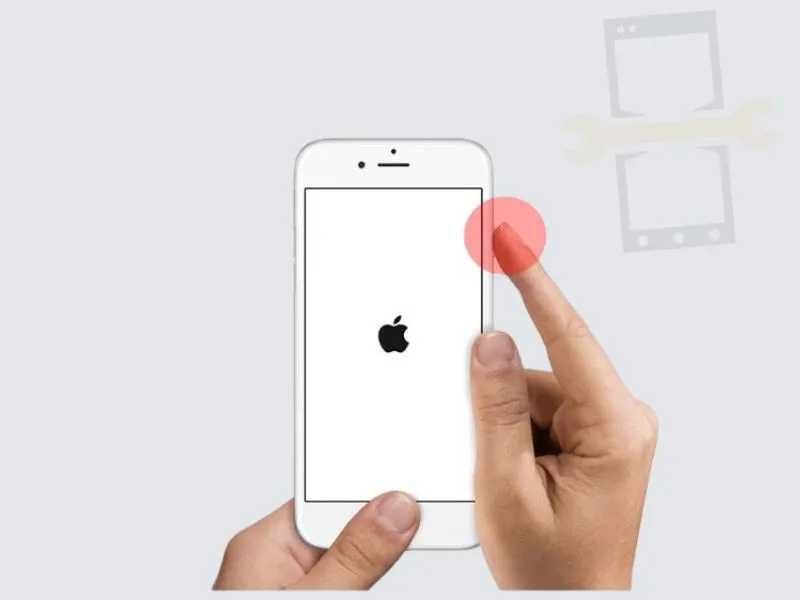
Cách mở nguồn iPhone khi hết pin
Hết pin là nguyên nhân phổ biến nhất khiến iPhone sập nguồn, không phản hồi với phím bấm vật lý. Dưới đây là cách mở nguồn khi iPhone hết pin:
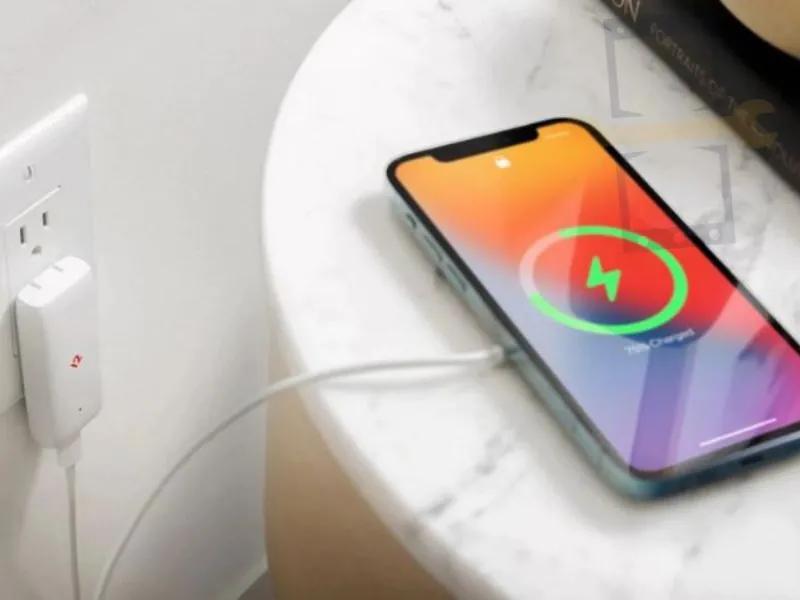
- Bước 1: Kết nối thiết bị với bộ sạc chính hãng (khuyến khích sử dụng phụ kiện đạt tiêu chuẩn MFi).
- Bước 2: Màn hình sẽ hiển thị biểu tượng viên pin cạn màu đỏ. Báo hiệu bo mạch chính (Logic Board) đang nhận dòng điện sạc đầu vào.
- Bước 3: Kiên nhẫn chờ từ 5-10 phút giúp pin tích lũy đủ điện áp tối thiểu. Hệ điều hành iOS sẽ tự động kích dòng, bật nguồn máy lên màn hình khóa mà không cần bạn thao tác thêm.
Cách mở nguồn iPhone khi hỏng nút sườn
Nếu nút Sườn (nút Nguồn) bị liệt hoặc hỏng phần cứng, bạn có thể mở nguồn máy mà không cần đến phím vật lý này:
- Bước 1: Chuẩn bị một sợi cáp chính hãng và kết nối với củ sạc hoặc cổng USB máy tính.
- Bước 2: Cắm đầu cáp còn lại vào cổng sạc của iPhone.
- Bước 3: Hệ thống của Apple có cơ chế tự kích nguồn khi nhận dòng điện vào. Bạn chỉ cần đợi vài giây, màn hình sẽ tự sáng và hiện logo Apple.
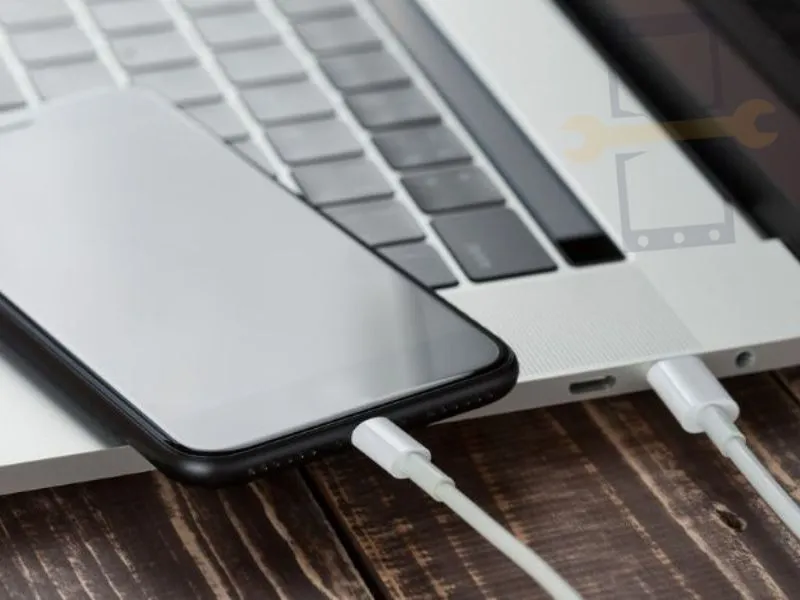
*Lưu ý: Đối với iPhone 15 đến iPhone 17 Series, nếu nút sườn bị hỏng, bạn có thể kết nối máy với một chiếc iPad hoặc MacBook bằng cáp Type-C hai đầu, iPhone sẽ tự động nhận dòng điện sạc ngược từ iPad/MacBook và tự mở nguồn ngay lập tức mà không cần tìm ổ cắm điện.
So sánh Force Restart & Restart iPhone thông thường
Restart và Force Restart đều giúp khởi động lại iPhone. Tuy nhiên, mỗi cách sẽ phù hợp với từng tình trạng máy khác nhau. Hiểu rõ sự khác biệt giúp bạn xử lý lỗi đúng cách và an toàn hơn.
Tiêu chí | Khởi động lại thông thường (Restart) | Khởi động lại cưỡng bức (Force Restart) |
| Cơ chế | Tắt máy an toàn: Đóng ứng dụng tuần tự, lưu dữ liệu rồi ngắt nguồn. | Tái khởi động phần cứng: Ép chip xử lý dừng mọi tác vụ treo, xóa bộ nhớ đệm và nạp lại hệ điều hành ngay lập tức. |
| Trường hợp dùng | Máy lag nhẹ, chạy chậm, cần giải phóng RAM. | Máy đơ hoàn toàn, liệt cảm ứng, treo logo Apple hoặc đen màn hình. |
| An toàn dữ liệu | An toàn gần như tuyệt đối. | Có khả năng mất dữ liệu chưa kịp lưu của ứng dụng đang mở. |
| Tần suất khuyên dùng | Có thể thực hiện định kỳ nhằm làm mới hệ thống iOS. | Chỉ nên dùng khi iPhone gặp lỗi nặng, không phản hồi. |
Cách mở nguồn iPhone đúng kỹ thuật cho từng dòng máy là kỹ năng cơ bản nhưng cực kỳ quan trọng. Nắm vững phương pháp giúp bạn chủ động xử lý nhanh các sự cố đơ máy, treo táo hay sập nguồn đột ngột. Để bảo vệ bo mạch chính (Logic Board) và kéo dài tuổi thọ pin, hãy luôn sử dụng các bộ sạc đạt tiêu chuẩn MFi của Apple.
Nếu thiết bị của bạn thường xuyên mất nguồn hoặc không thể kích khởi động bằng các phương pháp trên, đó là dấu hiệu phần cứng đã bị tổn hại. Hãy mang máy đến các trung tâm bảo hành ủy quyền hoặc hệ thống sửa chữa uy tín như Điện Thoại Nhanh để được kỹ thuật viên xử lý chuyên sâu.
Thông tin liên hệ:
- Website: dienthoainhanh.com
- Hotline: 0908.088.688
- Phản ánh dịch vụ: 081.345.6786
- Email: dienthoainhanh168@gmail.com
- Giờ làm việc: 8:30 – 21:30 (Thứ 2 – CN)
- Chi Nhánh 1: 402 Nguyễn Văn Luông, Phường 12, Quận 6, TPHCM
- Chi Nhánh 2: 50 Hữu Nghị, Phường Bình Thọ, Thủ Đức, TPHCM
- Chi Nhánh 3: 983 Phan Văn Trị, Phường 7, Gò Vấp, TPHCM
FAQ

Nguyễn Minh Hoàng là Kỹ thuật viên trưởng kiêm quản lý cửa hàng tại Điện Thoại Nhanh, với hơn 5 năm kinh nghiệm sửa chữa điện thoại di động. Với…
FacebookXem thêm thông tin → Trang chủ
 Danh mục
 Đặt lịch
 Cửa hàng
 Fanpage


