


 Đặt lịch
 Cửa hàng
 Sửa iPhone
 Sửa iPad
 Sửa Apple Watch
 Sửa Airpods
 Tin Công Nghệ
 Thay Pin Tại Nhà
 Sản phẩm nổi bật
 Blog thủ thuật
 Chính Sách Bảo Hành
 Chính Sách Thanh Toán
Kể từ khi loại bỏ nút Home, thao tác trên iPhone đã có nhiều thay đổi, đặc biệt là các thao tác hệ thống. Bài viết này sẽ cung cấp mọi cách tắt nguồn iPhone 11, từ cơ bản đến nâng cao để bạn xử lý mọi tình huống. Tại Điện Thoại Nhanh, chúng tôi sẽ đảm bảo bạn có thể thực hiện thành công ngay lần đầu tiên.

Mục lục bài viết
Cách Tắt Nguồn iPhone 11 Bằng Phím Cứng (Cách Thông Dụng Nhất)

Đây là cách tắt nguồn iPhone 11 chính thống và nhanh nhất được Apple thiết kế cho các dòng máy không có nút Home. Phương pháp này sử dụng tổ hợp phím vật lý để truy cập màn hình tắt nguồn một cách an toàn.
Các bước thực hiện chi tiết
Để thực hiện cách tắt nguồn iPhone 11 này một cách chính xác, bạn cần tuân theo các bước cụ thể. Thao tác này rất đơn giản và chỉ mất vài giây để hoàn thành.
- Bước 1: Xác định nút Sườn (nút nguồn) bên cạnh phải và hai nút Âm lượng ở cạnh trái của thiết bị.
- Bước 2: Nhấn và giữ đồng thời nút Sườn cùng với một trong hai nút Âm lượng (tăng hoặc giảm).
- Bước 3: Giữ tổ hợp phím trong khoảng 2-3 giây cho đến khi màn hình “Trượt để tắt nguồn” xuất hiện.
- Bước 4: Thả tay khỏi các nút và thực hiện thao tác kéo thanh trượt từ trái sang phải để tắt máy hoàn toàn.
Bạn cũng có thể quan tâm:
Tắt Nguồn iPhone 11 Không Cần Dùng Phím Cứng (Trong Cài Đặt)

Phương pháp này là giải pháp thay thế hoàn hảo khi bạn muốn tìm cách tắt nguồn iPhone 11 mà không cần tác động vật lý. Nó đặc biệt hữu ích khi các nút bấm của bạn gặp vấn đề hoặc bạn muốn bảo vệ chúng.
Hướng dẫn các bước trong Cài đặt
Bạn có thể dễ dàng tìm thấy tùy chọn này ngay trong ứng dụng Cài đặt của máy, đây là cách tắt nguồn iPhone 11 an toàn. Các bước thực hiện cũng rất trực quan và dễ dàng cho mọi người dùng.
- Bước 1: Mở ứng dụng “Cài đặt” có biểu tượng hình bánh răng cưa từ màn hình chính của iPhone.
- Bước 2: Tìm và chọn mục “Cài đặt chung” trong danh sách các tùy chọn cài đặt của máy.
- Bước 3: Kéo xuống dưới cùng của trang “Cài đặt chung”, bạn sẽ thấy tùy chọn “Tắt máy” rất rõ ràng.
- Bước 4: Nhấn vào “Tắt máy” và màn hình “Trượt để tắt nguồn” sẽ xuất hiện để bạn xác nhận.
- Bước 5: Kéo thanh trượt để hoàn tất cách tắt nguồn iPhone 11 này và tắt thiết bị an toàn.
Cách Buộc iPhone 11 Khởi Động Lại (Force Restart) Khi Máy Bị Treo

Khi máy bị đơ và không phản hồi, bạn cần một cách tắt nguồn iPhone 11 mạnh mẽ hơn, đó là Force Restart. Đây là giải pháp “cứu cánh” hiệu quả nhất để xử lý các sự cố phần mềm đột ngột.
Khi nào bạn nên sử dụng Force Restart?
Biết khi nào cần dùng đến Force Restart là rất quan trọng, vì đây là cách tắt nguồn iPhone 11 trong các tình huống khẩn cấp. Nó giúp xử lý các lỗi nghiêm trọng mà thao tác thông thường không thể giải quyết.
- Sử dụng khi màn hình cảm ứng của máy bị đóng băng hoàn toàn, không phản hồi bất kỳ thao tác nào.
- Áp dụng khi thiết bị bị kẹt ở màn hình logo Apple (treo táo) trong thời gian dài mà không khởi động được.
- Cần thiết khi một ứng dụng nào đó gây treo toàn bộ hệ thống và bạn không thể thoát ra ngoài.
- Thực hiện khi cảm ứng bị loạn, không nhận diện đúng vị trí hoặc không hoạt động như bình thường.
Thao tác thực hiện Force Restart chính xác
Thao tác này đòi hỏi sự chính xác và dứt khoát, là cách tắt nguồn iPhone 11 hiệu quả khi máy treo. Bạn cần thực hiện đúng trình tự các bước để hệ thống có thể nhận lệnh.
- Bước 1: Nhấn và thả ra thật nhanh nút Tăng âm lượng nằm ở cạnh trái của điện thoại.
- Bước 2: Ngay lập tức sau đó, nhấn và thả ra thật nhanh nút Giảm âm lượng cũng ở cạnh trái.
- Bước 3: Cuối cùng, nhấn và giữ chặt nút Sườn (nút nguồn) ở cạnh phải của điện thoại.
- Bước 4: Tiếp tục giữ nút Sườn, bỏ qua thanh trượt tắt nguồn nếu nó xuất hiện, cho đến khi logo Apple hiển thị.
Tham khảo các dịch vụ liên quan:
Sửa main – IC nguồn iPhone 11 Pro
Sử Dụng AssistiveTouch (Nút Home Ảo) Để Tắt Nguồn Và Khởi Động Lại

AssistiveTouch không chỉ là tính năng hỗ trợ mà còn là một cách tắt nguồn iPhone 11 tiện lợi. Công cụ này cho phép bạn thực hiện nhiều tác vụ hệ thống mà không cần đến phím cứng.
Hướng dẫn bật và tùy chỉnh AssistiveTouch
Để sử dụng nút Home ảo như một cách tắt nguồn iPhone 11, trước tiên bạn cần kích hoạt nó trong Cài đặt. Quá trình này rất đơn giản và có thể tùy chỉnh theo ý muốn của bạn.
- Bước 1: Vào “Cài đặt”, chọn “Trợ năng” và sau đó chọn mục “Cảm ứng”.
- Bước 2: Nhấn vào “AssistiveTouch” ở trên cùng và gạt công tắc để bật tính năng này lên.
- Bước 3: Một nút tròn mờ sẽ xuất hiện trên màn hình, bạn có thể di chuyển nó đến bất kỳ vị trí nào.
Cách dùng AssistiveTouch để tắt nguồn và khởi động lại
Sau khi kích hoạt, bạn có thể dùng nút Home ảo như một cách tắt nguồn iPhone 11 linh hoạt. Tính năng này cung cấp cả tùy chọn khởi động lại và tắt máy hoàn toàn.
- Để khởi động lại: Mở menu AssistiveTouch > chọn “Thiết bị” > “Thêm” > “Khởi động lại”.
- Để tắt nguồn: Mở menu AssistiveTouch > chọn “Thiết bị” > nhấn và giữ biểu tượng “Khóa màn hình”.
- Sau khi nhấn giữ “Khóa màn hình” vài giây, màn hình “Trượt để tắt nguồn” sẽ hiện ra để bạn thao tác.
Giải Đáp Các Câu Hỏi Thường Gặp Về Tắt Nguồn iPhone 11

Phần này sẽ tổng hợp các thắc mắc phổ biến nhất, giúp bạn hiểu rõ hơn về cách tắt nguồn iPhone 11. Các câu trả lời được trình bày ngắn gọn và tập trung vào việc cung cấp thông tin cốt lõi.
Tắt nguồn (Shut Down) và Khởi động lại (Restart) khác nhau như thế nào?
Hiểu rõ sự khác biệt giữa hai thao tác này sẽ giúp bạn chọn đúng cách tắt nguồn iPhone 11 cho từng tình huống. Dưới đây là bảng so sánh chi tiết để bạn dễ dàng phân biệt.
| Tiêu chí | Tắt Nguồn (Shut Down) | Khởi Động Lại (Restart / Force Restart) |
| Mục đích | Tắt máy hoàn toàn để nghỉ ngơi, tiết kiệm pin, hoặc trước khi sửa chữa. | Làm mới hệ thống, giải phóng RAM, khắc phục các lỗi phần mềm nhỏ. |
| Quá trình | Cần thao tác thủ công để bật lại máy bằng cách nhấn giữ nút Sườn. | Máy tự động tắt và bật lại trong một chu trình liền mạch, không cần can thiệp. |
| Tác động | Ngắt hoàn toàn nguồn điện khỏi các linh kiện, đưa máy về trạng thái nghỉ. | Ngắt nguồn tạm thời và khởi chạy lại hệ điều hành iOS ngay lập tức. |
| Khi nào dùng | Khi không sử dụng máy trong thời gian dài hoặc khi máy bị nóng bất thường. | Khi máy có dấu hiệu chạy chậm, giật lag, ứng dụng bị văng, hoặc gặp lỗi vặt. |
Làm thế nào để bật lại iPhone 11 sau khi đã tắt?
Sau khi đã áp dụng thành công cách tắt nguồn iPhone 11, việc mở lại máy cũng rất đơn giản. Thao tác này chỉ cần sử dụng duy nhất một nút bấm vật lý trên thiết bị.
- Để bật lại máy, bạn chỉ cần nhấn và giữ nút Sườn ở cạnh phải của iPhone trong khoảng 3-5 giây.
- Tiếp tục giữ cho đến khi logo Apple màu trắng xuất hiện trên màn hình, sau đó bạn có thể thả tay ra.
- Thiết bị sẽ tự động khởi động và truy cập vào màn hình khóa sau khoảng vài chục giây.
Tại sao iPhone 11 của tôi không tắt nguồn được bằng các cách trên?
Nếu đã thử mọi cách tắt nguồn iPhone 11 mà không thành công, có thể thiết bị của bạn đang gặp vấn đề nghiêm trọng hơn. Nguyên nhân có thể đến từ cả phần mềm lẫn phần cứng.
- Nguyên nhân phần mềm: Do một lỗi sâu trong hệ điều hành iOS hoặc xung đột ứng dụng gây treo hệ thống.
- Nguyên nhân phần cứng: Hỏng hóc liên quan đến nút bấm vật lý, IC nguồn hoặc các linh kiện trên mainboard.
- Trong trường hợp này, việc tìm đến các chuyên gia kỹ thuật là giải pháp an toàn và cần thiết.
Tắt nguồn iPhone 11 có làm mất dữ liệu không?
Đây là một lo lắng phổ biến, nhưng bạn có thể yên tâm về cách tắt nguồn iPhone 11. Các thao tác này được thiết kế để đảm bảo an toàn tuyệt đối cho dữ liệu của bạn.
- Câu trả lời là KHÔNG, việc tắt nguồn hay Force Restart là thao tác hệ thống an toàn.
- Các hành động này không hề ảnh hưởng đến dữ liệu cá nhân như ảnh, danh bạ, tin nhắn, hay ứng dụng.
- Dữ liệu của bạn chỉ bị mất khi thực hiện các thao tác như “Xóa tất cả nội dung và cài đặt” hoặc Restore máy.
Các tin tức liên quan:
iPhone Sạc Không Lên Nguồn: Nguyên Nhân Và Cách Xử Lý
Cách Tắt Nguồn iPhone Khi Bị Đơ Dành Cho Tất Cả Dòng Máy
Cần Làm Gì Khi Đã Thử Mọi Cách Nhưng iPhone 11 Vẫn Không Tắt Được?
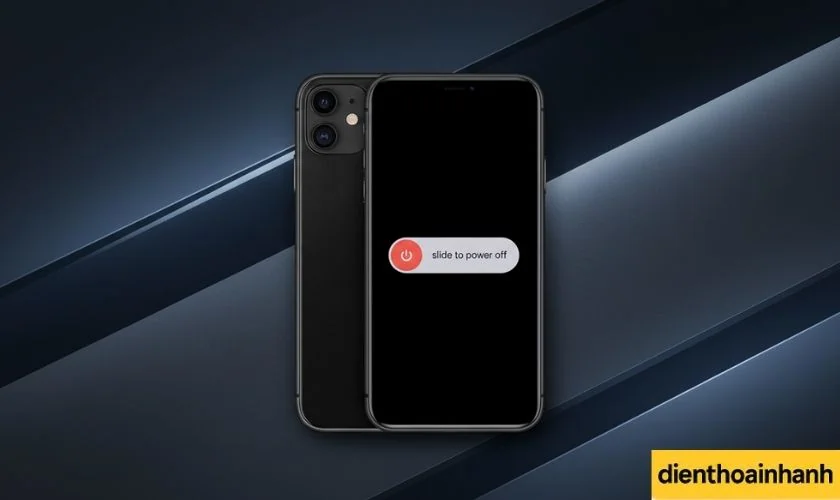
Khi mọi cách tắt nguồn iPhone 11 bạn đã thử đều không mang lại kết quả, đây là dấu hiệu của một sự cố phức tạp hơn. Việc can thiệp sâu hơn có thể gây rủi ro nếu không có chuyên môn.
Dấu hiệu cho thấy iPhone 11 cần được kiểm tra phần cứng
Bạn cần nhận biết các dấu hiệu cảnh báo vấn đề phần cứng để có hướng xử lý kịp thời, tránh hư hỏng nặng hơn. Đây là những biểu hiện cho thấy bạn nên tìm kiếm sự trợ giúp chuyên nghiệp.
- Không thể thực hiện Force Restart dù đã làm đúng trình tự các bước nhiều lần.
- Các nút bấm vật lý như nút nguồn, nút âm lượng bị lún, kẹt hoặc không còn độ nảy.
- Máy nóng lên một cách bất thường ở một khu vực cụ thể ngay cả khi không sử dụng.
- Thiết bị tự động khởi động lại liên tục trong vòng lặp mà không thể vào màn hình chính.
Khi nào cần tìm đến sự hỗ trợ chuyên nghiệp
Nếu thiết bị của bạn có các dấu hiệu trên, việc tìm một địa chỉ sửa chữa uy tín là rất cần thiết. Các chuyên gia sẽ có đủ công cụ và kiến thức để chẩn đoán chính xác vấn đề.
- Các kỹ thuật viên có kinh nghiệm sẽ xác định đúng nguyên nhân gây ra lỗi không thể tắt nguồn.
- Việc kiểm tra chuyên sâu giúp phát hiện các vấn đề tiềm ẩn liên quan đến IC nguồn hoặc mainboard.
- Bạn có thể tham khảo dịch vụ tại các trung tâm sửa chữa uy tín như Điện Thoại Nhanh để được hỗ trợ.
Để biết thêm nhiều thủ thuật hữu ích cho iPhone và các thiết bị khác, bạn có thể tham khảo thêm tại chuyên mục Thủ Thuật Thiết Bị của Điện Thoại Nhanh.
 Trang chủ
 Danh mục
 Đặt lịch
 Cửa hàng
 Fanpage


