 Linh kiện chính hãng
 Sửa nhanh - Lấy liền
 Chi phí minh bạch
 Bảo hành dài hạn
 Không vẽ bệnh - Không luộc đồ

 Đặt lịch
 Cửa hàng
 Sửa Điện Thoại
 Sửa iPad
 Sửa Apple Watch
 Sửa Airpods
 Sửa Điện Thoại Tại Nhà
 Sản phẩm nổi bật
 Blog thủ thuật
03/08/2026
Check Serial Surface thay màn hình giúp xác định chính xác model, cấu hình và mã linh kiện tương thích trước khi thay thế màn hình. Serial Number do Microsoft cấp dùng để tra cứu thông tin thiết bị, bảo hành và cấu hình gốc, nhưng không lưu lịch sử sửa chữa nên không thể kiểm tra Surface đã từng thay màn hình hay chưa.
Nội dung
Cùng Điện Thoại Nhanh tìm hiểu cách check Serial Surface thay màn hình đúng cách, xác định chính xác model, chọn đúng linh kiện tương thích và nhận biết dấu hiệu thiết bị đã qua thay thế.
Tại sao cần check Serial Surface thay màn hình?
Check Serial Surface không phải là phương pháp xác định máy đã thay màn hay chưa mà là bước xác thực thông tin thiết bị trước khi thay thế linh kiện. Việc này giúp kỹ thuật viên lựa chọn đúng màn hình, đảm bảo khả năng tương thích với bo mạch, cảm ứng và hệ thống Windows.
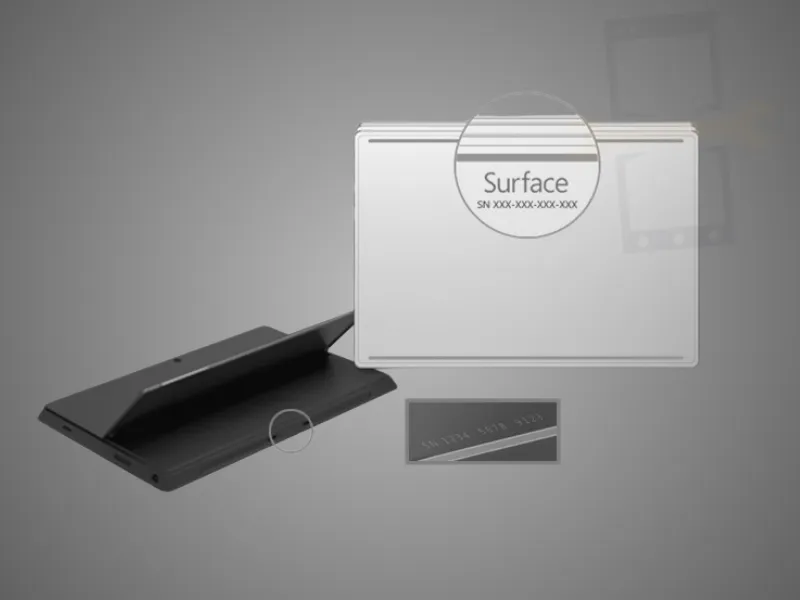
- Xác định chính xác model Surface: Serial giúp tra cứu đúng dòng máy như Surface Pro, Surface Laptop, Surface Go, từ đó lựa chọn đúng mã màn hình thay thế.
- Kiểm tra cấu hình gốc: Thông tin từ hệ thống Microsoft hỗ trợ đối chiếu CPU, RAM, dung lượng lưu trữ và phiên bản thiết bị.
- Tra cứu thời hạn bảo hành: Serial giúp kiểm tra tình trạng bảo hành chính hãng trước khi thực hiện thay màn hình.
- Hạn chế lắp sai linh kiện: Tại Điện Thoại Nhanh, kỹ thuật viên thường tiếp nhận các trường hợp Surface bị thay nhầm màn do xác định sai model, dẫn đến lỗi cảm ứng, hiển thị không ổn định hoặc không tương thích với Surface Pen.
Hướng dẫn lấy serial máy để mua đúng mã màn hình
Serial Surface là dữ liệu định danh quan trọng giúp đối chiếu chính xác model, phiên bản thiết bị và mã màn hình tương thích trước khi thay thế. Tùy tình trạng hoạt động của máy, người dùng có thể lấy Serial trực tiếp trên thân máy hoặc truy xuất thông qua hệ thống Windows.
Trường hợp 1: Thiết bị vỡ màn hình hoặc mất nguồn
- Bước 1: Kiểm tra chân đế Kickstand trên Surface Pro hoặc Surface Go để tìm dãy Serial được khắc trên thân máy.
- Bước 2: Kiểm tra khu vực gờ bản lề bên dưới mặt đáy của Surface Laptop hoặc khay SIM trên Surface Duo để xác định mã định danh.
- Bước 3: Ghi lại chính xác Serial Number để đối chiếu model và lựa chọn đúng mã màn hình thay thế.
Trường hợp 2: Thiết bị vẫn hiển thị bình thường
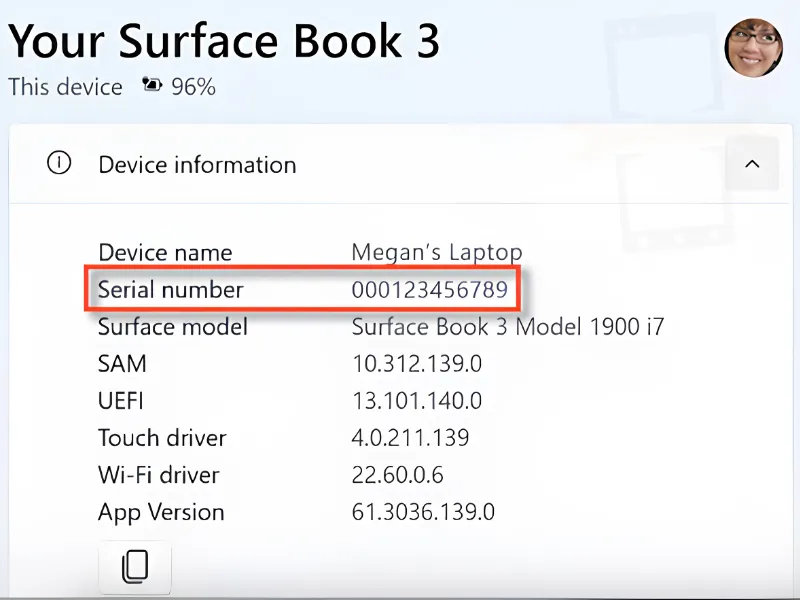
- Bước 1: Truy cập Settings > System > About trên hệ điều hành Windows.
- Bước 2: Tìm mục Device serial number để lấy thông tin Serial của thiết bị.
- Bước 3: Mở Command Prompt hoặc PowerShell, nhập lệnh Get-CimInstance Win32_BIOS (hoặc wmic bios get serialnumber) để xác thực Serial trực tiếp từ BIOS của bo mạch chủ.
*Lưu ý: Surface Book gồm hai phần độc lập là Clipboard (màn hình) và Keyboard Dock (đế bàn phím), mỗi bộ phận sở hữu một Serial riêng. Khi thay màn hình Surface Book, cần đối chiếu đúng Serial bên dưới phần Clipboard.
Cách nhận biết surface đã bị thay màn hình
Do Microsoft không lưu lịch sử sửa chữa vào số Serial máy, việc kiểm tra ngoại quan và test tính năng thực tế là cách duy nhất giúp bạn nhận biết Surface đã bị thay màn hình.
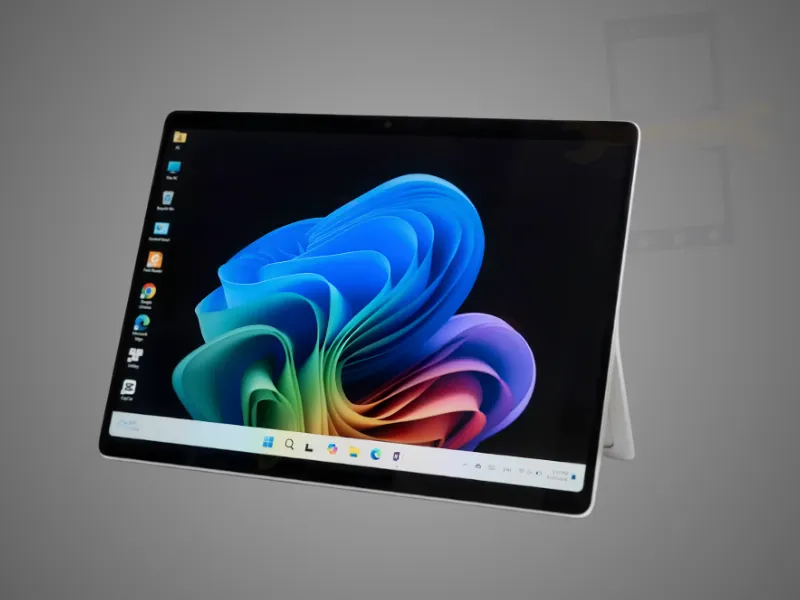
- Keo viền & Khe hở: Máy đã thay màn thường có gờ nhẹ ở mép kính, hở sáng, lem keo đen hoặc đốm bụi lọt vào bên trong camera Windows Hello/cảm biến tiệm cận.
- Màu sắc & Tần số quét: Màn linh kiện/màn ép kính thường có độ sáng thấp (dưới 400 nits), hiển thị ám vàng/xanh ở 4 góc, mất tính năng quét 120Hz (trên các dòng Pro 8/9/10, Laptop Studio) và dễ bị giật/rung hình khi máy nóng lên.
- Tính năng Surface Pen & Windows Hello: Màn kém chất lượng hoặc lệch Firmware Touch IC sẽ bị lệch nét vẽ, mất cảm ứng lực hoặc làm chập chờn tính năng nhận diện khuôn mặt Windows Hello.
Serial Surface chỉ là dữ liệu nhận diện thiết bị, không phải lịch sử sửa chữa. Để xác định máy đã thay màn hình hay chưa, cần kết hợp kiểm tra ngoại quan, chất lượng hiển thị, cảm ứng, Surface Pen và tình trạng lắp ráp thực tế.
Thông Tin Và Địa Chỉ Liên Hệ:
- Hotline: 0908.088.688 (Sales) – 081.345.6786 (CSKH)
- Email: dienthoainhanh168@gmail.com
- Website: dienthoainhanh.com
- Fanpage: facebook.com/dienthoainhanh365
- Tiktok: tiktok.com/@dienthoainhanhcare
- Chi Nhánh 1: 402 Nguyễn Văn Luông, Phường 12, Quận 6, TPHCM.
- Chi Nhánh 2: 50 Hữu Nghị, Phường Bình Thọ, Thủ Đức, TPHCM.
- Chi Nhánh 3: 983 Phan Văn Trị, Phường 7, Gò Vấp, TPHCM.
Serial Surface không lưu lịch sử thay thế linh kiện của thiết bị. Microsoft chỉ quản lý thông tin gốc như model, cấu hình và thời hạn bảo hành của máy. Người dùng cần kiểm tra ngoại quan và chức năng thực tế để xác định Surface đã qua sửa chữa hay chưa. Serial Surface không thay đổi sau khi thay màn hình vì mã này được gắn với bo mạch chủ và thân máy. Quá trình thay màn hình chỉ tác động đến cụm hiển thị, không ảnh hưởng đến dữ liệu định danh hệ thống. Người dùng vẫn có thể sử dụng Serial cũ để tra cứu thông tin thiết bị. Khi thay màn hình nên cung cấp Serial Surface để xác định đúng model và phiên bản màn hình tương thích. Mỗi dòng Surface có thể sử dụng mã màn hình khác nhau tùy thế hệ và cấu hình phần cứng. Kỹ thuật viên vẫn cần kiểm tra thực tế thiết bị trước khi thay để đảm bảo độ chính xác. Serial Surface không thể xác định màn hình đang dùng là linh kiện nguyên bản hay đã thay thế. Mã Serial chỉ lưu thông tin của thiết bị gốc và không liên kết với linh kiện màn hình. Người dùng cần đánh giá qua chất lượng hiển thị, cảm ứng, keo viền và tình trạng lắp ráp. Surface mất nguồn vẫn có thể lấy Serial từ vị trí in trên thân máy. Người dùng có thể kiểm tra tại chân đế Kickstand, bản lề hoặc khay SIM tùy dòng thiết bị. Thông tin này giúp xác định model trước khi lựa chọn màn hình thay thế. FAQ

Nguyễn Minh Hoàng là Kỹ thuật viên trưởng kiêm quản lý cửa hàng tại Điện Thoại Nhanh, với hơn 5 năm kinh nghiệm sửa chữa điện thoại di động. Với…
FacebookXem thêm thông tin → Trang chủ
 Danh mục
 Đặt lịch
 Cửa hàng
 Fanpage


