


 Đặt lịch
 Cửa hàng
 Sửa iPhone
 Sửa iPad
 Sửa Apple Watch
 Sửa Airpods
 Tin Công Nghệ
 Thay Pin Tại Nhà
 Sản phẩm nổi bật
 Blog thủ thuật
 Chính Sách Bảo Hành
 Chính Sách Thanh Toán
Trong thế giới công nghệ không ngừng vận động, những phiền toái như việc tìm que chọc SIM hay phải mang hai điện thoại để dùng hai số đang dần lùi vào quá khứ. Giải pháp cho những vấn đề này chính là eSIM trên iPhone – một công nghệ mang tính cách mạng được Apple tích hợp để tạo ra trải nghiệm kết nối thông minh, liền mạch và an toàn hơn bao giờ hết.
Đây không chỉ là một bản nâng cấp nhỏ, mà là một sự thay đổi nền tảng trong cách chúng ta tương tác với dịch vụ di động. Bài viết này sẽ là cẩm nang toàn diện, phân tích sâu mọi khía cạnh của việc sử dụng eSIM trên iPhone, giúp bạn tự tin làm chủ công nghệ này trên chính chiếc điện thoại của mình.

Mục lục bài viết
eSIM là gì? Giải mã công nghệ SIM của tương lai

Định nghĩa và cách hoạt động
eSIM (Embedded Subscriber Identity Module) là một con chip điện tử được hàn cố định vào bo mạch chủ của iPhone ngay tại nhà máy. Khác với SIM vật lý, con chip này có thể lập trình lại được, cho phép nó chứa thông tin của nhiều nhà mạng khác nhau.
Thay vì nhận một thẻ SIM nhựa, nhà mạng sẽ cung cấp cho bạn một hồ sơ kỹ thuật số dưới dạng mã QR. Khi bạn dùng camera iPhone quét mã này, toàn bộ thông tin cần thiết—số điện thoại, thông tin nhà mạng, các gói cước—sẽ được tải về và cài đặt an toàn vào con chip. Về cơ bản, bạn đang “nạp” thông tin của SIM vào điện thoại thay vì “lắp” một miếng nhựa vào. Việc kích hoạt eSIM trên iPhone hoàn toàn dựa trên phần mềm, mang lại sự tiện lợi tối đa.
So sánh chi tiết: eSIM vs. SIM vật lý
Để thấy rõ những ưu điểm mà công nghệ eSIM trên iPhone mang lại, hãy cùng xem qua bảng so sánh chi tiết dưới đây:
| Tiêu chí | eSIM (SIM điện tử) | SIM vật lý (SIM truyền thống) |
| Hình thức | Tích hợp sẵn, vô hình bên trong máy. | Thẻ nhựa có mạch đồng, dễ nhìn thấy. |
| Kích hoạt | Nhanh chóng qua quét mã QR hoặc ứng dụng. | Phải ra cửa hàng nhận SIM và lắp thủ công. |
| Linh hoạt | Lưu nhiều SIM, chuyển đổi nhà mạng qua phần mềm. | Kém linh hoạt, phải thay thẻ SIM mới. |
| Độ bền | Bền bỉ, không bị ảnh hưởng bởi tác động vật lý. | Dễ bị mất, hỏng do gãy, trầy xước. |
| Bảo mật | An toàn hơn khi mất máy vì không thể tháo rời. | Kẻ gian có thể dễ dàng tháo ra và vứt đi. |
| Tối ưu không gian | Giải phóng không gian bên trong máy cho linh kiện khác. | Chiếm không gian cho khay SIM và cơ chế đẩy. |
| Môi trường | Thân thiện hơn, giảm thiểu rác thải nhựa. | Góp phần tạo ra rác thải nhựa khó phân hủy. |
Bảng so sánh trên cho thấy rõ lợi thế toàn diện của eSIM trên iPhone so với phương pháp truyền thống.
Trải Nghiệm Thêm Tại Điện Thoại Nhanh:
Những lợi ích chiến lược khi sử dụng eSIM trên iPhone
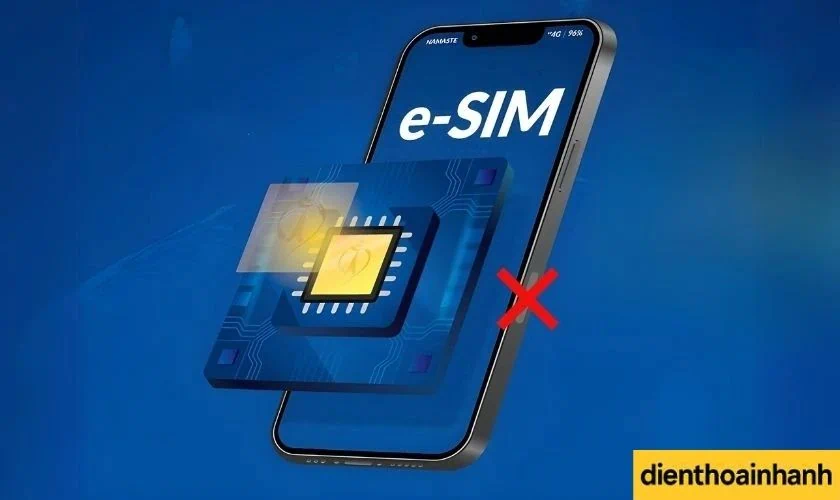
Việc chuyển đổi sang eSIM không chỉ mang lại sự tiện lợi đơn thuần mà còn mở ra những khả năng sử dụng chiến lược, giúp bạn tối ưu hóa cả công việc và cuộc sống.
Quản lý liên lạc chuyên nghiệp: 2 SIM 2 sóng
Lợi ích lớn nhất của eSIM trên iPhone là khả năng quản lý liên lạc chuyên nghiệp. Bạn có thể kết hợp 1 SIM vật lý và 1 eSIM (hoặc 2 eSIM trên các dòng iPhone mới) để:
- Phân chia công việc và cá nhân rạch ròi: Dùng một số cho gia đình, bạn bè và một số phụ hoàn toàn dành cho công việc. Bạn có thể tắt thông báo và cuộc gọi từ SIM công việc sau giờ làm để tận hưởng trọn vẹn thời gian cá nhân.
- Tối ưu hóa chi phí viễn thông thông minh: Dùng SIM của nhà mạng A có chất lượng cuộc gọi tốt nhất làm đường dây chính, đồng thời đăng ký một gói cước data không giới hạn siêu rẻ từ nhà mạng B trên eSIM. Đây là cách khai thác eSIM trên iPhone một cách khôn ngoan để tiết kiệm chi phí.
Người bạn đồng hành không thể thiếu khi du lịch quốc tế
Đối với những người thường xuyên di chuyển, eSIM trên iPhone thực sự là một “vị cứu tinh”. Thay vì lo lắng về phí chuyển vùng quốc tế đắt đỏ hoặc phải vất vả tìm quầy bán SIM ở sân bay, quy trình của bạn giờ đây sẽ đơn giản hơn rất nhiều:
- Chuẩn bị tại nhà: Trước chuyến đi, bạn có thể mua online các gói cước eSIM du lịch cho quốc gia hoặc khu vực sắp đến.
- Nhận mã QR: Một mã QR sẽ được gửi ngay lập tức vào email của bạn.
- Kích hoạt khi hạ cánh: Ngay khi máy bay đáp, bạn chỉ cần kết nối Wi-Fi, quét mã QR đã nhận và chỉ trong vòng một phút, chiếc iPhone của bạn đã có kết nối 4G/5G tốc độ cao. Trong suốt quá trình đó, SIM chính ở Việt Nam của bạn vẫn hoạt động, đảm bảo bạn không bỏ lỡ bất kỳ cuộc gọi khẩn cấp hay mã OTP giao dịch ngân hàng nào.
Nâng tầm bảo mật và tăng khả năng tìm lại thiết bị
Một chiếc iPhone bị mất đã rất đáng lo, nhưng việc bị tháo SIM vật lý còn khiến tình hình tệ hơn. Công nghệ eSIM trên iPhone giải quyết triệt để vấn đề này. Vì không thể tháo rời, eSIM đảm bảo chiếc iPhone của bạn luôn có khả năng kết nối mạng (trừ khi hết pin), làm cho tính năng “Find My” trở nên mạnh mẽ hơn, tăng cơ hội bạn định vị và tìm lại được tài sản của mình.
Tối ưu thiết kế và tăng độ bền cho iPhone
Việc loại bỏ khe cắm SIM vật lý mang lại lợi ích kỹ thuật to lớn. Nó giúp giải phóng không gian quý giá bên trong thân máy, cho phép các kỹ sư có thêm chỗ cho các linh kiện quan trọng khác như pin lớn hơn. Việc loại bỏ một cổng kết nối vật lý cũng giúp tăng cường khả năng kháng nước và bụi, làm cho eSIM trên iPhone góp phần giúp thiết bị bền bỉ hơn.
Hướng dẫn cài đặt và làm chủ eSIM trên iPhone

Quy trình kích hoạt và quản lý eSIM trên iPhone cực kỳ trực quan. Dưới đây là các bước chi tiết và một số mẹo sử dụng nâng cao.
Bước 1: Chuẩn bị trước khi cài đặt
- Kiểm tra dòng máy: Đảm bảo iPhone của bạn là từ dòng XS, XR hoặc mới hơn.
- Kết nối Wi-Fi: Một kết nối Wi-Fi ổn định là điều bắt buộc để tải hồ sơ nhà mạng về.
- Nhận mã QR: Liên hệ nhà mạng của bạn (Viettel, VinaPhone, MobiFone,…) để nhận mã QR tại điểm giao dịch hoặc qua ứng dụng.
Bước 2: Quét mã QR và kích hoạt
- Trên iPhone, vào Cài đặt > chọn Di động.
- Nhấn vào Thêm eSIM.
- Hướng camera của iPhone vào mã QR mà nhà mạng cung cấp.
- Điện thoại sẽ tự động nhận diện, bạn chỉ cần nhấn Tiếp tục và làm theo các hướng dẫn trên màn hình để hoàn tất việc cài đặt eSIM trên iPhone.
Bước 3: Làm chủ việc sử dụng 2 SIM trên iPhone
Sau khi kích hoạt, đây là cách bạn tối ưu hóa trải nghiệm của mình:
- Đặt nhãn cho SIM: Ngay sau khi cài đặt, hãy đặt tên cho từng SIM (ví dụ: “Cá nhân”, “Công việc”) để không bị nhầm lẫn.
- Thiết lập đường dây mặc định: Bạn có thể tùy chỉnh SIM nào là SIM chính cho cuộc gọi, tin nhắn và dữ liệu di động. Hãy bật tùy chọn “Cho phép chuyển đổi dữ liệu di động” để iPhone tự động dùng dữ liệu của SIM phụ khi SIM chính mất sóng trong lúc gọi điện.
- Quản lý iMessage và FaceTime: Trong cài đặt, bạn có thể chọn số điện thoại nào sẽ được dùng cho iMessage và FaceTime, giúp tách bạch hoàn toàn các cuộc trò chuyện. Việc làm chủ các cài đặt này giúp bạn khai thác tối đa sức mạnh của eSIM trên iPhone.
Chuyên Mục Tin Tức – Kiến Thức Bổ Ích
Câu hỏi thường gặp về eSIM

Chuyển eSIM trên iPhone sang máy mới có khó không?
Không hề khó. Với các phiên bản iOS gần đây, Apple đã có tính năng “Chuyển eSIM nhanh”. Khi bạn thiết lập iPhone mới, hệ thống sẽ tự động gợi ý chuyển eSIM từ máy cũ sang chỉ với vài thao tác xác nhận, không cần quét lại mã QR.
Nếu mất điện thoại đã cài eSIM, tôi cần làm gì để bảo vệ số điện thoại?
Hành động ngay lập tức. Bạn hãy liên hệ tổng đài nhà mạng để yêu cầu khóa eSIM đó lại, tương tự như khóa SIM vật lý. Sau đó, bạn có thể ra cửa hàng để được cấp lại mã QR mới cho một thiết bị khác.
iPhone có thể sử dụng cùng lúc 2 eSIM không?
Có. Các dòng từ iPhone 13 trở lên cho phép bạn kích hoạt và sử dụng đồng thời 2 eSIM, mang lại sự linh hoạt tối đa khi trải nghiệm eSIM trên iPhone.
Chuyển từ SIM vật lý sang eSIM có bị mất số điện thoại cũ không?
Hoàn toàn không. Quá trình này chỉ là thay đổi hình thức của SIM từ vật lý sang điện tử. Số điện thoại, gói cước và các dịch vụ bạn đang sử dụng sẽ được giữ nguyên.
Sử dụng eSIM có làm điện thoại tốn pin hơn SIM vật lý không?
Không có sự khác biệt đáng kể. Mức độ tiêu thụ pin của eSIM và SIM vật lý là gần như tương đương và không ảnh hưởng đến trải nghiệm sử dụng hàng ngày của bạn.
eSIM có dùng được cho Apple Watch không?
Có, nhưng đó là một dịch vụ riêng. eSIM cho Apple Watch phiên bản Cellular (Di động) cho phép đồng hồ hoạt động độc lập. Bạn cần đăng ký dịch vụ này với nhà mạng và thường sẽ có một khoản phí duy trì hàng tháng.
Nếu tôi “Đặt lại tất cả cài đặt” iPhone, eSIM có bị mất không?
Không. Thao tác “Đặt lại tất cả cài đặt” chỉ khôi phục cài đặt hệ thống về mặc định và không xóa eSIM. Tuy nhiên, nếu bạn chọn “Xóa tất cả nội dung và cài đặt”, hệ thống sẽ hỏi bạn có muốn giữ lại gói cước di động hay không.
Kết luận: Nắm bắt tương lai của kết nối di động
eSIM trên iPhone không còn là một tính năng xa lạ mà đã trở thành một tiêu chuẩn tiện ích cho người dùng hiện đại. Nó mang lại sự tự do, linh hoạt và bảo mật vượt trội so với thẻ SIM vật lý truyền thống. Lợi ích mà eSIM trên iPhone mang lại là vô cùng rõ rệt, từ quản lý công việc hiệu quả đến du lịch quốc tế không lo gián đoạn.
Việc Apple đang dần loại bỏ hoàn toàn khe SIM vật lý trên các thị trường lớn là minh chứng cho thấy đây chính là tương lai. Bằng cách chuyển đổi và làm chủ công nghệ eSIM trên iPhone ngay hôm nay, bạn không chỉ đang tối ưu hóa thiết bị của mình mà còn đang đón đầu xu hướng kết nối của thế giới kỹ thuật số. Cảm ơn bạn đã đọc bài viết cùng Điện Thoại Nhanh
Bạn đang xem bài viết eSIM trên iPhone: Hướng Dẫn Cài Đặt Và Mọi Điều Cần Biết tại chuyên mục Thủ Thuật Thiết Bị trên website của Điện Thoại Nhanh
 Trang chủ
 Danh mục
 Đặt lịch
 Cửa hàng
 Fanpage


