 Linh kiện chính hãng
 Sửa nhanh - Lấy liền
 Chi phí minh bạch
 Bảo hành dài hạn
 Không vẽ bệnh - Không luộc đồ

 Đặt lịch
 Cửa hàng
 Sửa Điện Thoại
 Sửa iPad
 Sửa Apple Watch
 Sửa Airpods
 Sửa Điện Thoại Tại Nhà
 Sản phẩm nổi bật
 Blog thủ thuật
03/07/2026
Cách hiển thị phần trăm pin iPhone 12, 12 Pro, 12 Pro Max nhanh nhất là bật tính năng trong Cài đặt, vuốt mở Trung tâm điều khiển hoặc thêm Tiện ích (Widget) ra màn hình chính. Hãy cùng Điện Thoại Nhanh khám phá ngay hướng dẫn chi tiết dưới đây để áp dụng chỉ trong vài giây!
Nội dung
Sự thật về tính năng hiển thị pin trên iPhone 12 Series
Do thiết kế “tai thỏ” (notch) trên các dòng iPhone như iPhone 12 Series chiếm nhiều không gian hiển thị, Apple từng ẩn phần trăm pin dạng số trong biểu tượng pin trên thanh trạng thái. Tuy nhiên, từ iOS 16 trở lên, Apple đã khôi phục và bổ sung tùy chọn hiển thị phần trăm pin trực tiếp ngay trên thanh trạng thái.
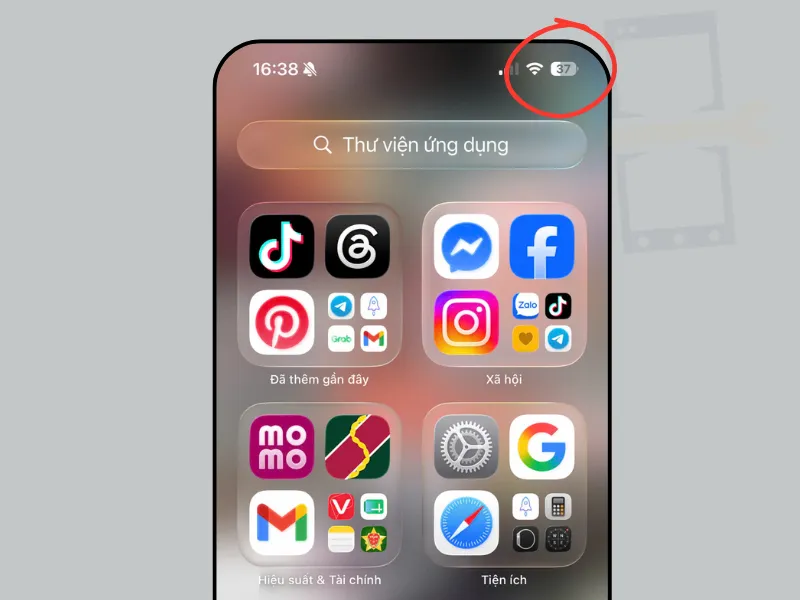
Biểu tượng pin trên iPhone phản ánh trạng thái hệ thống năng lượng theo thời gian thực:
- Màu trắng hoặc đen: Trạng thái hoạt động bình thường, thay đổi theo chế độ sáng hoặc tối.
- Màu vàng: Chế độ nguồn điện thấp (Low Power Mode) đang kích hoạt để giảm tiêu thụ năng lượng.
- Màu đỏ: Pin dưới 20%, hệ thống cảnh báo mức năng lượng thấp.
- Màu xanh lá kèm tia sét: Thiết bị đang sạc và nhận nguồn điện ổn định.
Hướng dẫn cách hiển thị phần trăm pin iPhone 12, 12 Pro, 12 Pro Max (iOS 16+)
Bạn có thể dễ dàng quản lý hiển thị phần trăm pin trên iPhone 12 Series thông qua nhiều cách khác nhau. Hãy lựa chọn phương thức phù hợp nhất với nhu cầu sử dụng của bạn dưới đây:
Bật trực tiếp trong Cài đặt (Settings)
Từ iOS 16, bạn có thể bật hiển thị phần trăm pin luôn hiển thị ngay trên thanh trạng thái.
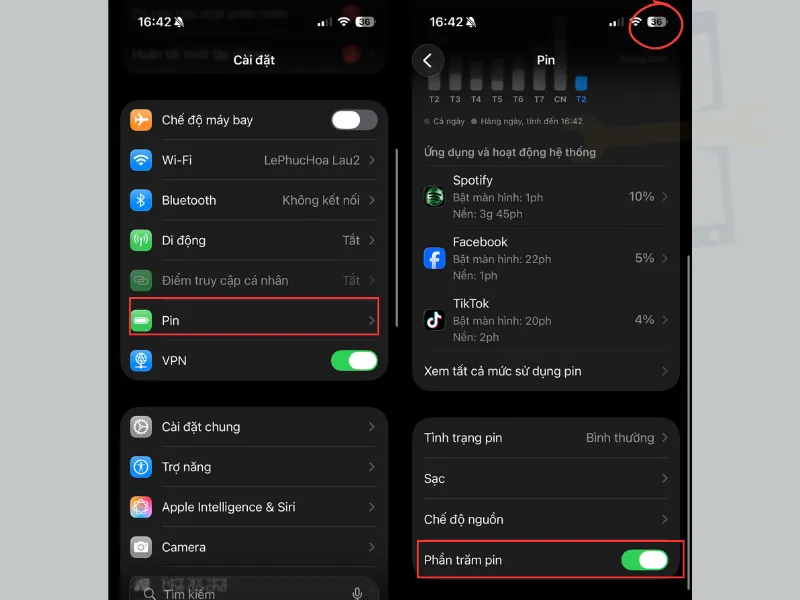
- Bước 1: Mở Cài đặt.
- Bước 2: Chọn Pin.
- Bước 3: Bật tùy chọn Phần trăm pin.
*Mẹo: Khi bật Chế độ nguồn điện thấp, biểu tượng pin sẽ chuyển sang màu vàng. Nếu khó quan sát, bạn có thể tăng độ sáng màn hình hoặc bật chữ đậm tại Cài đặt > Màn hình & Độ sáng.
Vuốt Trung tâm điều khiển (Control Center)
Đây là cách nhanh để kiểm tra phần trăm pin mà không cần bật hiển thị cố định trên thanh trạng thái.
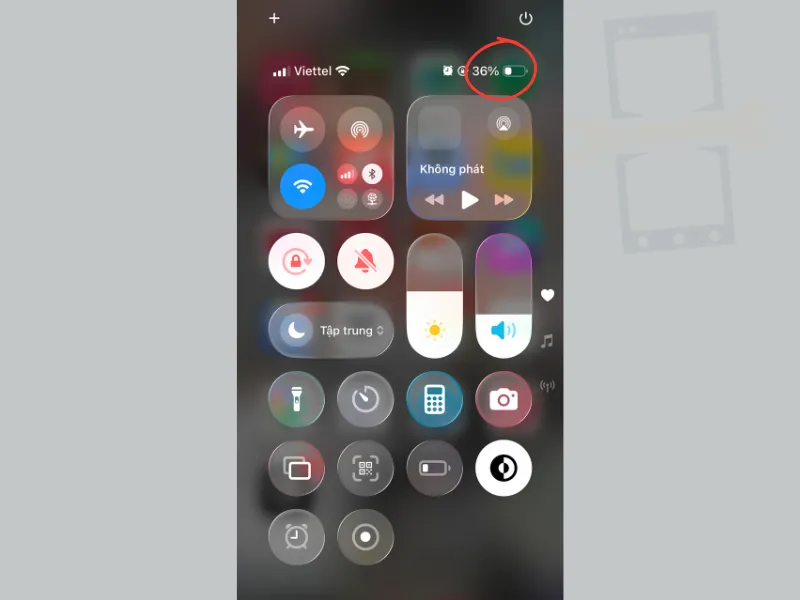
Cách thực hiện:
- Bước 1: Vuốt từ góc trên bên phải màn hình (khu vực “tai thỏ”) để mở Trung tâm điều khiển.
- Bước 2: Xem góc trên bên phải: Phần trăm pin sẽ được hiển thị chính xác tại đây.
Thêm Tiện ích Pin (Widget) ra màn hình chính
Tiện ích (Widget) là ứng dụng thu nhỏ trên màn hình chính, giúp bạn xem thông tin, thao tác nhanh mà không cần mở ứng dụng.
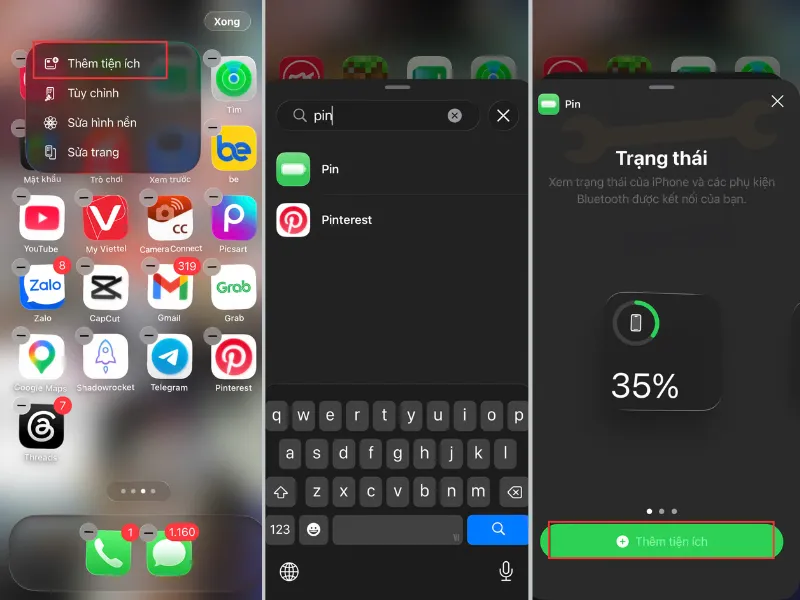
Cách thực hiện:
- Bước 1: Nhấn giữ vùng trống trên màn hình chính.
- Bước 2: Nhấn dấu “+” ở góc trên bên trái > Thêm tiện ích.
- Bước 3: Tìm chọn mục Pin (Batteries).
- Bước 4: Chọn kích thước Widget phù hợp.
- Bước 5: Nhấn Thêm tiện ích.
*Mẹo: Bạn nên chọn kích thước Trung bình (Medium). Kích thước này sẽ hiển thị pin iPhone 12 và các thiết bị Bluetooth đang kết nối như tai nghe AirPods hay Apple Watch.
Xem từ Chế độ xem hôm nay (Today View)
Today View (Chế độ xem Hôm nay) trên iPhone là màn hình nằm ngoài cùng bên trái của màn hình chính hoặc màn hình khóa. Đây là khu vực tổng hợp các tiện ích (widget), giúp bạn xem thông tin Pin nhanh chóng.
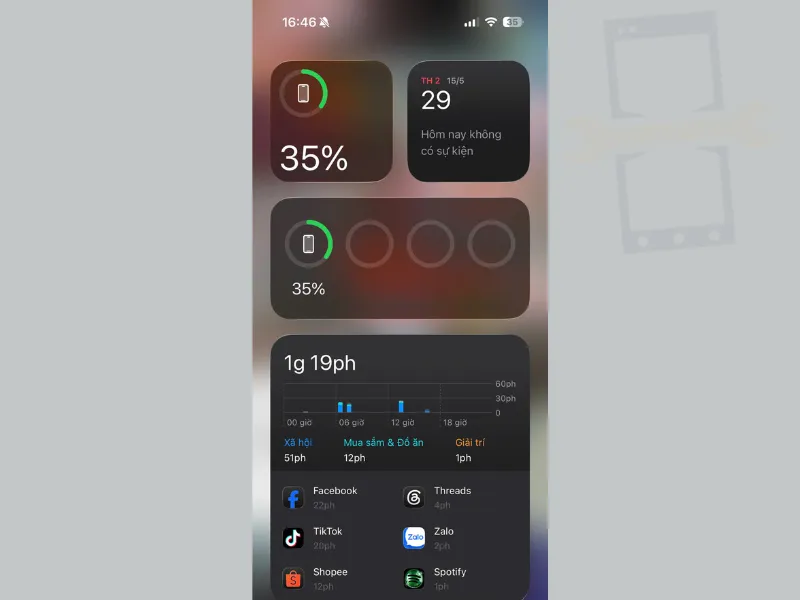
Cách thực hiện:
- Bước 1: Tại màn hình khóa hoặc màn hình chính, vuốt từ trái sang phải để mở giao diện Today View.
- Bước 2: Cuộn xem widget Pin đã có sẵn tại đây chưa.
Nếu chưa thấy Widget Pin trong Today View, bạn có thể thêm thủ công theo các bước sau: Nhấn giữ vào vùng trống trong Today View > chọn “Sửa” ở góc trên bên trái > Thêm tiện ích > tìm Pin > chọn Thêm tiện ích để hoàn tất.
Xem phần trăm pin khi cắm sạc
Khi bạn kết nối iPhone 12 với dock sạc hoặc sạc không dây MagSafe, màn hình khóa sẽ lập tức sáng lên và hiển thị dòng chữ “X% đã sạc” ngay dưới đồng hồ.
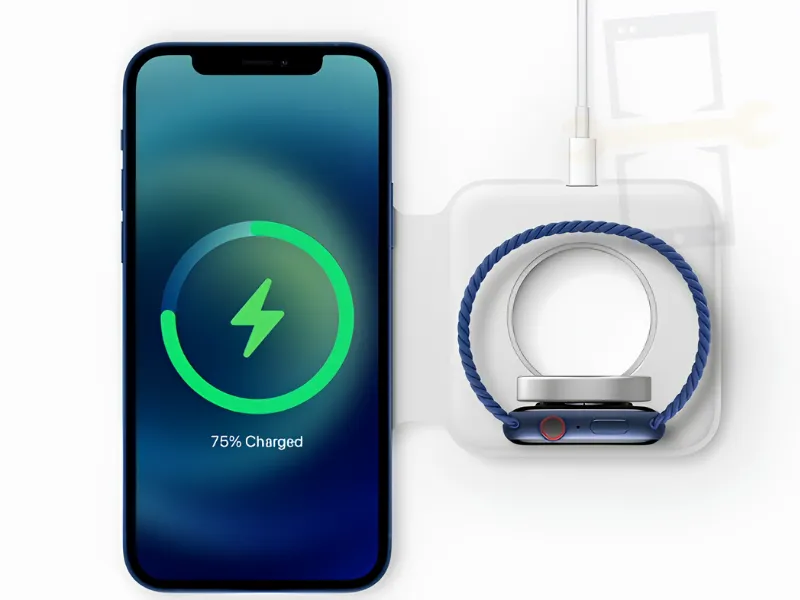
Cách thực hiện:
- Bước 1: Kết nối iPhone với bộ sạc hoặc sạc không dây
- Bước 2: Quan sát màn hình khóa.
- Bước 3: Theo dõi mức pin hiển thị trực tiếp trên màn hình.
Từ iOS 16.1+, một thanh thông báo động (Live Activities) sẽ ghim ở màn hình khóa giúp bạn theo dõi tiến trình sạc thời gian thực mà không cần mở máy.
Sử dụng trợ lý ảo Siri
Đây là cách nhanh để kiểm tra phần trăm pin mà không cần thao tác thủ công trên màn hình, đặc biệt hữu ích khi đang bận tay hoặc lái xe.
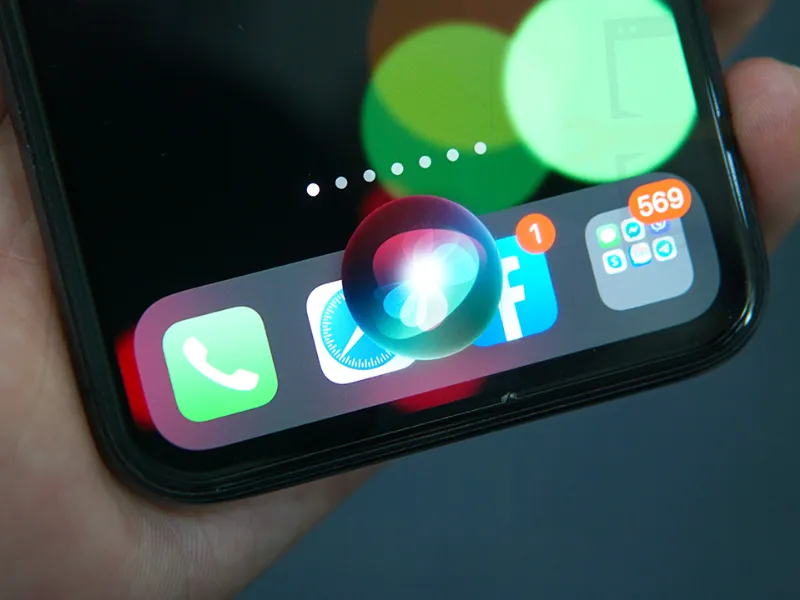
Cách thực hiện:
- Kích hoạt Siri: Nói “Hey Siri” hoặc nhấn và giữ nút Nguồn (hoặc nút Home).
- Ra lệnh: Đọc câu lệnh “Battery level”.
- Kết quả: Siri sẽ hiển thị dung lượng pin trên màn hình và đọc to cho bạn nghe.
Hướng dẫn xử lý các lỗi thường gặp (Troubleshooting)
Hiển thị phần trăm pin trên iPhone 12 đôi khi gặp một vài trục trặc nhỏ khiến số phần trăm biến mất hoặc không cập nhật. Dưới đây là hướng dẫn từng bước để bạn kiểm tra và khắc phục nhanh chóng tình trạng này.
- Thanh gạt “Phần trăm pin” bị xám, không bật được: Do xung đột phần mềm hoặc bị khóa bởi Chế độ nguồn điện thấp. Cách sửa: Vào Cài đặt > Pin để kiểm tra. Nếu đang bật Chế độ nguồn điện thấp, hệ thống sẽ tự động bật phần trăm pin. Nếu nút vẫn bị xám, hãy vào Cài đặt > Thời gian sử dụng > Bật giới hạn và kiểm tra xem có tính năng nào đang chặn thay đổi cài đặt không hoặc đơn giản là khởi động lại máy.
- Không tìm thấy nút bật “Phần trăm pin” trong cài đặt: Do máy đang chạy iOS 14 hoặc iOS 15 (Apple ẩn tính năng này trên dòng tai thỏ). Cách sửa: Cập nhật lên iOS 16 trở lên (Cài đặt > Cài đặt chung > Cập nhật phần mềm) rồi vào lại mục Pin để bật.
- Số phần trăm pin bị “đơ”, nhảy ảo không thực tế: Do hệ điều hành chưa tối ưu hoặc mạch/cổ cáp pin xuống cấp. Cách sửa: Force Restart (bấm thả nhanh Tăng, giảm âm lượng > giữ nút Nguồn), cắm sạc chính hãng 5-10 phút. Nếu Cài đặt > Pin báo dưới 80% hoặc “Bảo trì” thì cần thay pin mới.
- Pin bị kẹt ở mức 80% hoặc đứng yên khi sạc: Do máy quá nóng hoặc tính năng Sạc pin được tối ưu hóa đang kích hoạt để bảo vệ máy. Cách sửa: Rút sạc, đợi máy nguội hoàn toàn hoặc khởi động lại máy rồi tiếp tục sạc.
Cách kiểm tra độ chai pin & Mẹo tăng tuổi thọ pin iPhone 12
Apple thiết kế iPhone 12 Series để giữ lại 80% dung lượng sau 500 chu kỳ sạc (tổng lượng pin tiêu thụ cộng dồn đạt mức 100%). Dưới ngưỡng này, hãng khuyến nghị người dùng nên thay pin để đảm bảo hiệu năng, thời lượng sử dụng. Cách kiểm tra: Vào Cài đặt > pin > Tình trạng Pin & Sạc, quan sát mục Dung lượng tối đa. Tham khảo thêm bài viết về chu kỳ sạc pin iPhone để biết cách tự kiểm tra số lần sạc trên thiết bị của mình.
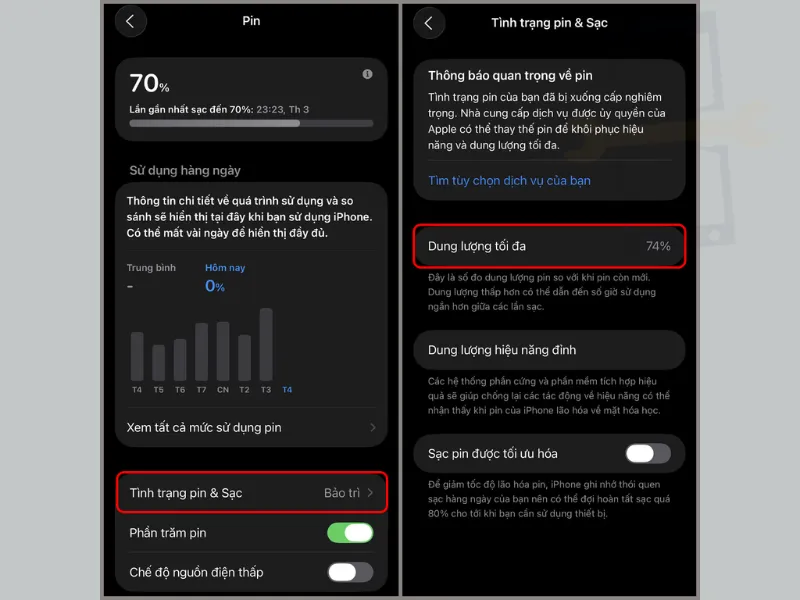
Để kéo dài tuổi thọ pin iPhone 12, người dùng cần điều chỉnh thói quen sử dụng và tối ưu các cài đặt hệ thống.
- Bật sạc pin được tối ưu hóa: Vào Cài đặt > Pin > Tình trạng pin & Sạc và bật Sạc pin được tối ưu hóa. Tính năng này sẽ tự động học thói quen sạc qua đêm, giảm tốc độ sạc sau khi đạt 80% để tránh pin bị “ngâm” ở 100% quá lâu.
- Sử dụng bộ sạc chính hãng hoặc chuẩn MFi: Ưu tiên dùng củ và cáp sạc Apple hoặc các phụ kiện đạt chứng nhận MFi (Made for iPhone) để đảm bảo dòng điện ổn định, bảo vệ mạch nguồn và linh kiện.
- Quản lý ứng dụng chạy nền: Vào Cài đặt > Cài đặt chung > Làm mới ứng dụng trong nền và tắt hoặc chỉ cho phép Wi-Fi để giảm tải CPU khi máy ở chế độ chờ.
- Bật độ sáng tự động: Kích hoạt tại Cài đặt > Trợ năng > Màn hình & Cỡ chữ > Độ sáng tự động giúp màn hình tự điều chỉnh theo môi trường, tiết kiệm pin hơn.
- Tránh nhiệt độ quá cao: Hạn chế vừa sạc vừa chơi game nặng hoặc để máy dưới nắng, trong cốp xe vì nhiệt độ cao khiến pin Lithium-ion xuống cấp nhanh.
Cách hiển thị phần trăm pin iPhone 12, 12 Pro, 12 Pro Max giúp người dùng biết chính xác dung lượng pin còn lại theo thời gian thực để chủ động điều chỉnh tần suất sử dụng. Nếu chiếc iPhone 12, 12 Pro hoặc 12 Pro Max của bạn đã xuất hiện các dấu hiệu như máy nóng bất thường, tụt pin nhanh, sập nguồn đột ngột hoặc pin bị phồng, bạn cần thay pin ngay lập tức để tránh nguy cơ cháy nổ và hư hỏng linh kiện khác.
Điện Thoại Nhanh – Chuyên sửa chữa điện thoại, iPad, Airpod & Apple Watch uy tín. Siêu tốc – Giá tốt – Linh kiện chính hãng. Xem trực tiếp, lấy ngay!
Thông Tin Và Địa Chỉ Liên Hệ:
- Hotline: 0908.088.688
- Email: dienthoainhanh168@gmail.com
- Website: dienthoainhanh.com
- Fanpage: facebook.com/dienthoainhanh365
- Tiktok: tiktok.com/@dienthoainhanhcare
- Chi Nhánh 1: 402 Nguyễn Văn Luông, Phường 12, Quận 6, TPHCM.
- Chi Nhánh 2: 50 Hữu Nghị, Phường Bình Thọ, Thủ Đức, TPHCM.
- Chi Nhánh 3: 983 Phan Văn Trị, Phường 7, Gò Vấp TPHCM.
FAQ

Nguyễn Minh Hoàng là Kỹ thuật viên trưởng kiêm quản lý cửa hàng tại Điện Thoại Nhanh, với hơn 5 năm kinh nghiệm sửa chữa điện thoại di động. Với…
FacebookXem thêm thông tin → Trang chủ
 Danh mục
 Đặt lịch
 Cửa hàng
 Fanpage


