 Linh kiện chính hãng
 Sửa nhanh - Lấy liền
 Chi phí minh bạch
 Bảo hành dài hạn
 Không vẽ bệnh - Không luộc đồ

 Đặt lịch
 Cửa hàng
 Sửa Điện Thoại
 Sửa iPad
 Sửa Apple Watch
 Sửa Airpods
 Sửa Điện Thoại Tại Nhà
 Sản phẩm nổi bật
 Blog thủ thuật
11/09/2026
iPhone 11 lỗi màn hình thường xuất hiện sau khi máy bị va đập, dính nước, chịu lực ép hoặc sử dụng trong điều kiện nhiệt độ cao. Một số thói quen như dùng kính cường lực quá dày, phụ kiện sạc kém chất lượng cũng có thể khiến màn hình hoạt động bất thường.
Nội dung
Bài viết này, Điện Thoại Nhanh sẽ hướng dẫn cách nhận biết nguyên nhân, xử lý tại nhà và xác định thời điểm cần mang máy đến trung tâm sửa chữa.
Quy tắc xử lý khẩn cấp:
- iPhone 11 rơi nước: Tắt nguồn ngay, không sạc, không sấy nhiệt, không vùi vào gạo.
- Màn hình cong, đội viền: Có thể do pin phồng. Không đè hoặc ép màn hình vì có nguy cơ thủng pin, cháy nổ.
Bảng chuẩn đoán nhanh lỗi màn hình iPhone 11
Dựa vào biểu hiện trên màn hình, có thể bước đầu khoanh vùng nguyên nhân và xác định hướng xử lý phù hợp.
Lỗi màn hình | Biểu hiện | Nguyên nhân | Cách khắc phục |
| Đơ, loạn cảm ứng | Chạm không phản hồi, tự nhảy thao tác hoặc liệt một vùng màn hình. | Kính cường lực, bụi ẩm hoặc lỗi phần mềm. | Tháo kính, vệ sinh màn hình, Force Restart. Nếu vẫn lỗi, mang máy đi kiểm tra. |
| Đen màn hình | Máy vẫn rung, đổ chuông hoặc có âm thanh nhưng màn hình không hiển thị. | Máy treo, hết pin hoặc lỗi hiển thị. | Cắm sạc 30-45 phút, Force Restart. Nếu máy nhận kết nối, thử cập nhật iOS qua máy tính. |
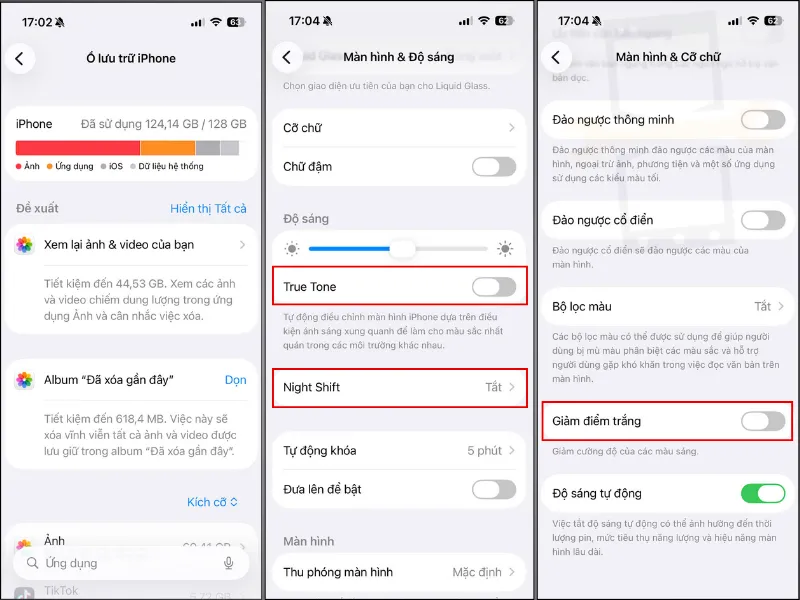
| Ám màu, tối màn hình | Màu trắng ngả vàng, màn hình quá tối hoặc độ sáng thay đổi bất thường. | Đang bật Night Shift, True Tone, Giảm điểm trắng hoặc máy đang bị quá nhiệt | Tắt các tính năng trên và kiểm tra lại. Nếu vẫn lỗi, mang máy đi kiểm tra. |
| Sọc màn hình, chảy mực | Xuất hiện sọc ngang/dọc (thường sọc trắng, đen, xám), loang đốm đen hoặc chớp sáng. | Màn hình bị va đập hoặc hư hỏng bên trong. | Mang đến trung tâm sửa chữa |
*Lưu ý: Với lỗi sọc, chảy mực hoặc mất hiển thị sau va đập, người dùng không nên tự tháo màn hình vì có thể làm đứt cáp hoặc làm hỏng cụm cảm biến Face ID.
Nguyên nhân iPhone 11 lỗi màn hình
iPhone 11 lỗi màn hình thường xuất hiện sau các tác động trong quá trình sử dụng hoặc do hệ thống hoạt động không ổn định.
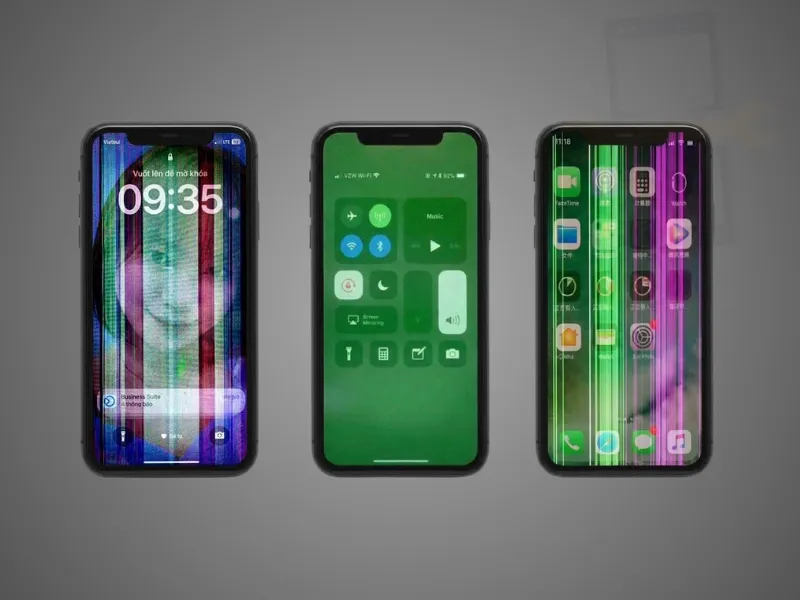
- Rơi, va đập mạnh: Làm nứt kính, liệt cảm ứng, xuất hiện sọc hoặc chảy mực trên màn hình.
- Dính nước, hơi ẩm: Khiến màn hình chớp nháy, loạn cảm ứng hoặc mất hiển thị.
- Đè ép màn hình: Để máy trong túi chật, ngồi lên máy hoặc đặt vật nặng lên máy làm màn hình sọc, đốm phản quang, loạn cảm ứng hoặc mất hiển thị.
- Máy quá nóng: Sử dụng liên tục, vừa sạc vừa dùng hoặc để máy dưới nhiệt độ cao khiến màn hình chớp nháy, giảm độ sáng, cảm ứng chậm hoặc phản hồi không ổn định.
- Kính cường lực hoặc phụ kiện không phù hợp: Kính quá dày, lắp lệch hoặc bám bụi ẩm khiến cảm ứng chậm, nhạy sai hoặc không nhận thao tác.
- Lỗi phần mềm: iOS hoặc ứng dụng bị lỗi làm màn hình bị đơ, cảm ứng chậm hoặc phản hồi không ổn định.
Cách khắc phục lỗi màn hình iPhone 11
iPhone 11 lỗi màn hình có thể khắc phục tại nhà nếu nguyên nhân xuất phát từ kính cường lực, cài đặt hiển thị, máy bị treo hoặc lỗi iOS tạm thời. Bạn nên thực hiện lần lượt các bước dưới đây trước khi mang máy đi kiểm tra.
- Bước 1: Vệ sinh màn hình: Tháo kính cường lực, ngắt phụ kiện và lau sạch màn hình bằng khăn mềm, khô.
- Bước 2: Buộc khởi động lại: Nhấn thả Tăng âm lượng > nhấn thả Giảm âm lượng > giữ nút Nguồn đến khi hiện logo Apple.
- Bước 3: Xử lý iPhone 11 đen màn hình nhưng vẫn có tiếng: Cắm sạc bằng bộ sạc đạt chuẩn trong 30-45 phút để phòng trường hợp máy cạn pin sâu, sau đó Buộc khởi động lại (Force Restart) như ở Bước 2.
- Bước 4: Giải phóng dung lượng: Vào Cài đặt > Cài đặt chung > Dung lượng iPhone, gỡ hoặc chọn Gỡ bỏ ứng dụng không cần thiết, sau đó cập nhật iOS.
- Bước 5: Kiểm tra cài đặt hiển thị: Vào Cài đặt > Màn hình & Độ sáng > tắt True Tone, chọn Night Shift rồi tắt Theo lịch và Bật thủ công đến ngày mai nếu đang bật. Tiếp tục vào Cài đặt > Trợ năng > Màn hình & Cỡ chữ > tắt Giảm điểm trắng, sau đó tăng độ sáng để kiểm tra lại màn hình.
- Bước 6: Cập nhật iOS qua máy tính: Kết nối iPhone 11 với máy tính bằng cáp > mở Finder trên Mac hoặc iTunes trên Windows > nhấn thả Tăng âm lượng > nhấn thả Giảm âm lượng > nhấn giữ nút Nguồn cho đến khi màn hình hiển thị biểu tượng cáp sạc kết nối máy tính (chế độ Recovery Mode) > chọn thiết bị trên máy tính > chọn Update để nạp lại iOS mà không mất dữ liệu.
Nếu các bước trên không khắc phục được lỗi hoặc màn hình có dấu hiệu sọc, chảy mực, mất hiển thị, đơ cảm ứng kéo dài, người dùng nên mang máy đến trung tâm sửa chữa để kiểm tra. Trường hợp màn hình hư hỏng nặng, kỹ thuật viên sẽ tư vấn thay màn hình iPhone 11 phù hợp với tình trạng thiết bị.
Kiểm tra màn hình iPhone 11 sau khi thay màn hình
Sau khi thay màn hình, bạn nên kiểm tra màn hình iPhone 11 để đảm bảo hiển thị, cảm ứng và các chức năng liên quan hoạt động bình thường.
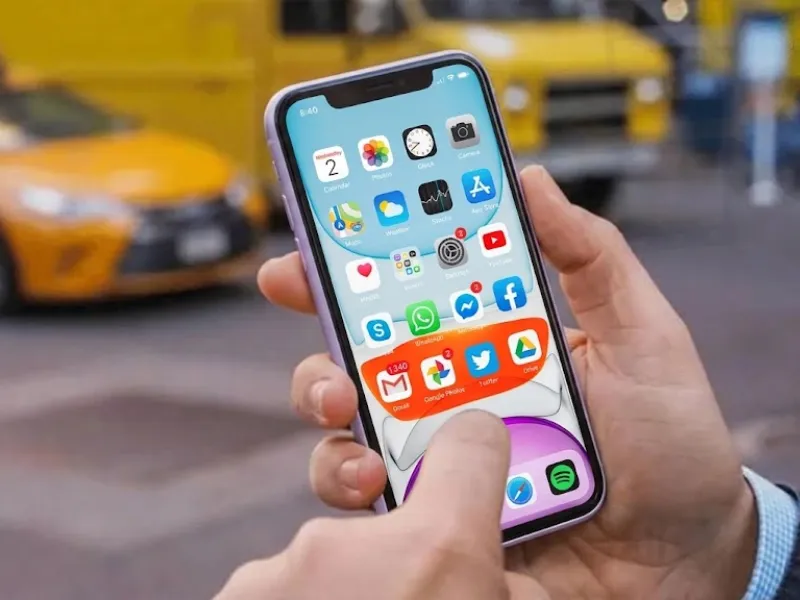
- Test cảm ứng: Nhấn giữ một biểu tượng ứng dụng rồi kéo chậm qua 4 góc, 4 cạnh và toàn bộ mép màn hình. Biểu tượng phải di chuyển liên tục, không tự dừng hoặc bị tuột tay ở vị trí nào.
- Test điểm chết & đốm sáng phản quang: Mở nền trắng để kiểm tra đốm sáng, ám vàng hoặc loang màu. Sau đó mở nền đen để phát hiện điểm chết và hở sáng ở viền màn hình.
- Test cảm biến & Face ID: Thực hiện một cuộc gọi rồi áp máy sát tai, màn hình phải tự tắt khi cảm biến tiệm cận bị che, sau đó kiểm tra Face ID bằng cách khóa máy và thử mở khóa.
- Kiểm tra độ khít: Quan sát toàn bộ viền màn hình với khung máy. Màn hình đạt yêu cầu cần phẳng, chắc, không ọp ẹp, không hở sáng và không xuất hiện khe hở.
iPhone 11 lỗi màn hình cần được xử lý sớm để tránh tình trạng hư hỏng lan rộng và ảnh hưởng đến linh kiện khác. Nếu máy vẫn còn lỗi sau các bước kiểm tra tại nhà, nên mang đến trung tâm sửa chữa để được chẩn đoán đúng nguyên nhân và khắc phục phù hợp.
Thông Tin Và Địa Chỉ Liên Hệ:
- Hotline: 0908.088.688 (Sales) – 081.345.6786 (CSKH)
- Email: dienthoainhanh168@gmail.com
- Website: dienthoainhanh.com
- Fanpage: facebook.com/dienthoainhanh365
- Tiktok: tiktok.com/@dienthoainhanhcare
- Chi Nhánh 1: 402 Nguyễn Văn Luông, Phường 12, Quận 6, TPHCM.
- Chi Nhánh 2: 50 Hữu Nghị, Phường Bình Thọ, Thủ Đức, TPHCM.
- Chi Nhánh 3: 983 Phan Văn Trị, Phường 7, Gò Vấp, TPHCM.
iPhone 11 tự giảm độ sáng khi thân máy quá nóng là cơ chế bảo vệ bình thường của iOS. Hệ thống chủ động hạ độ sáng màn hình để giảm nhiệt và hạn chế ảnh hưởng đến pin, bo mạch cùng các linh kiện bên trong. Khi máy được nghỉ ở nơi thoáng mát và nhiệt độ trở về mức an toàn, độ sáng sẽ tự động khôi phục. iPhone 11 bị nhấp nháy khi giảm độ sáng có thể liên quan đến màn hình hoặc hệ thống điều khiển hiển thị. Lỗi phần cứng có thể làm độ sáng và màu sắc thay đổi không ổn định ở mức sáng thấp. Nếu hiện tượng vẫn xuất hiện sau khi khởi động lại và cập nhật iOS, người dùng nên mang máy đi kiểm tra. iPhone 11 có thể gặp vấn đề về cảm biến ánh sáng nếu màn hình thay thế không tương thích hoặc linh kiện có chất lượng kém. Khi đó, màn hình có thể tự điều chỉnh độ sáng sai hoặc phản hồi chậm theo môi trường. Người dùng nên kiểm tra độ sáng tự động sau khi thay màn hình. Khả năng kháng nước tiêu chuẩn IP68 của iPhone 11 chắc chắn sẽ bị suy giảm sau khi tháo máy để thay màn hình. Ron/keo mới sau khi dán lại chỉ giúp hạn chế bụi và hơi ẩm xâm nhập, không khôi phục hoàn toàn khả năng kháng nước của máy. FAQ

Nguyễn Minh Hoàng là Kỹ thuật viên trưởng kiêm quản lý cửa hàng tại Điện Thoại Nhanh, với hơn 5 năm kinh nghiệm sửa chữa điện thoại di động. Với…
FacebookXem thêm thông tin → Trang chủ
 Danh mục
 Đặt lịch
 Cửa hàng
 Fanpage


