 Linh kiện chính hãng
 Sửa nhanh - Lấy liền
 Chi phí minh bạch
 Bảo hành dài hạn
 Không vẽ bệnh - Không luộc đồ

 Đặt lịch
 Cửa hàng
 Sửa Điện Thoại
 Sửa iPad
 Sửa Apple Watch
 Sửa Airpods
 Sửa Điện Thoại Tại Nhà
 Sản phẩm nổi bật
 Blog thủ thuật
03/07/2026
iPhone bị treo táo là tình trạng iPhone đột ngột sập nguồn, chỉ hiện logo Apple rồi đứng im hoặc khởi động lặp lại khiến bạn không thể sử dụng máy. Tuy nhiên, khoảng 70% trường hợp này xuất phát từ lỗi phần mềm và có thể tự khắc phục tại nhà.
Nội dung
Bài viết này sẽ hướng dẫn cách xử lý, nhận biết trường hợp còn giữ được dữ liệu, cảnh báo rủi ro với máy Lock và tham khảo chi phí sửa chữa nếu cần mang máy đến kỹ thuật viên.
Nhận diện dấu hiệu & nguyên nhân iPhone bị treo táo
iPhone bị treo táo (treo logo) là tình trạng máy bị kẹt ở màn hình logo Apple khi khởi động và không thể vào màn hình chính. Lúc này, iPhone thường không phản hồi thao tác cảm ứng, không sử dụng được và cũng khó tắt nguồn theo cách thông thường.
Dưới đây là các biểu hiện treo táo thường gặp và nguyên nhân tương ứng:
Biểu hiện trên màn hình (Dấu hiệu) | Nguyên nhân gốc rễ | Tỷ lệ gặp | Bản chất kỹ thuật & Lưu ý |
| Treo táo nền Đen chữ Trắng (hoặc nền Trắng chữ Đen) nhưng đứng im, không nóng máy. | Quá tải bộ nhớ (Storage đầy) hoặc Lỗi xung đột Tweak (máy Jailbreak). | 30% | Máy báo đầy dung lượng trước đó nhưng không xóa bớt, hệ thống không còn không gian (Cache) để khởi động ngầm. 👉 Tập trung vào Bước 3 & Bước 4. Nếu không được tiếp tục Bước 5. |
| Treo táo nhấp nháy, chớp tắt hoặc hiện thanh loading nâng cấp rồi sập nguồn liên tục. | Xung đột khi cập nhật iOS (OTA). | 40% | Do bấm cập nhật trực tiếp qua WiFi, mạng chập chờn gây lỗi nén file hệ thống (Corrupted File) khiến máy rơi vào vòng lặp khởi động (Bootloop). *Lưu ý: Biểu hiện này cũng có thể do chạm linh kiện ngoại vi (như cáp loa trong/cảm biến). 👉 Áp dụng Bước 1, nếu không được thì áp dụng Bước 3 đến Bước 5. |
| Treo táo xong tự tắt, máy sập nguồn hẳn, hoặc chỉ lên táo khi cắm sạc. | Lỗi Pin (Battery Health < 80%) hoặc lỗi IC nguồn. | 20% | Pin bị chai nặng, tụt điện áp đột ngột khiến hệ thống không đủ năng lượng để “Boot” vào màn hình chính. 👉 Ưu tiên cắm sạc kiên trì theo Bước 2. Nếu không có tiến triển, nên mang ra tiệm. |
| Treo táo kèm dị vật (màn hình bị sọc xanh/hồng, chớp sáng trắng) hoặc máy nóng ran. | Hỏng linh kiện phần cứng do va đập, vào nước. | 10% | Máy từng bị rơi rớt, dính nước làm chạm mạch, chập đường dữ liệu trên Mainboard hoặc hỏng ổ cứng (NAND) không thể đọc/ghi dữ liệu. 👉 Nên mang máy ra trung tâm sửa chữa uy tín. |
Cách khắc phục iPhone bị treo táo
Nguyên tắc xử lý là ưu tiên các phương pháp an toàn dữ liệu trước. Hãy thực hiện lần lượt từng bước và chỉ chuyển sang bước tiếp theo nếu cách trước không hiệu quả.
Bước 1: Buộc khởi động lại (Force Restart) – An toàn dữ liệu 100%
Buộc khởi động lại (Force Restart) là cách nhanh nhất để giải phóng bộ nhớ đệm và xung đột phần mềm tạm thời.
- iPhone 8 trở lên (đến iPhone 16, 17, SE 2): Ấn và thả nhanh Tăng âm lượng > Ấn và thả nhanh Giảm âm lượng > Nhấn và giữ im nút Nguồn. Màn hình sẽ tắt đen, tuyệt đối không thả tay, tiếp tục giữ cho đến khi logo Táo hiển thị lại thì mới thả ra.
- iPhone 7 / 7 Plus: Giữ đồng thời nút Nguồn + Giảm âm lượng đến khi hiện logo Táo.
- iPhone 6s trở xuống: Giữ đồng thời nút Nguồn + Home đến khi hiện logo Táo.

Bước 2: Kích pin bằng bộ sạc chính hãng (30 phút) – An toàn dữ liệu 100%
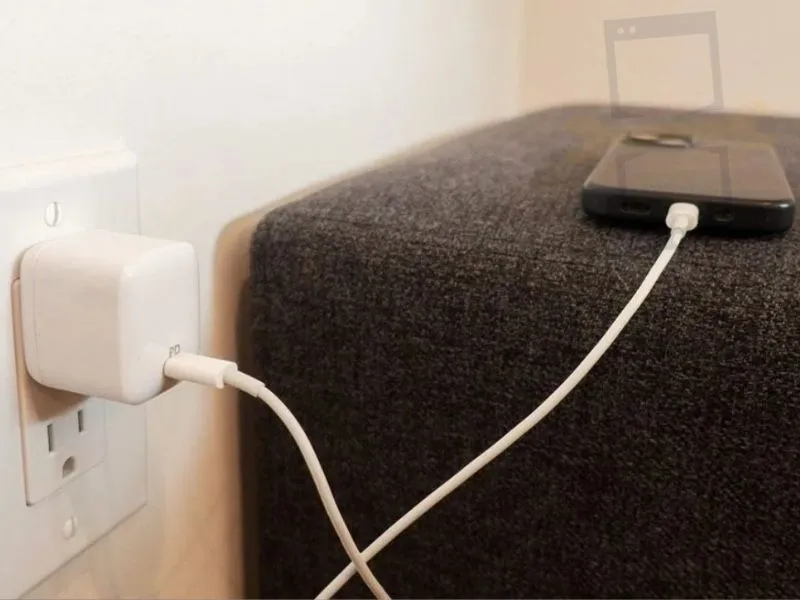
Khi pin cạn sâu và tụt dưới ngưỡng điện áp tối thiểu, máy không đủ năng lượng để hoàn tất khởi động nên dừng lại ở logo táo. Cấp điện ổn định trong thời gian đủ dài giúp pin hồi điện áp về mức cho phép khởi động. Nên dùng củ sạc và cáp đạt chuẩn để dòng sạc không chập chờn.
Cách thực hiện: Cắm sạc trực tiếp vào nguồn điện ở ổ tường, không cắm qua cổng USB máy tính vì dòng yếu hơn. Để yên máy trong 15-30 phút. Nếu nguyên nhân là pin kiệt, máy sẽ tự khởi động trở lại.
Bước 3: Sử dụng phần mềm bên thứ 3 (Reiboot / 3uTools) – An toàn dữ liệu 100%
Các phần mềm này nạp lại firmware (phần mềm gốc của máy) ở chế độ sửa chữa tiêu chuẩn, không xóa dữ liệu người dùng. Cơ chế là tải bản iOS chuẩn từ máy chủ rồi ghi đè đúng phần hệ thống bị lỗi. Đây là lựa chọn thay thế iTunes, vốn hay báo lỗi kết nối trên Windows.
Cách thực hiện:

- Bước 1: Tải và cài đặt phần mềm ReiBoot, Fixppo hoặc 3uTools lên máy tính.
- Bước 2: Đưa iPhone về chế độ Recovery Mode. Bấm tổ hợp phím Force Restart nhưng giữ nút Nguồn cho đến khi màn hình hiện biểu tượng sợi cáp và máy tính.
- Bước 2: Mở phần mềm và dùng cáp kết nối iPhone bị treo táo vào máy tính.
- Bước 3: Chọn chế độ Standard Repair (hoặc tích chọn Retain User’s Data trên 3uTools) để giữ lại dữ liệu.
- Bước 4: Nhấn Download để phần mềm tự động tải phiên bản hệ điều hành phù hợp về máy.
- Bước 5: Nhấn Repair (hoặc Flash) và giữ nguyên kết nối để máy tự sửa lỗi, khởi động lại.
*CẢNH BÁO QUAN TRỌNG VỚI MÁY LOCK (KHÓA MẠNG): Nếu iPhone của bạn là máy Lock đang sử dụng sim ghép hoặc mã ICCID lậu, tuyệt đối KHÔNG tự ý thực hiện các bước Restore (Khôi phục) ở Bước 4 và Bước 5. Xóa sâu hoặc nâng cấp hệ điều hành không đúng cách sẽ làm mất cấu hình kích hoạt cũ, khiến máy bị khóa lại (Active Lock) và không thể sử dụng mạng tại Việt Nam.
Bước 4: Đưa về Recovery Mode để “Update” bằng iTunes/Finder
Chế độ phục hồi (Recovery Mode) giúp iPhone kết nối với máy tính để cài lại iOS khi hệ điều hành bị lỗi.
*Lưu ý: Nếu máy bị treo do đầy bộ nhớ quá tải, phương pháp giữ lại dữ liệu này có tỷ lệ thành công thấp hơn do máy không còn không gian giải nén.
Cách thực hiện:
- Bước 1: Cắm cáp kết nối iPhone với máy tính (đã bật sẵn iTunes hoặc Finder trên Mac).
- Bước 2: Bấm tổ hợp phím Force Restart (Tăng > Giảm > Giữ Nguồn) như ở Bước 1.
- Bước 3: Quan trọng: Tiếp tục giữ nút Nguồn xuyên suốt quá trình máy tắt đi, bật lên logo Apple, cho đến khi màn hình chuyển sang màu đen và hiện hình sợi cáp hướng vào máy tính thì thả tay.
- Bước 4: Trên máy tính sẽ hiện thông báo. Bạn phải chọn Cập nhật (Update). Hệ thống sẽ tải và cài đè bản iOS mới nhất mà giữ nguyên dữ liệu. (Tuyệt đối không bấm Khôi phục/Restore vì sẽ mất sạch dữ liệu).

Trong quá trình chạy iTunes, máy thường báo mã lỗi (Error Code) tương ứng với từng nguyên nhân. Đọc đúng mã giúp xác định lỗi nằm ở phần mềm, kết nối hay phần cứng. Bảng sau giải mã các lỗi phổ biến.
Mã lỗi | Nguyên nhân | Cách khắc phục |
| 3194 | iTunes không xác minh được iOS với máy chủ Apple. | Cập nhật iTunes lên bản mới nhất, tải đúng bản iOS đang được Apple hỗ trợ. |
| 9, 4005, 4013, 4014 | Lỗi ngắt kết nối phần cứng (Cáp lỏng, cổng USB lỗi, hoặc nặng hơn là hở chân ic nguồn, lỗi ổ cứng NAND, CPU). | Đổi cáp sạc chính hãng, đổi cổng USB khác (ưu tiên cổng sau máy tính bàn). Nếu vẫn bị là do phần cứng trên Mainboard. |
| 14, 1110 | Bộ nhớ đầy hoặc lỗi bộ nhớ khi giải nén bản cập nhật. | Sử dụng tính năng “Fix Flash Error 1110” trên 3uTools. Nếu không thành công, bắt buộc phải chọn Restore (Xóa dữ liệu) máy mới hoạt động lại. |
Bước 5: Khôi phục sâu qua DFU Mode – Chấp nhận MẤT TOÀN BỘ dữ liệu
DFU (Device Firmware Update) là chế độ sửa lỗi sâu nhất của iPhone, giúp cài đặt lại toàn bộ hệ điều hành khi máy bị lỗi nặng. Chỉ nên dùng khi các cách khắc phục trước đó không hiệu quả và iPhone vẫn bị treo táo.
Cách thực hiện:
- Bước 1: Kết nối iPhone với máy tính bằng cáp dữ liệu.
- Bước 2: Nhấn Tăng âm lượng > Giảm âm lượng > giữ nút Nguồn khoảng 10 giây.
- Bước 3: Vẫn giữ nút Nguồn, nhấn giữ thêm nút Giảm âm lượng khoảng 5 giây.
- Bước 4: Thả nút Nguồn, tiếp tục giữ nút Giảm âm lượng đến khi màn hình iPhone đen hoàn toàn nhưng máy tính vẫn nhận thiết bị.
- Bước 5: Trên máy tính, chọn Restore (Khôi phục) để xóa toàn bộ dữ liệu và cài đặt lại hệ điều hành từ đầu.

Bảng giá sửa iphone bị treo táo năm 2026
Nếu đã thử hết các bước phần mềm mà máy vẫn đứng im ở logo táo, khả năng cao lỗi nằm ở phần cứng. Các nhóm hư hỏng thường gặp gồm chai pin nặng, hỏng IC nguồn, lỗi ổ cứng (NAND) hoặc chạm mạch do vào nước. Chi phí phụ thuộc vào hạng mục sửa và đời máy, bảng dưới là mức tham khảo trên thị trường.
Ghi nhận thực tế tại hệ thống Điện Thoại Nhanh cho thấy nhiều trường hợp iPhone bị treo táo sâu. Qua kiểm tra kỹ thuật, phần lớn các dòng máy đời cũ bị treo do pin chai nặng gây tụt áp, hoặc các dòng máy đời cao (như iPhone 13 Pro/Pro Max, iPhone 14 Pro) bị hỏng IC nguồn, hở chân chân bo mạch (Mainboard) sau khi máy chịu tác động va đập mạnh hoặc bị ẩm nước.
Hạng mục sửa chữa | Giá tham khảo (2026) |
| Cài lại phần mềm / iOS (treo táo do lỗi phần mềm) | 100.000 – 200.000đ |
| Thay pin | 300.000 – 1.200.000đ (tùy đời máy) |
| Sửa hoặc thay IC nguồn | 400.000 – 900.000đ |
| Sửa lỗi nguồn trên main, xử lý chạm mạch | 500.000 – 1.500.000đ |
| Xử lý lỗi ổ cứng (NAND) / nâng cấp dung lượng | 800.000 – 2.500.000đ |
| Vệ sinh mainboard do vào nước | 300.000 – 800.000đ |
*Ghi chú: Đây là khung giá tham khảo trên thị trường, dao động theo đời máy và mức độ hư hỏng. Giá chính xác cần kiểm tra trực tiếp. Liên hệ ngay với Điện Thoại Nhanh để được tư vấn chi tiết!
Thông Tin Và Địa Chỉ Liên Hệ:
- Hotline: 0908.088.688
- Email: dienthoainhanh168@gmail.com
- Website: dienthoainhanh.com
- Fanpage: facebook.com/dienthoainhanh365
- Tiktok: tiktok.com/@dienthoainhanhcare
- Chi Nhánh 1: 402 Nguyễn Văn Luông, Phường 12, Quận 6, TPHCM.
- Chi Nhánh 2: 50 Hữu Nghị, Phường Bình Thọ, Thủ Đức, TPHCM.
- Chi Nhánh 3: 983 Phan Văn Trị, Phường 7, Gò Vấp TPHCM.
Cách sử dụng iPhone để không bao giờ bị treo táo lại
Để giảm nguy cơ iPhone bị treo táo, người dùng nên chú ý đến việc cập nhật hệ điều hành, quản lý dung lượng và theo dõi tình trạng pin định kỳ.
- Cập nhật iOS đúng cách: Cập nhật khi pin trên 50% hoặc đang cắm sạc, dùng WiFi ổn định. Với bản cập nhật lớn, ưu tiên cập nhật qua máy tính để giảm rủi ro lỗi file.
- Luôn chừa dung lượng trống: Giữ tối thiểu 10-15% bộ nhớ trống để hệ thống có không gian xử lý và cập nhật.
- Theo dõi sức khỏe pin: Kiểm tra Battery Health trong Cài đặt > Pin > Tình trạng pin. Khi chỉ số xuống dưới 80%, nên cân nhắc thay pin để tránh sụt áp đột ngột.
- Sao lưu định kỳ: Bật sao lưu iCloud hoặc sao lưu qua máy tính. Khi sự cố xảy ra, dữ liệu vẫn an toàn dù phải khôi phục máy.
iPhone bị treo táo phần lớn là lỗi phần mềm hệ thống và hoàn toàn có thể tự khắc phục an toàn tại nhà bằng cách buộc khởi động lại hoặc chạy lại firmware. Tuy nhiên, nếu máy vẫn đứng im do hư hỏng phần cứng hoặc chai pin, bạn nên mang thiết bị đến trung tâm uy tín để được kiểm tra và xử lý bo mạch kịp thời.
FAQ

Nguyễn Minh Hoàng là Kỹ thuật viên trưởng kiêm quản lý cửa hàng tại Điện Thoại Nhanh, với hơn 5 năm kinh nghiệm sửa chữa điện thoại di động. Với…
FacebookXem thêm thông tin → Trang chủ
 Danh mục
 Đặt lịch
 Cửa hàng
 Fanpage


