 Linh kiện chính hãng
 Sửa nhanh - Lấy liền
 Chi phí minh bạch
 Bảo hành dài hạn
 Không vẽ bệnh - Không luộc đồ

 Đặt lịch
 Cửa hàng
 Sửa Điện Thoại
 Sửa iPad
 Sửa Apple Watch
 Sửa Airpods
 Sửa Điện Thoại Tại Nhà
 Sản phẩm nổi bật
 Blog thủ thuật
22/10/2026
iPhone không vuốt lên được để mở khóa, về màn hình chính hoặc thoát ứng dụng có thể do lỗi phần mềm tạm thời, bật nhầm tính năng trợ năng hoặc phụ kiện cản trở mép màn hình. Trường hợp nghiêm trọng hơn, máy có thể bị hỏng dải cảm ứng ở cạnh dưới.
Bạn nên lần lượt thử khởi động lại bằng phím cứng, kiểm tra VoiceOver và Truy cập được hướng dẫn (Guided Access), sau đó tháo kính cường lực và ốp lưng để kiểm tra lại cảm ứng trước khi mang máy đi sửa chữa.
Nội dung
Cách xử lý iPhone không vuốt lên được tại nhà
Khi iPhone không vuốt lên được để mở khóa, về màn hình chính hoặc mở Trung tâm điều khiển, bạn nên kiểm tra từ lỗi phần mềm đến cài đặt và phụ kiện bên ngoài. Hãy thực hiện lần lượt 5 cách dưới đây, bắt đầu bằng thao tác đơn giản nhất rồi mới kiểm tra các nguyên nhân cụ thể hơn.
Khởi động lại bắt buộc bằng phím cứng (Hard Reset)
Khi màn hình iPhone đơ cứng hoàn toàn không thể gạt thanh trượt tắt nguồn hoặc khi bạn đang lướt Safari, Facebook, TikTok mà vuốt ngón tay từ dưới lên không thể cuộn nội dung. Thao tác Hard Reset sẽ xả sạch bộ nhớ đệm (RAM) và xử lý lỗi phần mềm đang bị xung đột tạm thời:
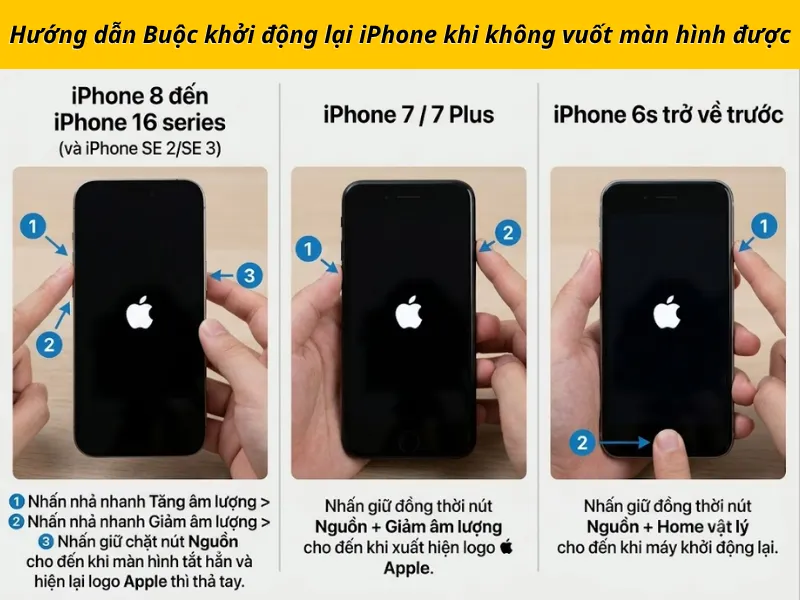
- iPhone 8 trở lên, gồm iPhone X đến iPhone 16: Bấm nhả nút Tăng âm lượng > bấm nhả nút Giảm âm lượng > nhấn giữ nút Nguồn đến khi logo Apple xuất hiện.
- iPhone 7/7 Plus: Nhấn giữ đồng thời nút Giảm âm lượng và nút Nguồn đến khi hiện logo Apple.
- iPhone 6s, SE thế hệ 1 trở xuống: Nhấn giữ đồng thời nút Home và nút Nguồn đến khi hiện logo Apple.
Tắt VoiceOver hoặc Zoom nếu màn hình bị phóng to, khó thao tác
Nếu sau khi khởi động lại, màn hình vẫn khó vuốt và xuất hiện khung viền đen/xanh quanh biểu tượng, phát giọng đọc khi chạm hoặc phóng to bất thường khiến bạn không thấy thanh Home Bar, có thể bạn đã vô tình bật tính năng trợ năng VoiceOver hoặc Zoom. Bạn hãy thử tắt bằng Siri hoặc phím tắt.
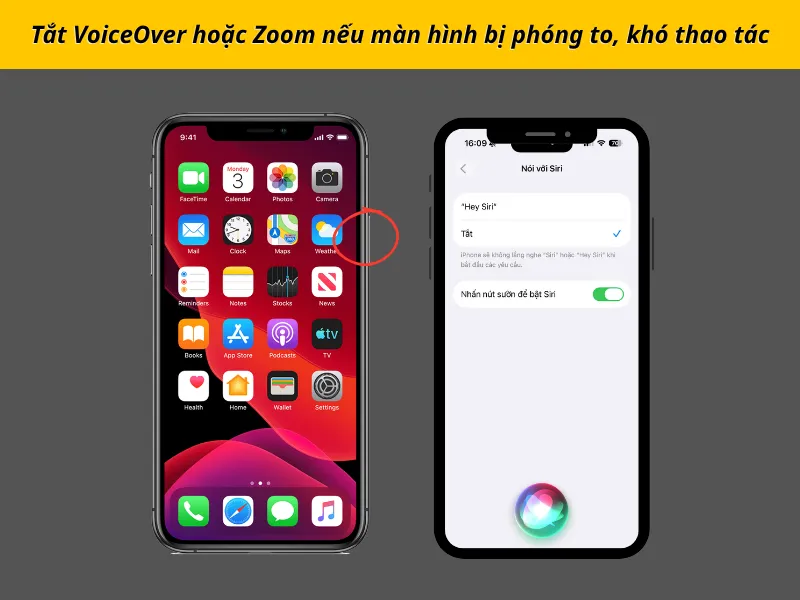
- Dùng phím tắt nhanh: Nhấn liên tiếp 3 lần nút Nguồn (hoặc 3 lần nút Home vật lý trên các dòng máy cũ).
- Dùng trợ lý ảo Siri: Kích hoạt Siri và đọc khẩu lệnh “Turn off VoiceOver” hoặc “Turn off Zoom”. Sau khi Siri phản hồi đã tắt, màn hình sẽ trở lại trạng thái vuốt chạm bình thường.
Sau khi tắt tính năng gây cản trở, hãy thử vuốt từ cạnh dưới màn hình lên lại.
Thoát chế độ Truy cập được hướng dẫn (Guided Access)
Trường hợp màn hình hiển thị bình thường nhưng bạn chỉ dùng được duy nhất ứng dụng hiện tại, hoàn toàn không thể vuốt lên để thoát ra ngoài hay chuyển app, máy có thể đang bị khóa bởi tính năng Truy cập được hướng dẫn. Tính năng này khóa tạm thời thiết bị trong một ứng dụng, khiến bạn không thể thoát ra bằng thao tác vuốt thông thường.
Cách xử lý:
- Bước 1: Bấm nhanh 3 lần nút Nguồn hoặc nút Home.
- Bước 2: Nhập mật mã Truy cập được hướng dẫn hoặc xác thực theo yêu cầu.
- Bước 3: Chọn Kết thúc để thoát chế độ và thử vuốt lên lại.
Bật quyền truy cập Trung tâm điều khiển trong ứng dụng (iPhone 8 trở xuống, dòng SE)
Nếu thao tác vuốt lên ở màn hình chính vẫn hoạt động mượt mà, nhưng khi vào ứng dụng lại không thể kéo mở được bảng điều khiển nhanh, nguyên nhân có thể do cài đặt quyền của iOS đang bị tắt.
Cách xử lý:
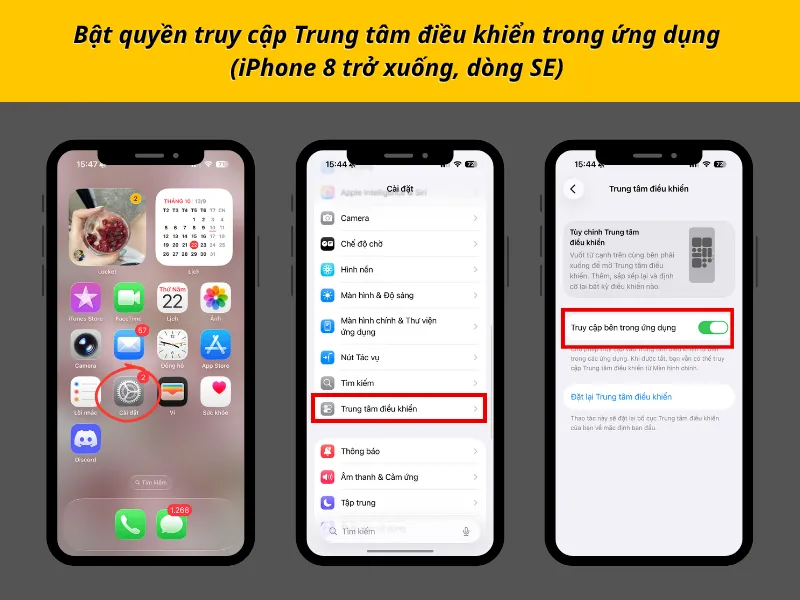
- Bước 1: Mở Cài đặt trên iPhone.
- Bước 2: Chọn Trung tâm điều khiển.
- Bước 3: Bật mục Truy cập bên trong ứng dụng (Access Within Apps).
- Bước 4: Mở lại ứng dụng bất kỳ, vuốt từ mép dưới màn hình lên để kiểm tra Trung tâm điều khiển đã hoạt động chưa.
Tháo kính cường lực và ốp lưng cấn viền màn hình
Khi đã kiểm tra các cài đặt phần mềm nhưng thao tác vuốt từ cạnh dưới màn hình vẫn chập chờn, nguyên nhân có thể đến từ kính cường lực dán lệch, ốp lưng cấn viền hoặc màn hình bám bẩn. Bạn hãy tháo phụ kiện, vệ sinh màn hình và thử vuốt lại để xác định liệu cảm ứng có bị cản trở từ bên ngoài hay không.
- Tháo ốp lưng: Kiểm tra phần gờ có che hoặc cản trở mép dưới màn hình không.
- Kiểm tra kính cường lực: Tháo bỏ nếu kính bị nứt, bong keo hoặc dán lệch để kiểm tra lại cảm ứng.
- Vệ sinh màn hình: Dùng khăn mềm lau sạch, giữ tay khô rồi thử vuốt từ mép dưới lên.
Trường hợp đã thử đủ 5 cách mà iPhone vẫn không vuốt lên được, đặc biệt khi xuất hiện một đường hoặc dải màn hình cố định không nhận cảm ứng, thiết bị có thể đã gặp lỗi phần cứng như hỏng mạch cảm ứng, đứt cổ cáp hoặc hư hỏng do va đập, ngấm nước.
Bạn nên mang máy đến trung tâm sửa chữa uy tín để kiểm tra, xác định có thể sửa chữa để tiết kiệm chi phí hay cần thay toàn bộ màn hình. Không nên tự cạy mở máy tại nhà vì có thể làm hỏng thêm linh kiện bên trong.
Phương án iPhone không vuốt lên được do lỗi phần cứng
Nếu đã thử hết các cách xử lý phần mềm và tháo phụ kiện mà thanh Home đáy vẫn “bất động” hoặc màn hình có một dải cố định vuốt cuộn không ăn, thiết bị của bạn đã gặp lỗi phần cứng. Kỹ thuật viên tại Điện Thoại Nhanh sẽ kiểm tra tình trạng hiển thị và cảm ứng, xác định nguyên nhân rồi tư vấn phương án sửa chữa phù hợp, giúp khắc phục lỗi và tối ưu chi phí.
Dưới đây là 4 hướng xử lý kỹ thuật tương ứng với từng mức độ hư hỏng để bạn dễ dàng nắm bắt quy trình và chi phí dự kiến khi đi sửa máy:
Tiêu chí | Ép kính cảm ứng | Ép cổ cáp màn hình | Sửa / Thay IC cảm ứng | Thay màn hình nguyên bộ |
| Nguyên nhân | Không vuốt mở khóa hay thoát ứng dụng được do nứt kính làm đứt đường cảm ứng mép đáy; màn hình trong hiển thị sắc nét, không sọc hay loang mực. | Cáp màn hình mép đáy bị đứt, cháy vi mạch hoặc oxy hóa do ngấm ẩm, vào nước khiến thanh gạt Home không nhận phản hồi; hiển thị vẫn bình thường. | Máy đơ liệt cảm ứng do chạm đường áp cấp trên bo mạch chủ (hoặc lỗi cụm IC điều khiển cảm ứng), đã test cụm màn hình mới vẫn không nhận. | Màn hình hỏng nặng phần cứng, nứt phôi hiển thị, vừa không vuốt được vừa xuất hiện sọc chỉ, đốm đen loang mực hoặc chớp giật. |
| Cách xử lý | Tách kính vỡ, ép kính cảm ứng mới bằng keo OCA và máy hút chân không. | Cắt bỏ phần cáp lỗi, dùng máy ép nhiệt gắn cáp mới vào phôi màn hình bằng keo ACF. | Đo đạc vi mạch bo mạch chủ, bóc chip cũ và hàn đóng lại IC cảm ứng mới. | Thay mới trọn bộ màn hình chính hãng hoặc màn hình linh kiện cao cấp (GX, JK, Tiger…). |
| Thời gian | 45 – 60 phút | 45 – 90 phút | 1 – 2 giờ | 30 – 45 phút (Lấy ngay) |
| Giá tham khảo | 560.000đ – 3.200.000đ | 450.000đ – 2.600.000đ | 400.000đ – 1.440.000đ | 400.000đ – 13.000.000đ (hỗ trợ đến iPhone 17 Series) |
| Bảo hành | 1 tháng | 12 tháng | 1 tháng | 6 tháng |
Bạn hãy gọi ngay hotline 0908.088.688 để được tư vấn, hỗ trợ đặt lịch 24/7 hoặc ghé trực tiếp Điện Thoại Nhanh từ 8:30 – 21:30 hằng ngày, kể cả Thứ 7 và Chủ Nhật. Kỹ thuật viên sẽ kiểm tra lỗi cảm ứng miễn phí, xác định nguyên nhân và tư vấn phương án sửa chữa phù hợp, giúp bạn tối ưu chi phí.
Thông Tin Và Địa Chỉ Liên Hệ:
- Hotline: 0908.088.688 (Sales) – 081.345.6786 (CSKH)
- Email: dienthoainhanh168@gmail.com
- Website: dienthoainhanh.com
- Fanpage: facebook.com/dienthoainhanh365
- Tiktok: tiktok.com/@dienthoainhanhcare
- Chi Nhánh 1: 402 Nguyễn Văn Luông, Phường 12, Quận 6, TPHCM.
- Chi Nhánh 2: 50 Hữu Nghị, Phường Bình Thọ, Thủ Đức, TPHCM.
- Chi Nhánh 3: 983 Phan Văn Trị, Phường 7, Gò Vấp, TPHCM.
iPhone không vuốt lên được có thể do lỗi phần mềm, cài đặt trợ năng, phụ kiện cản trở hoặc hư hỏng cảm ứng bên trong. Nếu đã thử các cách khắc phục tại nhà mà lỗi vẫn tiếp diễn, hãy đến Điện Thoại Nhanh để được kiểm tra miễn phí và tư vấn phương án sửa chữa phù hợp.
Bạn có thể dùng tổ hợp phím cứng tăng/giảm âm lượng và phím nguồn để ép máy khởi động lại mà không cần chạm vào màn hình. Ngoài ra, việc dùng khẩu lệnh Siri để bật phím Home ảo (AssistiveTouch) sẽ giúp bạn có nút điều hướng phụ để thoát ứng dụng tạm thời. Thao tác này giúp bạn xác định được ngay máy chỉ bị kẹt thanh gạt đáy hay đã đơ toàn bộ cảm ứng. FAQ

Nguyễn Minh Hoàng là Quản Lý Tổng Chi Nhánh tại Điện Thoại Nhanh, với hơn 5 năm kinh nghiệm quản lý và chuyên môn nghiệp vụ chuyên sâu. Với niềm…
FacebookXem thêm thông tin → Trang chủ
 Danh mục
 Đặt lịch
 Cửa hàng
 Fanpage


