 Linh kiện chính hãng
 Sửa nhanh - Lấy liền
 Chi phí minh bạch
 Bảo hành dài hạn
 Không vẽ bệnh - Không luộc đồ

 Đặt lịch
 Cửa hàng
 Sửa Điện Thoại
 Sửa iPad
 Sửa Apple Watch
 Sửa Airpods
 Sửa Điện Thoại Tại Nhà
 Sản phẩm nổi bật
 Blog thủ thuật
27/06/2026
Điện thoại iPhone sạc không lên pin là tình trạng thiết bị đã nhận sạc (xuất hiện biểu tượng tia sét) nhưng phần trăm pin không tăng hoặc thậm chí giảm trong quá trình cắm sạc. Trong bài viết này, Điện Thoại Nhanh sẽ giúp bạn xác định chính xác nguyên nhân khiến iPhone sạc không lên pin và hướng dẫn cách xử lý hiệu quả, an toàn.
Nội dung
[CẤP CỨU] 3 Bước xử lý nhanh:
- Bước 1: Ép máy khởi động lại (Hard Reset) để xóa lỗi sạc ảo
- Bước 2: Vệ sinh khẩn cấp chân sạc
- Bước 3: Cứu máy sập nguồn sâu bằng cổng USB máy tính
Bảng tra cứu: Tình trạng, nguyên nhân và cách khắc phục iPhone sạc không lên pin nóng máy hao pin
Tình trạng iPhone sạc không lên pin có thể xuất phát từ phần cứng, phần mềm hoặc các tính năng bảo vệ an toàn được Apple tích hợp trên thiết bị.
Tình trạng | Nguyên nhân | Cách khắc phục |
| Màn hình hiện cảnh báo “Phụ kiện không được hỗ trợ”. | Bộ sạc, cáp sạc bị hỏng hoặc dùng linh kiện lậu, không đạt chuẩn MFi (Lightning) / Power Delivery (USB-C). | Kiểm tra bộ sạc |
| Cắm sạc không vào điện, lỏng lẻo, dòng điện chập chờn. (iPhone sạc pin lúc vào lúc không) | Cổng sạc bám nhiều xơ vải, bụi bẩn hoặc bị oxy hóa chân cắm. | Kiểm tra và vệ sinh cổng sạc & chân cắm |
| Máy tối đen hoàn toàn, cắm sạc không hiển thị gì, máy và củ sạc mát lạnh. (iPhone hết pin sạc không lên nguồn) | Pin bị sập nguồn sâu (kiệt pin hoàn toàn) do để lâu ngày không sạc hoặc sử dụng cạn pin trong thời gian dài. | Cắm iPhone vào cổng USB của máy tính (Mac/PC) |
| Hiện tia sét nhưng đứng im phần trăm pin, sạc ảo hoặc không tăng pin sau khi cập nhật iOS. | Lỗi hệ điều hành iOS hoặc xung đột driver quản lý nguồn (Power Management). | Khởi động lại iPhone (Hard Reset) |
| Pin bị kẹt ở mức 80%, 85% hoặc 90%, không thể sạc đầy 100%. (Sạc iPhone bị tự ngắt ở 80%) | Tính năng “Sạc pin được tối ưu hóa” hoặc “Giới hạn sạc” đang hoạt động. | Tắt chế độ “Sạc pin được tối ưu hóa” |
| Sạc rất chậm, nhanh hết pin, sập nguồn đột ngột hoặc hiệu năng giảm. | Pin đã xuống cấp nghiêm trọng, chai nặng (dưới 80% dung lượng tối đa). | Kiểm tra tình trạng pin trong Cài đặt > Pin |
| Báo “Linh kiện không xác định” trong mục pin, máy tự ngắt sạc. | Sử dụng pin lô hoặc pin kém chất lượng, bị iOS phát hiện và giới hạn sạc. | Kiểm tra trong Cài đặt > Pin rồi mang đi kiểm tra |
| Lỗi sạc ảo nặng, máy đơ hoặc không sạc được sau khi khởi động lại. | Lỗi hệ điều hành iOS sâu (đặc biệt iOS Beta hoặc xung đột hệ thống). | Restore iPhone (khôi phục cài đặt gốc) |
| Máy đang sạc nhưng bị ngắt quãng hoặc báo lỗi sạc do hệ thống bảo vệ. | Hệ điều hành iOS gặp lỗi khiến quá trình sạc bị gián đoạn. | Kiểm tra và cập nhật iOS mới nhất |
| Máy báo “Chức năng sạc không có sẵn” phát hiện chất lỏng | Tính năng Liquid Detection (phát hiện chất lỏng) tự động khóa sạc để bảo vệ thiết bị. | Kiểm tra cổng sạc & chân cắm |
| Sạc không vào dù đã thử nhiều cách, máy vẫn không nhận nguồn. | IC sạc, mainboard hoặc mạch nguồn bị lỗi phần cứng. | Mang máy đến trung tâm sửa chữa để kiểm tra |
Cách khắc phục sạc iPhone không lên pin
Nếu iPhone của bạn cắm sạc nhưng pin không tăng hoặc không nhận sạc, hãy thực hiện lần lượt các bước dưới đây trước khi mang máy đi sửa chữa.
Kiểm tra bộ sạc
Thử đổi một sợi cáp và củ sạc khác đang hoạt động bình thường trên máy khác. Nếu bạn dùng iPhone 15 Series trở lên (cổng USB-C), hãy ưu tiên cáp USB-C chuẩn Power Delivery (PD) chất lượng cao. Với các đời iPhone 14 trở về trước (cổng Lightning), hãy chắc chắn phụ kiện có chứng chỉ MFi. Nếu màn hình hiện cảnh báo “Phụ kiện này không được hỗ trợ”, đây chính là cơ chế khóa sạc bằng phần mềm của Apple để bảo vệ máy khỏi linh kiện lậu.
Kiểm tra cổng sạc & chân cắm
Soi đèn pin vào cổng sạc xem có xơ vải vướng bên trong không. Nếu có, hãy dùng tăm tre hoặc que chọc sim quấn một lớp bông mỏng, tẩm cồn 90 độ (vắt thật ráo) để gạt nhẹ bụi bẩn ra ngoài.
*Cảnh báo an toàn: Tuyệt đối không dùng các vật kim loại sắc nhọn như kim khâu, ghim giấy để chọc vào cổng sạc vì rất dễ làm gãy các chân tiếp xúc (đặc biệt là phần lưỡi gà ở giữa của cổng USB-C trên iPhone 15/16) gây đoản mạch, chập cháy.
Kiểm tra pin bị sập nguồn sâu
Nếu iPhone bị sập nguồn sâu (kiệt pin hoàn toàn do để lâu không dùng), việc cắm vào củ sạc thường sẽ không có tác dụng. Bạn hãy thử cắm iPhone vào cổng USB của máy tính (Mac hoặc PC) khoảng 1 – 2 tiếng. Dòng điện nhỏ, ổn định từ máy tính đôi khi có thể ‘kích’ lại lõi pin đang bị ngủ sâu hiệu quả hơn củ sạc nhanh.
Kiểm tra pin điện thoại
Nếu phần mềm hoạt động bình thường, nguyên nhân có thể do lõi pin bên trong:
- Pin chai: Vào Cài đặt > Pin > Tình trạng pin. Nếu Dung lượng tối đa < 80%, pin đã xuống cấp nặng và mất khả năng tích điện. Để hiểu rõ hơn về các thông số hiển thị tại đây, bạn có thể tham khảo bài viết chi tiết về cách kiểm tra pin iPhone bị chai chuẩn xác nhất.
- Pin lô: Các đời iOS mới nếu phát hiện pin kém chất lượng (hiện “Linh kiện không xác định”) sẽ chủ động ngắt dòng/khóa sạc để chống cháy nổ, gây ra lỗi sạc không lên phần trăm.

Cập nhật hệ điều hành iOS mới nhất
Một số phiên bản iOS cũ (hoặc bản iOS Beta thử nghiệm) thường dính lỗi xung đột hệ thống khiến tính năng hiển thị dung lượng pin hoạt động sai lệch (báo sạc ảo).
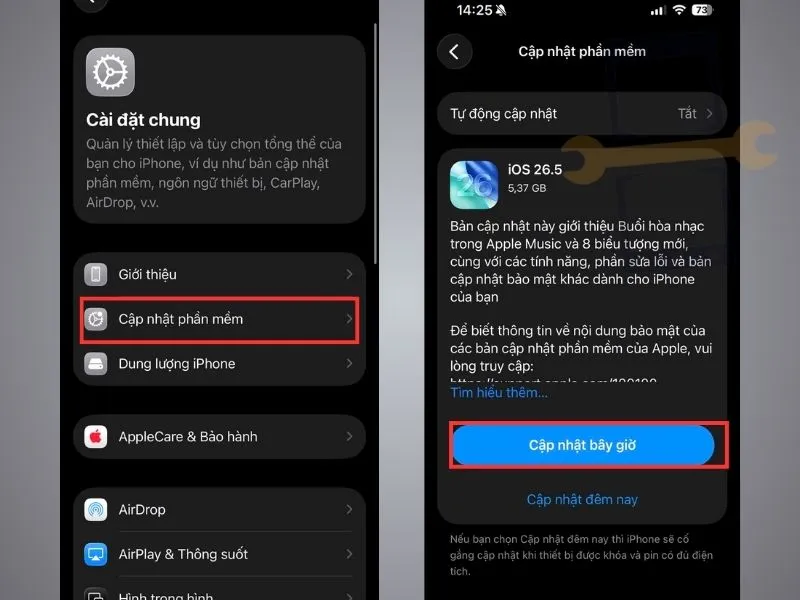
Cách xử lý: Vào Cài đặt > Cài đặt chung > Cập nhật phần mềm. Nếu có phiên bản iOS chính thức mới nhất, bạn hãy tiến hành tải về và nâng cấp ngay. Các bản cập nhật này của Apple luôn đi kèm các bản vá lỗi quản lý năng lượng và tối ưu hóa hiệu suất sạc.
Tắt chế độ “Sạc pin được tối ưu hóa” (Nếu bị kẹt ở mức 80%)
Nếu iPhone của bạn nhận sạc nhưng luôn bị kẹt đúng ở mức 80%, 85% hoặc 90% mà không thể lên 100%, đây hoàn toàn không phải lỗi phần cứng.
- Trên iOS mới (iPhone 15 Series trở lên): Vào Cài đặt > Pin > Sạc. Kiểm tra xem bạn có đang bật chế độ Giới hạn 80%, 85%, 90% hay không. Nếu có, máy sẽ chủ động ngắt dòng điện khi đạt đến ngưỡng này để kéo dài tuổi thọ pin.
- Tính năng Sạc pin được tối ưu hóa: Nếu bật tính năng này, iPhone sẽ học hỏi thói quen sạc qua đêm của bạn để giữ pin ở mức 80% và chỉ sạc đầy 100% ngay trước khi bạn thức dậy. Nếu muốn sạc đầy ngay, bạn có thể tạm thời tắt tính năng này đi.

Khởi động lại iPhone (Hard Reset)
Khi máy bị đơ cảm biến hoặc lỗi driver quản lý nguồn (Power Management), máy sẽ báo sạc ảo (hiện tia sét nhưng đứng im pin). Vì máy đang mở nguồn, Hard Reset sẽ ép hệ thống giải phóng bộ nhớ và nhận diện lại dòng sạc đúng.
Ghi nhận thực tế tại hệ thống Điện Thoại Nhanh, sau khi Apple tung ra bản cập nhật iOS mới nhất, rất nhiều dòng iPhone đời cũ gặp hiện tượng xung đột driver hiển thị dẫn đến báo sạc ảo. Nếu gặp tình trạng này, bạn chỉ cần khởi động lại iPhone là được. Khi máy khởi động lại sau một cú Hard Reset, hệ điều hành iOS sẽ buộc phải quét và tải lại (reload) toàn bộ các driver hệ thống từ đầu. Quá trình này sẽ dọn sạch các xung đột phần mềm trước đó, giúp máy nhận diện đúng dòng điện và phần trăm pin thật.
Cách thực hiện (iPhone 8 đến iPhone 16 trở lên): Ấn thả nhanh nút Tăng âm lượng > Ấn thả nhanh nút Giảm âm lượng > Giữ nút Nguồn cho đến khi hiện logo quả Táo thì thả tay.
Khôi phục cài đặt gốc (Restore iPhone)
Áp dụng khi hệ điều hành bị lỗi file hệ thống nghiêm trọng mà việc cập nhật iOS thông thường không giải quyết được. Quá trình này sẽ xóa sạch 100% dữ liệu trên máy. Bạn bắt buộc phải sao lưu (Backup) trước khi kết nối iTunes/Finder để chạy lại phần mềm.
Cách làm:
- Bước 1 (Sao lưu): Vào Cài đặt > Chọn tên bạn (iCloud) > Sao lưu iCloud > Sao lưu bây giờ để tránh mất dữ liệu.
- Bước 2 (Restore): Dùng cáp kết nối iPhone với máy tính (Mac hoặc PC đã cài iTunes). Trên máy tính, chọn biểu tượng iPhone > Nhấn Khôi phục iPhone (Restore) và đợi máy tự động tải, cài đặt lại hệ điều hành sạch.
Thay pin iPhone
Khi các giải pháp phần mềm không còn hiệu quả và pin đã xuống cấp nghiêm trọng (Dung lượng tối đa dưới 80%), xuất hiện tình trạng pin phồng, pin ảo, sập nguồn đột ngột, thay pin là giải pháp tối ưu. Thay pin đúng thời điểm giúp khôi phục lại hiệu năng đỉnh (Peak Performance Capability) của vi xử lý, ngăn ngừa tình trạng máy tự động giảm hiệu năng hoặc sập nguồn đột ngột do tụt áp.
Điện thoại nhanh cung cấp dịch vụ thay pin iPhone lấy liền chỉ 15-30 phút, sử dụng pin chính hãng Apple hoặc thương hiệu uy tín như Pisen, Deji, Gold, bảo hành đến 15 tháng. Đặc biệt, khách hàng có thể xem toàn bộ quá trình thay pin giúp khách hàng yên tâm không sợ tình trạng thất lạc linh kiện.
Thông Tin Và Địa Chỉ Liên Hệ:
- Hotline: 0908.088.688
- Email: dienthoainhanh168@gmail.com
- Website: dienthoainhanh.com
- Fanpage: facebook.com/dienthoainhanh365
- Tiktok: tiktok.com/@dienthoainhanhcare
- Chi Nhánh 1: 402 Nguyễn Văn Luông, Phường 12, Quận 6, TPHCM.
- Chi Nhánh 2: 50 Hữu Nghị, Phường Bình Thọ, Thủ Đức, TPHCM.
- Chi Nhánh 3: 983 Phan Văn Trị, Phường 7, Gò Vấp TPHCM.
Dấu hiệu cần mang iPhone đến Trung tâm sửa chữa
Nếu bạn đã loại trừ các nguyên nhân bên ngoài (bộ sạc, cáp sạc, cổng kết nối) và lỗi phần mềm nhưng iPhone vẫn sạc không lên pin, khả năng cao sự cố nằm ở các lỗi phần cứng nghiêm trọng bên trong sau đây:
- Pin bị suy hao nghiêm trọng: Lõi pin bên trong đã xuống cấp quá nặng, bị biến chất hoặc chết các cell tích điện, dẫn đến việc mất hoàn toàn khả năng nhận và giữ năng lượng.
- IC sạc hoạt động không ổn định: Con chip chịu trách nhiệm nhận diện và dẫn dòng điện từ cáp sạc vào pin bị chập cháy (thường do thói quen dùng sạc dỏm, sạc xe hơi), khiến máy chặn đứng dòng điện đi vào.
- Mạch quản lý nguồn gặp trục trặc: “Bộ não” phân phối năng lượng cho toàn bộ linh kiện trên iPhone bị lỗi, khiến máy không thể mở nguồn hoặc không thể xử lý chu trình sạc.
- Các đường tín hiệu sạc trên Mainboard bị hư hỏng: Các đường mạch đồng siêu nhỏ chạy ngầm trên bo mạch chủ bị nứt gãy hoặc rỉ sét do máy từng bị va đập mạnh hoặc ngấm nước, làm gián đoạn hoàn toàn đường truyền điện.
⚠️ Lưu ý từ kỹ thuật viên: Những hư hỏng phần cứng này hoàn toàn không thể nhìn thấy bằng mắt thường. Bạn không nên tự tháo máy tại nhà mà cần mang thiết bị đến trung tâm sửa chữa để các kỹ thuật viên dùng thiết bị đo dòng và đồng hồ vạn năng chuyên dụng kiểm tra, chẩn đoán chính xác pan bệnh.
Lưu ý quan trọng tránh lỗi iPhone sạc không lên pin
Phần lớn sự cố sạc pin trên iPhone đều tích tụ từ những thói quen sử dụng sai cách hằng ngày. Để kéo dài tuổi thọ cho máy và tránh tốn tiền sửa chữa, bạn nên áp dụng ngay các nguyên tắc vàng sau đây:
- Sử dụng phụ kiện sạc chính hãng: Luôn sử dụng củ và cáp sạc chính hãng hoặc đạt chứng nhận MFi (cho cổng Lightning) và USB-PD chất lượng cao (cho cổng USB-C). Tuyệt đối tránh xa các loại phụ kiện giá rẻ, không rõ nguồn gốc vì chúng có nguy cơ cao gây chập mạch, cháy IC nguồn.
- Quy tắc sạc 20 – 80%: Hạn chế tối đa việc để pin cạn kiệt sập nguồn mới sạc. Hãy duy trì dung lượng pin lý tưởng nhất trong khoảng từ 20% đến 80%.
- Bỏ thói quen vừa sạc vừa dùng: Không chơi game, xem phim hoặc chạy các tác vụ nặng khi đang cắm sạc nhằm tránh tình trạng quá nhiệt gây chai pin nhanh chóng.
- Tránh nhiệt độ quá nóng hoặc quá lạnh: Không sạc máy ở những nơi quá nóng (như cốp xe, gần bếp) hoặc quá lạnh. Nên tháo ốp lưng khi sạc pin nếu máy nóng.
- Vệ sinh và bảo vệ phần cứng: Không để khu vực chân sạc tiếp xúc với nước, hóa chất hoặc môi trường có độ ẩm cao (như trong nhà tắm). Thường xuyên kiểm tra và gạt bỏ xơ vải, bụi bẩn tích tụ bên trong cổng sạc bằng dụng cụ mềm chống tĩnh điện.
- Cập nhật iOS đều đặn: Thường xuyên nâng cấp hệ điều hành mới để nhận các bản vá lỗi quản lý năng lượng và tối ưu hiệu suất sạc từ Apple.
- Kiểm tra tính năng sạc thông minh: Nếu dùng các dòng iPhone đời mới và thấy máy dừng sạc ở mức 80% – 85%, hãy kiểm tra lại cài đặt Sạc pin được tối ưu hóa hoặc Giới hạn sạc thay vì lo lắng máy bị hỏng.
- Theo dõi sức khỏe pin: Chủ động kiểm tra mục Tình trạng pin trong cài đặt và lên kế hoạch thay pin mới khi dung lượng tối đa tụt xuống dưới 80%.
Khi điện thoại iPhone sạc không lên pin, hãy kiểm tra bộ sạc, cáp sạc, cổng kết nối và các cài đặt liên quan đến pin trên thiết bị. Trong nhiều trường hợp, nguyên nhân chỉ xuất phát từ phụ kiện sạc, bụi bẩn hoặc các tính năng bảo vệ pin của iOS. Nếu tình trạng vẫn tiếp diễn, bạn nên mang máy đến trung tâm sửa chữa uy tín để được kiểm tra và xử lý kịp thời.
FAQ

Nguyễn Minh Hoàng là Kỹ thuật viên trưởng kiêm quản lý cửa hàng tại Điện Thoại Nhanh, với hơn 5 năm kinh nghiệm sửa chữa điện thoại di động. Với…
FacebookXem thêm thông tin → Trang chủ
 Danh mục
 Đặt lịch
 Cửa hàng
 Fanpage


