 Linh kiện chính hãng
 Sửa nhanh - Lấy liền
 Chi phí minh bạch
 Bảo hành dài hạn
 Không vẽ bệnh - Không luộc đồ

 Đặt lịch
 Cửa hàng
 Sửa Điện Thoại
 Sửa iPad
 Sửa Apple Watch
 Sửa Airpods
 Sửa Điện Thoại Tại Nhà
 Sản phẩm nổi bật
 Blog thủ thuật
05/09/2026
iPhone sau khi thay màn hình bị lỗi cảm ứng có thể liên quan đến chất lượng linh kiện, cáp kết nối hoặc phần cứng của thiết bị. Người dùng có thể thực hiện một số kiểm tra cơ bản tại nhà để loại trừ nguyên nhân trước khi mang máy đến trung tâm bảo hành. Bài viết này, Điện Thoại Nhanh sẽ giúp xác định đúng nguyên nhân và hướng xử lý phù hợp, hạn chế thay màn hình không cần thiết.
Nội dung
Bảng tóm tắt nhanh: Dấu hiệu, nguyên nhân, cách xử lý iPhone sau khi thay màn hình bị lỗi cảm ứng
Bảng dưới đây giúp người dùng đối chiếu nhanh biểu hiện thực tế với nguyên nhân và hướng xử lý phù hợp khi iPhone bị lỗi cảm ứng.
Dấu hiệu nhận biết | Nguyên nhân dự đoán | Cách xử lý |
| Liệt một vùng cố định | Kính cường lực quá dày hoặc dán lệch | Tháo kính cường lực và lau sạch bề mặt màn hình |
| Cảm ứng nhận diện chậm, giữ lâu mới ăn | Đang bật tính năng Thích nghi cảm ứng | Vào Cài đặt > Trợ năng > Cảm ứng > Thích nghi cảm ứng > Tắt tính năng |
| Màn hình tự nhảy, tự mở ứng dụng liên tục | Củ sạc hoặc cáp sạc kém chất lượng gây xung điện | Rút sạc và các phụ kiện đang kết nối khỏi máy |
| Cảm ứng giật lag, vuốt không bám tay | Xung đột phần mềm hoặc lỗi tạm thời của hệ thống | Khởi động lại máy cưỡng bức (Hard Reset) |
| Chạm vuốt kém nhạy khi thao tác nhanh | Màn hình dính mồ hôi tay, bụi bẩn hoặc hơi ẩm | Dùng khăn mềm, sạch và khô lau sạch toàn bộ mặt kính |
| Liệt một hàng ký tự bàn phím, vuốt ngắt quãng | Màn hình linh kiện chất lượng kém, IC cảm ứng lỗi | Mang máy đến trung tâm sửa chữa để thay màn hình |
| Màn hình đơ cảm ứng ở mép viền | Khung sườn máy bị cong vênh tì đè lên tấm nền | Mang máy đến trung tâm sửa chữa |
| Màn hình sáng bình thường nhưng đơ hoàn toàn | Socket cắm chưa khít, gập cáp hoặc đứt chân tiếp xúc | Mang máy đến trung tâm sửa chữa |
| Thay màn hình mới nhưng vẫn không nhận cảm ứng | Hỏng đường mạch hoặc nứt chân IC cảm ứng trên Mainboard | Mang máy đến trung tâm sửa chữa |
Dấu hiệu iPhone sau khi thay màn hình bị lỗi cảm ứng
Lỗi cảm ứng sau thay màn hình thường biểu hiện qua khả năng chạm, vuốt và phản hồi của từng vùng hiển thị.
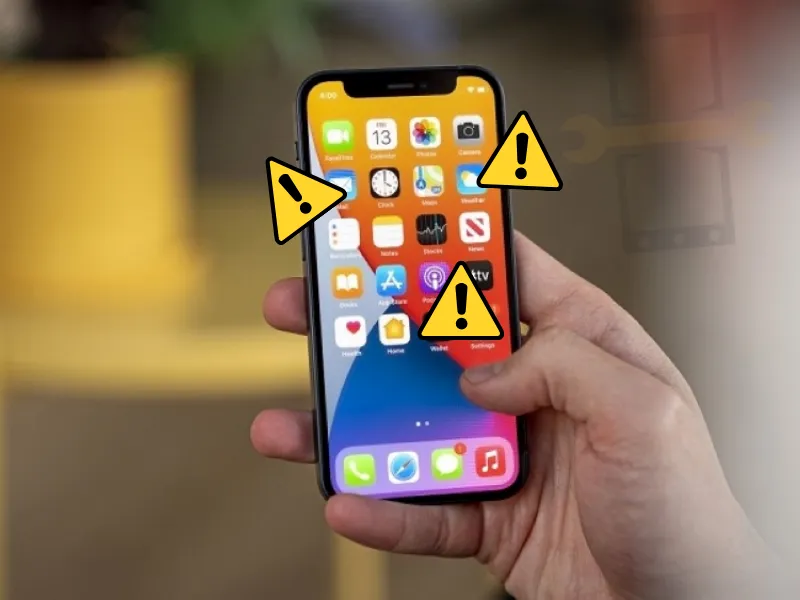
- Liệt điểm hoặc liệt hàng cảm ứng: Một vùng cố định trên màn hình không nhận thao tác chạm như không vuốt được Trung tâm điều khiển hoặc một hàng bàn phím.
- Loạn cảm ứng (Ghost Touch): Màn hình tự nhận thao tác dù không chạm, khiến iPhone tự gõ chữ, mở ứng dụng hoặc phản hồi sai lệch.
- Đơ hoặc phản hồi chậm: Cảm ứng phản hồi trễ, vuốt không liền mạch hoặc bị đơ từng lúc, nhất là khi máy đang sạc hoặc hoạt động ở tải cao.
- Liệt cảm ứng hoàn toàn: Màn hình vẫn hiển thị nhưng không nhận thao tác chạm hoặc vuốt. Trường hợp này cần kiểm tra màn hình, cáp kết nối và mạch cảm ứng trên Mainboard.
Nguyên nhân iPhone thay màn hình bị lỗi cảm ứng
Lỗi cảm ứng sau khi thay màn hình có thể liên quan đến chất lượng linh kiện, kết nối màn hình, khung máy hoặc phần cứng bên trong iPhone.
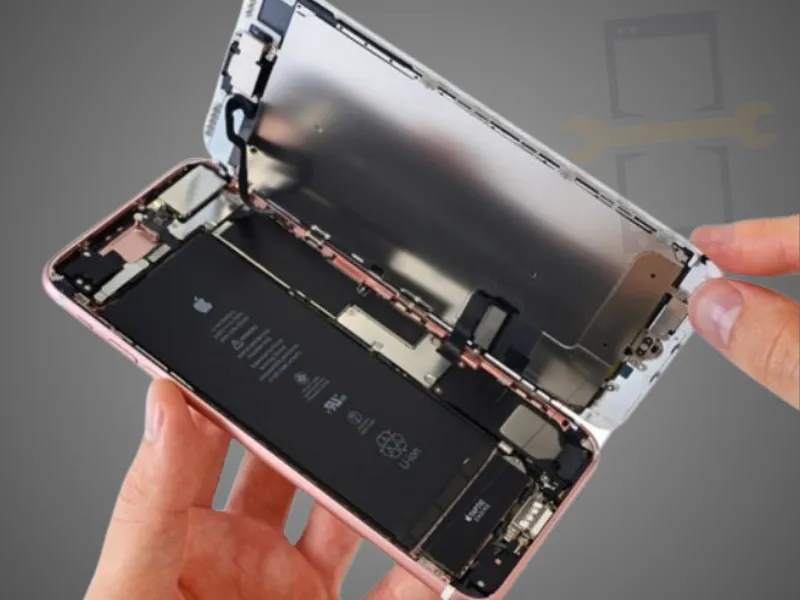
- Chất lượng linh kiện màn hình: Màn hình lô hoặc linh kiện giá rẻ dùng IC cảm ứng kém ổn định, khiến độ nhạy và phản hồi không đồng đều.
- Lỗi lắp ráp: Socket tiếp xúc kém có thể khiến tín hiệu cảm ứng truyền không ổn định, dẫn đến iPhone thay màn hình bị loạn cảm ứng, thậm chí nghiêm trọng hơn là thay màn hình iphone bị đơ hoàn toàn.
- Khung máy bị cong hoặc biến dạng: Sườn máy biến dạng tạo lực ép lên màn hình, ảnh hưởng đến cáp và lớp cảm ứng trong quá trình sử dụng.
- Phần cứng cảm ứng trên Mainboard gặp lỗi: Va đập có thể làm hỏng đường mạch hoặc mối hàn của IC cảm ứng. Trường hợp này thay màn hình mới không thể khắc phục nếu Mainboard chưa được kiểm tra.
- Phụ kiện gây nhiễu: Củ sạc, cáp sạc kém chất lượng có thể gây nhiễu điện. Kính cường lực quá dày hoặc dán lệch cũng có thể làm giảm độ nhạy ở một số vùng.
Cách khắc phục iPhone bị lỗi cảm ứng sau khi thay màn hình
Người dùng có thể tự kiểm tra một số nguyên nhân đơn giản tại nhà trước khi mang máy đi kiểm tra. Các lỗi liên quan đến màn hình, cáp hoặc Mainboard cần được kỹ thuật viên xác định và xử lý.
- Khởi động lại cưỡng bức: Nhấn nhanh Tăng âm lượng, nhấn nhanh Giảm âm lượng, sau đó giữ nút nguồn đến khi xuất hiện logo Apple để khởi tạo lại hệ thống cảm ứng.
- Tháo kính cường lực: Kính quá dày hoặc kém chất lượng có thể làm giảm độ nhạy. Hãy tháo kính và kiểm tra lại thao tác chạm, vuốt.
- Vệ sinh màn hình: Bụi bẩn hoặc hơi ẩm có thể ảnh hưởng đến cảm ứng. Dùng khăn mềm, sạch và khô để lau toàn bộ màn hình.
- Rút phụ kiện: Ngắt sạc, tai nghe và các phụ kiện đang kết nối để loại trừ nhiễu điện từ phụ kiện kém chất lượng.
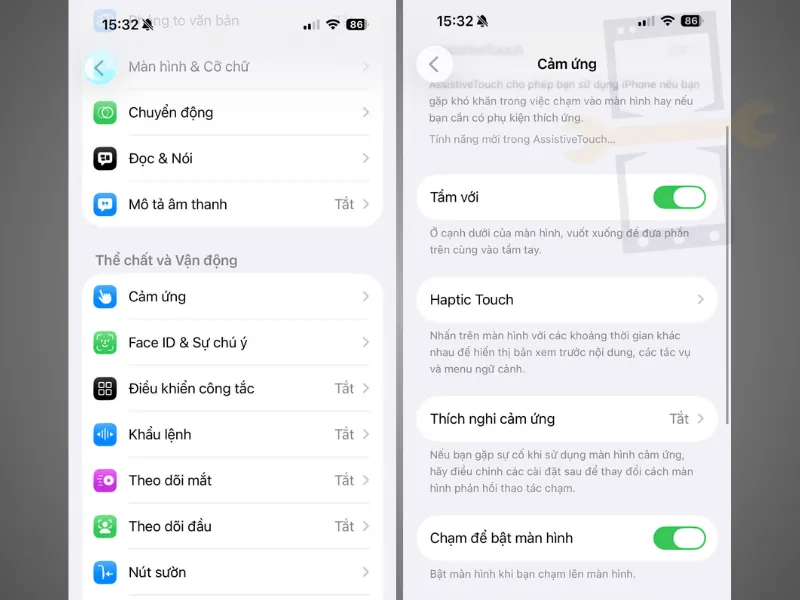
- Tắt Thích nghi cảm ứng: Vào Cài đặt > Trợ năng > Cảm ứng > Thích nghi cảm ứng và tắt tính năng này để kiểm tra lại phản hồi cảm ứng.
Nếu cảm ứng vẫn bị liệt, loạn hoặc phản hồi chậm, người dùng nên mang iPhone đến cửa hàng đã thay màn hình để kỹ thuật viên kiểm tra chuyên sâu. Lỗi kết nối có thể được ép lại cáp hoặc cố định socket, trong khi màn hình lỗi cần được thay thế linh kiện phù hợp. Nếu máy đã hết hạn bảo hành, người dùng có thể mang iPhone đến Điện Thoại Nhanh để kiểm tra miễn phí và xử lý lỗi nhanh chóng.
Thông Tin Và Địa Chỉ Liên Hệ:
- Hotline: 0908.088.688 (Sales) – 081.345.6786 (CSKH)
- Email: dienthoainhanh168@gmail.com
- Website: dienthoainhanh.com
- Fanpage: facebook.com/dienthoainhanh365
- Tiktok: tiktok.com/@dienthoainhanhcare
- Chi Nhánh 1: 402 Nguyễn Văn Luông, Phường Phú Lâm, Quận 6, TP.HCM.
- Chi Nhánh 2: 50 Hữu Nghị, Phường Thủ Đức, Thủ Đức, TP.HCM.
- Chi Nhánh 3: 983 Phan Văn Trị, Phường Hạnh Thông, Quận Gò Vấp, TP.HCM.
Hướng dẫn sử dụng iPhone sau thay màn hạn chế lỗi cảm ứng
Sau khi thay màn hình, người dùng nên giữ máy khô sạch, tránh va đập, dùng sạc chất lượng và kính cường lực phù hợp để hạn chế lỗi cảm ứng. Khi cảm ứng phản hồi chậm, nên khởi động lại iPhone để loại trừ lỗi tạm thời.
- Tránh nước và độ ẩm: Hạn chế để iPhone tiếp xúc với nước hoặc thao tác khi tay ướt để bảo vệ các điểm kết nối bên trong.
- Hạn chế va đập: Tránh làm rơi, đè nén hoặc tác động lực mạnh lên màn hình để hạn chế nứt vỡ và tổn thương cáp.
- Sử dụng bộ sạc chất lượng: Ưu tiên bộ sạc chính hãng hoặc đạt chuẩn để duy trì nguồn điện ổn định khi sử dụng.
- Giữ màn hình sạch và khô: Dùng khăn mềm vệ sinh màn hình, hạn chế bụi bẩn, mồ hôi và hơi ẩm bám trên bề mặt.
- Chọn kính cường lực phù hợp: Ưu tiên kính mỏng, vừa khít và chất lượng tốt để hạn chế ảnh hưởng đến độ nhạy cảm ứng.
- Khởi động lại khi cảm ứng phản hồi chậm: Khởi động lại iPhone khi máy có dấu hiệu giật, lag hoặc phản hồi chậm để loại trừ lỗi tạm thời từ hệ thống.
Thay màn hình iPhone có ảnh hưởng gì không phụ thuộc vào chất lượng linh kiện và tay nghề kỹ thuật. Nếu máy bị loạn hoặc đơ cảm ứng sau khi thay, bạn có thể kiểm tra các lỗi cơ bản tại nhà hoặc mang máy đến trung tâm uy tín để được kiểm tra và hỗ trợ bảo hành.
Cửa hàng sẽ bảo hành miễn phí nếu lỗi do chất lượng linh kiện hoặc tay nghề của kỹ thuật viên trong thời hạn cam kết. Chính sách này áp dụng khi điện thoại không bị rơi vỡ, cấn móp vỏ hoặc dính nước trong quá trình sử dụng. Bạn cần giữ nguyên tem bảo hành và mang theo biên nhận khi đến cửa hàng để được hỗ trợ nhanh nhất. Việc cập nhật iOS chỉ khắc phục được nếu máy bị đơ do xung đột phần mềm sau khi đổi màn hình mới. Bản cập nhật sẽ làm mới hệ điều hành và giúp máy nhận diện các tính năng của màn hình tốt hơn. Tuy nhiên, cách này sẽ không có tác dụng nếu màn hình đã bị hỏng linh kiện hoặc lỏng dây cáp bên trong. Thay mới toàn bộ cụm màn hình luôn có độ bền cao và hoạt động ổn định hơn hẳn so với việc chỉ ép lại cổ cáp. Ép cổ cáp chỉ là phương án sửa chữa tạm thời để tiết kiệm tiền nên rất dễ bị đơ hay loạn cảm ứng trở lại nếu máy bị va đập nhẹ. Bạn nên chọn thay trọn bộ màn hình tốt để sử dụng yên tâm và lâu dài hơn. FAQ

Nguyễn Minh Hoàng là Kỹ thuật viên trưởng kiêm quản lý cửa hàng tại Điện Thoại Nhanh, với hơn 5 năm kinh nghiệm sửa chữa điện thoại di động. Với…
FacebookXem thêm thông tin → Trang chủ
 Danh mục
 Đặt lịch
 Cửa hàng
 Fanpage


