 Linh kiện chính hãng
 Sửa nhanh - Lấy liền
 Chi phí minh bạch
 Bảo hành dài hạn
 Không vẽ bệnh - Không luộc đồ

 Đặt lịch
 Cửa hàng
 Sửa Điện Thoại
 Sửa iPad
 Sửa Apple Watch
 Sửa Airpods
 Sửa Điện Thoại Tại Nhà
 Sản phẩm nổi bật
 Blog thủ thuật
Tình trạng iPhone tụt pin qua đêm kéo dài sẽ làm suy giảm tuổi thọ thiết bị của bạn và khiến cho công việc ngày mới gặp phải trở ngại với chiếc iPhone bị yếu pin sau một đêm. Bài viết dưới đây Điện Thoại Nhanh sẽ phân tích chi tiết các nguyên nhân cốt lõi, đồng thời cung cấp những giải pháp khắc phục triệt để và nhanh chóng nhất.
Nội dung
Dấu hiệu cho thấy pin iPhone bị tụt pin vào ban đêm
Việc iPhone tiêu hao một lượng nhỏ năng lượng để duy trì hệ thống nền khi không sử dụng vào ban đêm là bình thường. Tuy nhiên, nếu thiết bị gặp sự cố phần mềm hoặc pin iPhone đã bị chai, tình trạng hao hụt sẽ trở nên nghiêm trọng qua các dấu hiệu:
- Mức sụt giảm phần trăm pin lớn: iPhone thông thường chỉ tiêu hao khoảng 5% dung lượng pin sau 7-8 tiếng ở chế độ chờ. Nếu sáng hôm sau pin giảm từ 10-20% dù không sử dụng, đây là báo động đỏ cho tình trạng pin của bạn.
- Mức tụt pin bất thường: Nếu dung lượng pin sụt giảm nhanh hơn hẳn so với tháng trước với cùng thói quen sử dụng, điều này chứng tỏ quá trình xả pin và chai pin. đang diễn ra hoặc iOS chưa tối ưu.
- Máy có dấu hiệu nóng nhẹ: Việc bạn cầm máy lên vào sáng sớm và cảm nhận mặt lưng ấm chứng tỏ linh kiện bên trong đã chạy liên tục suốt đêm do xung đột ứng dụng.
Nếu pin iPhone tụt nhanh không chỉ ban đêm mà còn phổ biến và thường sẽ diễn ra song song với tình trạng iPhone tự tụt pin khi không sử dụng, thì có thể bị lỗi phầm mềm hoặc phần cứng. Nếu bị lỗi phần mềm bạn hoàn toàn có thể cải thiện tại nhà, nếu là lỗi phần cứng thì hãy đến Điện Thoại Nhanh để được kiểm tra nhé.
Nguyên nhân phổ biến dẫn đến iPhone bị tụt pin qua đêm
Tình trạng iPhone sụt pin nghiêm trọng vào ban đêm thường do sự cộng hưởng giữa thói quen sử dụng cá nhân và sự hao mòn dung lượng pin theo thời gian. Dưới đây là các yếu tố chính dẫn đến pin iPhone bị tụt vào ban đêm:
- Pin của iPhone bị chai: Tuổi thọ pin suy giảm là nguyên nhân cốt lõi dẫn đến hiện tượng tụt pin tự nhiên dù bạn hoàn toàn không tương tác với máy. Quá trình chai pin iPhone càng diễn ra nhanh chóng hơn nếu bạn thường xuyên sử dụng các tác vụ nặng, chơi game nhiều vào ban đêm.
- Các ứng dụng chạy ngầm trong iPhone vào ban đêm: Dù thiết bị đang khóa, tính năng làm mới ứng dụng trong nền vẫn cho phép mạng xã hội, email liên tục tải dữ liệu. Hoạt động vô hình này buộc vi xử lý và anten kết nối mạng phải làm việc không ngừng nghỉ suốt đêm.
- Độ sáng màn hình quá cao: Mặc dù không sử dụng, việc nhận hàng loạt thông báo đẩy vào ban đêm sẽ liên tục đánh thức thiết bị. Nếu độ sáng màn hình đang được thiết lập ở mức quá cao, mỗi lần màn hình bật sáng để hiển thị thông báo sẽ tiêu tốn một lượng điện năng không hề nhỏ.
- Lỗi từ hệ điều hành iOS của thiết bị: Các bản cập nhật iOS đôi khi có thể bị gặp lỗi ngốn pin tạm thời hoặc iPhone gặp phải tình trạng xung đột phần mềm khiến máy không thể vào trạng thái nghỉ ngơi sâu.
Hậu quả khi iPhone tụt pin qua đêm liên tục:
- Hệ thống iOS dễ bị loạn do lượng pin thất thoát không ổn định, dẫn đến hiện tượng pin ảo iPhone. Cụ thể, khi sạc pin sẽ bị tụt phần trăm thay vì tăng lên trong những phút đầu tiên.
- Ngoài ra, pin iPhone tụt nhanh và ban đêm cũng là nguyên nhân khiến Dung lượng tối đa pin iPhone tụt nhanh dẫn đến chai pin.
Khi iPhone của bạn bị chai nặng, pin ảo, tự tụt khi không dùng, … báo hiệu rằng các cell pin bên trong đã bị yếu hoặc hỏng. Khi bạn sử dụng các tác vụ nặng hoặc khi máy cần một dòng điện đỉnh để xử lý, viên pin bị tụt điện áp đột ngột. Hệ thống iOS không kịp xử lý kịp hiệu năng sẽ kích hoạt cơ chế an toàn: tự động sập nguồn ngay lập tức dù màn hình vẫn báo còn 10% – 20% pin.
Một số phương pháp khắc phục tình trạng iPhone bị tụt pin nhanh qua đêm
Có thể thấy việc ngó lơ tình trạng hao pin ban đêm sẽ sớm đẩy chiếc iPhone của bạn đến “án tử” sập nguồn hay hỏng cell pin. Vì thế, hãy áp dụng ngay các phương pháp khắc phục tình trạng iPhone bị tụt pin nhanh qua đêm dưới đây để đưa thiết bị trở lại trạng thái hoạt động ổn định nhất.
Tắt các ứng dụng chạy ngầm hệ thống
Tính năng làm mới ứng dụng liên tục ép máy nạp dữ liệu mạng xã hội dù bạn không dùng. Đây là nguyên nhân hàng đầu vắt kiệt năng lượng thiết bị một cách thầm lặng.
Để ngăn chặn tình trạng ứng dụng chạy ngầm dẫn đến hao pin iPhone, bạn hãy thực hiện theo 3 bước sau:
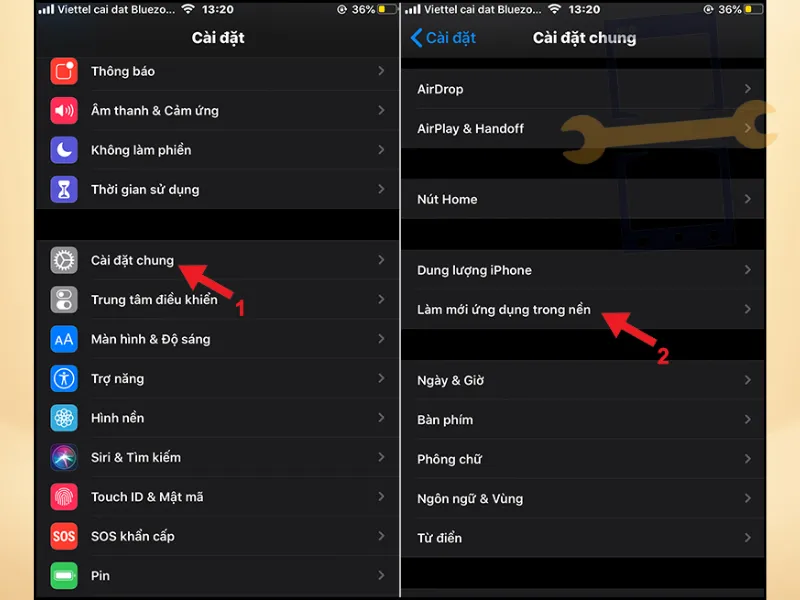
- Mở ứng dụng Cài đặt trên màn hình chính, chọn mục Cài đặt chung.
- Tìm và nhấn vào dòng Làm mới ứng dụng trong nền.
- Chọn Tắt hoàn toàn hoặc chỉ giữ lại các ứng dụng nhắn tin thực sự quan trọng.
Điều chỉnh độ sáng màn hình phù hợp
Khi có thông báo ban đêm, màn hình iPhone sẽ tự động sáng lên. Nếu bạn để độ sáng ở mức tối đa, máy sẽ tiêu tốn một lượng điện năng lớn cho mỗi lần mở điện thoại vào ban đêm để kiểm tra tin nhắn hoặc xem giờ,…
Cách thiết lập độ sáng tối ưu cho iPhone trước khi ngủ:
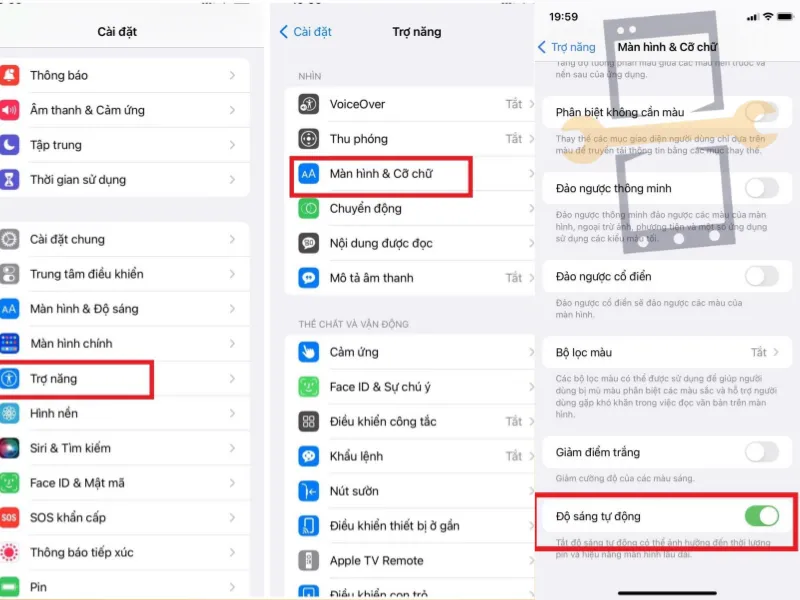
- Truy cập vào Cài đặt, cuộn xuống và chọn mục Màn hình & Độ sáng.
- Kéo thanh trượt độ sáng xuống mức thấp nhất có thể.
- Hoặc vào Trợ năng > Màn hình & Cỡ chữ để bật tính năng Độ sáng tự động.
Cập nhật lại iOS
Theo khuyến cáo từ Apple Support, các phiên bản hệ điều hành cũ thường chứa mã lỗi hệ thống. Các lỗi này khiến máy bị kẹt ở trạng thái chạy ngầm liên tục, gây nóng máy và sụt pin.
Quy trình nâng cấp phiên bản phần mềm an toàn, chuẩn xác:
- Kết nối máy với Wifi ổn định và đảm bảo dung lượng pin đang ở mức trên 50%.
- Truy cập Cài đặt > Cài đặt chung > Chọn Cập nhật phần mềm.
- Nhấn Tải về và Cài đặt nếu có bản iOS mới, sau đó chờ thiết bị tự khởi động lại.
Tắt Dữ liệu di động hoặc Wifi khi không sử dụng
Việc duy trì kết nối mạng vào ban đêm khi đã không còn sử dụng cũng giống như việc xe nổ máy mà không sử dụng. Bộ phận anten của iPhone khi này vẫn sẽ hoạt động để dò tín hiệu internet, dẫn đến tình trạng iPhone bị tụt pin qua đêm.
Cách ngắt kết nối mạng triệt để nhằm tối ưu pin qua đêm:
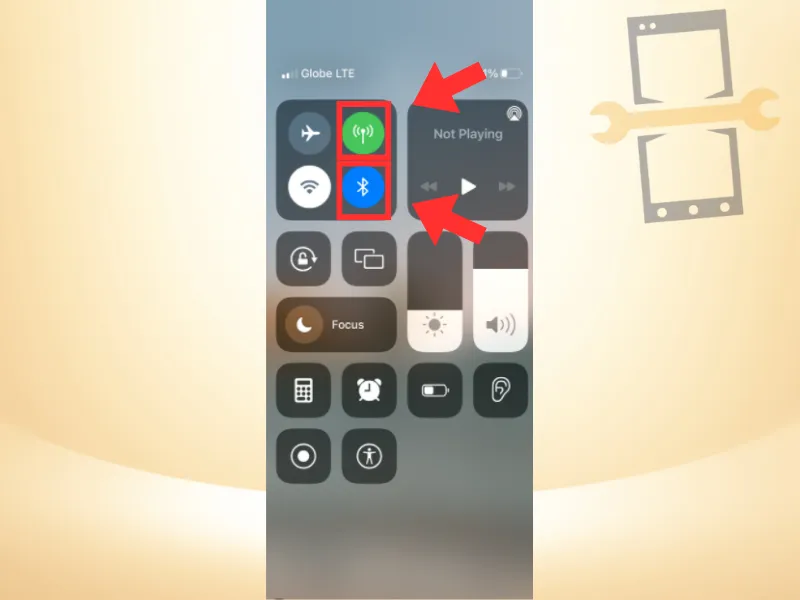
- Vuốt từ góc phải màn hình xuống để mở Trung tâm điều khiển.
- Nhấn tắt biểu tượng Wi-Fi và Dữ liệu di động (3G/4G).
- Tối ưu nhất, bạn hãy bật Chế độ máy bay để ngắt toàn bộ sóng viễn thông.
Bật chế độ nguồn điện thấp
Theo khuyến cáo từ Apple, Low Power Mode sẽ tự động vô hiệu hóa làm mới ứng dụng trong nền (Background App Refresh) và mạng 5G. So với chế độ thông thường, hiệu năng CPU cũng được giảm nhẹ để duy trì mức pin ổn định suốt 7-8 tiếng bạn ngủ.
Để khắc phục tình trạng sụt giảm phần trăm pin iOS khi để qua đêm, người dùng có thể thiết lập bật thủ công chế độ nguồn điện thấp. Quá trình này diễn ra nhanh chóng, đảm bảo thiết bị không bị cạn kiệt năng lượng vào sáng hôm sau:
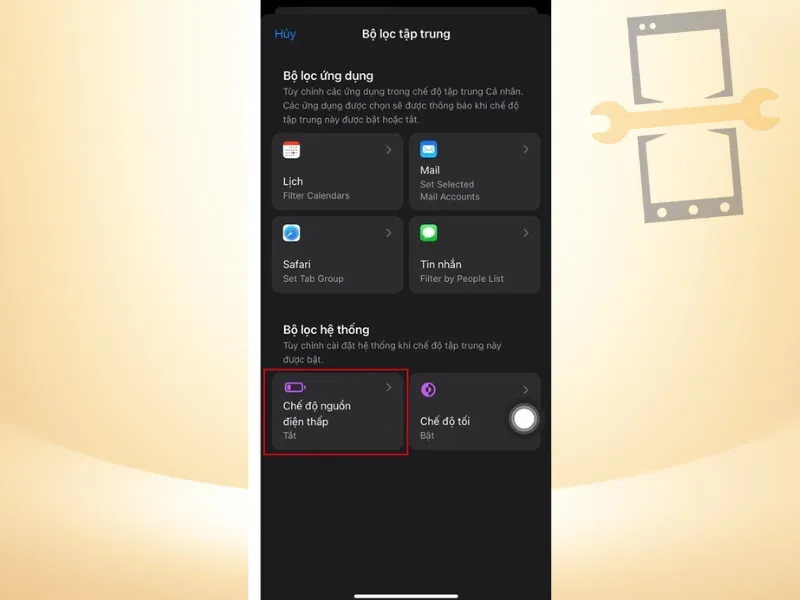
- Bước 1: Truy cập vào ứng dụng Cài đặt trên màn hình chính của điện thoại iPhone.
- Bước 2: Cuộn xuống danh sách menu và nhấn chọn vào mục Pin có biểu tượng màu xanh.
- Bước 3: Gạt công tắc tại dòng Chế độ nguồn điện thấp (Low Power Mode) sang màu xanh để kích hoạt.
Trên thực tế, người dùng có thể quên hoặc không để ý đến việc bật chế độ này. Để tối ưu hơn, bạn nên thiết lập tính năng Tự động hóa (Automation) trong ứng dụng Phím tắt (Shortcuts) để máy tự động kích hoạt Low Power Mode vào lúc 23h00 và tắt vào 6h00.
Khôi phục cài đặt gốc của iPhone
Nếu các tinh chỉnh trên không mang lại kết quả, thiết bị iPhone của bạn có thể đang gặp phải lỗi xung đột phần mềm. Việc khôi phục sẽ dọn sạch hoàn toàn các dữ liệu rác gây lỗi hệ thống.
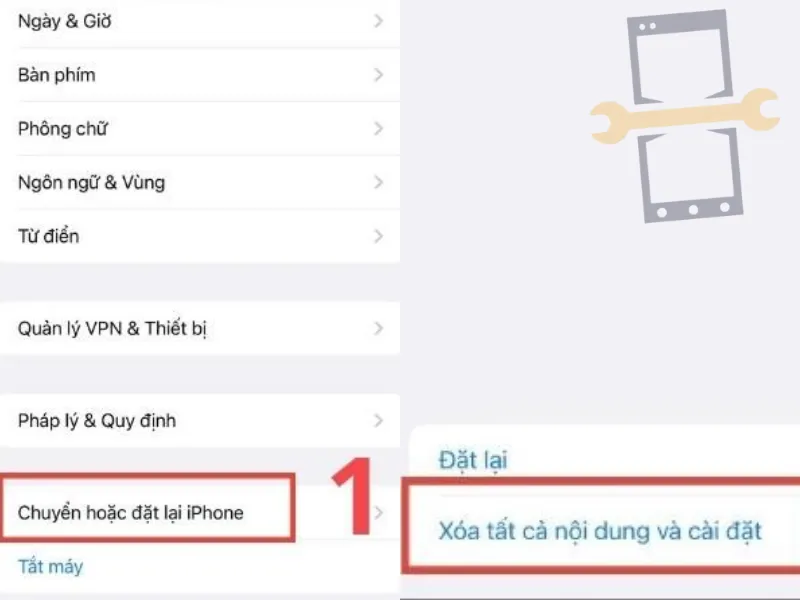
- Vào Cài đặt > Cài đặt chung > Cuộn xuống cuối chọn Chuyển hoặc đặt lại iPhone.
- Nhấn vào mục Xóa tất cả nội dung và cài đặt, chọn Tiếp tục.
- Nhập mật khẩu khóa màn hình và chờ hệ thống xóa sạch, đưa máy về nguyên bản.
*Lưu ý quan trọng: Bạn bắt buộc phải sao lưu dữ liệu lên iCloud trước khi thực hiện
FAQ
Tuy nhiên, trong trường hợp mức tụt pin vượt quá 10%, thiết bị của bạn có thể đang gặp sự cố về phần mềm hoặc phần cứng.
Mang đến cửa hàng sửa chữa iPhone uy tín
Trường hợp đã khôi phục phần mềm nhưng máy vẫn sụt trên 15% pin mỗi đêm, nguyên nhân lúc này khả năng cao nằm ở phần cứng. Lỗi này thường do viên pin đã chai phồng hoặc bo mạch chủ (mainboard) bị chạm IC nguồn.
Lúc này, bạn cần tìm đến trung tâm bảo hành Apple hoặc các cơ sở sửa chữa điện thoại để được kiểm tra chi tiết tình trạng Pin, IC,… và tiến hành sửa chữa kịp thời.
Tại Điện Thoại Nhanh, dịch vụ sửa chữa iPhone của chúng tôi đảm bảo tiêu chí minh bạch, rõ ràng cho từng linh kiện đảm bảo tiêu chí bắt đúng bệnh, báo đúng giá và giao trả máy đúng hẹn, giúp bạn an tâm tuyệt đối về chất lượng dịch vụ.
Thông tin liên hệ:
- Website: dienthoainhanh.com
- Hotline: 0908.088.688
- Phản ánh dịch vụ: 081.345.6786
- Email: dienthoainhanh168@gmail.com
- Giờ làm việc: 8:30 – 21:30 (Thứ 2 – CN)
- Chi Nhánh 1: 402 Nguyễn Văn Luông, Phường 12, Quận 6, TPHCM (Chỉ đường)
- Chi Nhánh 2: 50 Hữu Nghị, Phường Bình Thọ, Thủ Đức, TPHCM (Chỉ đường)
- Chi Nhánh 3: 983 Phan Văn Trị, Phường 7, Gò Vấp, TPHCM (Chỉ đường)

Nguyễn Minh Hoàng là Kỹ thuật viên trưởng kiêm quản lý cửa hàng tại Điện Thoại Nhanh, với hơn 5 năm kinh nghiệm sửa chữa điện thoại di động. Với…
FacebookXem thêm thông tin → Trang chủ
 Danh mục
 Đặt lịch
 Cửa hàng
 Fanpage


