 Linh kiện chính hãng
 Sửa nhanh - Lấy liền
 Chi phí minh bạch
 Bảo hành dài hạn
 Không vẽ bệnh - Không luộc đồ

 Đặt lịch
 Cửa hàng
 Sửa Điện Thoại
 Sửa iPad
 Sửa Apple Watch
 Sửa Airpods
 Sửa Điện Thoại Tại Nhà
 Sản phẩm nổi bật
 Blog thủ thuật
20/10/2026
Để khóa màn hình cảm ứng iPhone, tránh trẻ bấm nhầm khi xem video hoặc vô tình chuyển ứng dụng khi sử dụng, bạn có thể bật tính năng Truy cập được hướng dẫn (Guided Access) có sẵn trên iOS. Tính năng này cho phép vô hiệu hóa thao tác chạm trong ứng dụng đang mở mà không cần cài thêm ứng dụng bên thứ ba.
Nội dung
Cách mở và khóa màn hình cảm ứng iPhone
Tính năng Truy cập được hướng dẫn (Guided Access) giúp khóa thao tác cảm ứng trên iPhone khi đang mở một ứng dụng, phù hợp khi cho trẻ xem video hoặc tránh chạm nhầm màn hình. Bạn thực hiện theo 3 bước sau:
Bước 1: Kích hoạt Truy cập được hướng dẫn
- Truy cập Cài đặt > Trợ năng > Bật Truy cập được hướng dẫn.
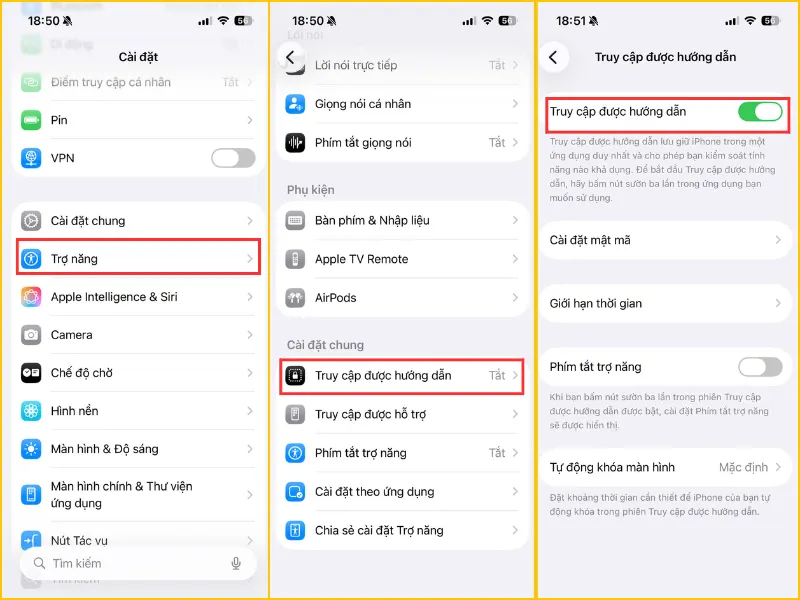
- Chọn Cài đặt mật mã > Đặt mật mã Truy cập được HD (hoặc kích hoạt Face ID/Touch ID) để thiết lập mã PIN 6 số bảo mật khi muốn mở khóa lại.
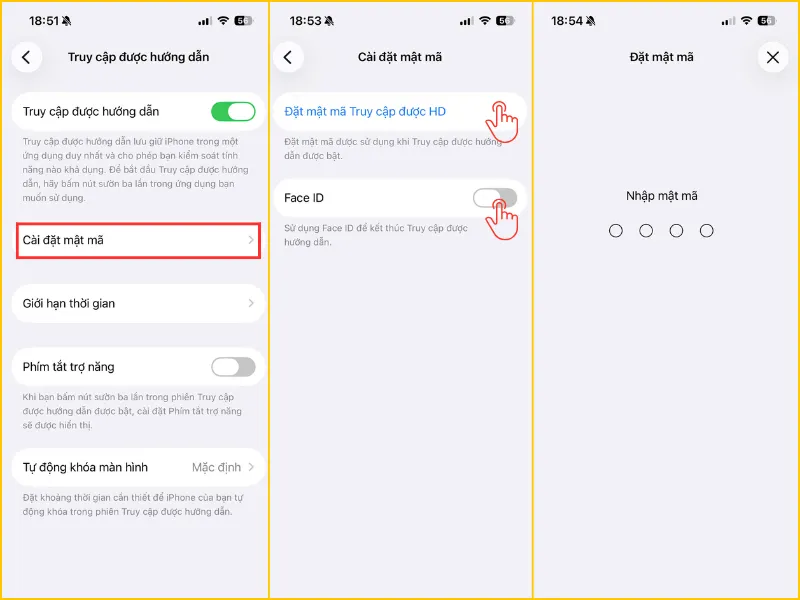
*Lưu ý: Bật thêm tùy chọn Face ID hoặc Touch ID tại mục này để mở khóa nhanh bằng sinh trắc học mà không cần gõ mật mã.
Bước 2: Thao tác khóa cảm ứng khi đang dùng ứng dụng
- Mở ứng dụng cần khóa cảm ứng, chẳng hạn YouTube hoặc Ảnh.
- Nhấn 3 lần liên tiếp vào nút Sườn trên iPhone có Face ID hoặc nút Home trên các dòng máy có nút Home.
- Tại giao diện thiết lập vừa xuất hiện, chọn Tùy chọn (Options) ở góc dưới cùng bên trái màn hình.
- Gạt tắt mục Cảm ứng (Touch) để vô hiệu hóa toàn bộ thao tác chạm trên màn hình, sau đó chọn Xong.
- Nhấn Bắt đầu (Start) ở góc trên bên phải để bắt đầu phiên khóa cảm ứng.
Sau khi bật, màn hình vẫn hiển thị nội dung nhưng không nhận thao tác chạm. Nếu muốn sử dụng lại cảm ứng, bạn cần thoát chế độ này.
Bước 3: Mở khóa cảm ứng iPhone
- Bấm lại 3 lần liên tiếp vào nút Sườn hoặc nút Home.
- Nhập đúng mật mã bạn đã thiết lập ở bước 1.
- Nhấn Kết thúc ở góc trên bên trái màn hình để thiết bị trở lại trạng thái vuốt chạm bình thường.
Bạn có thể Nhấn 2 lần liên tiếp nút Sườn với Face ID rồi nhìn thẳng vào màn hình, hoặc chạm ngón tay vào cảm biến vân tay với Touch ID nếu bước 1 có bật thêm 2 tùy chọn ở đây.
*Lưu ý: Nếu vô tình quên mật mã sau khi thiết lập, iPhone sẽ bị kẹt cứng ở màn hình ứng dụng hiện tại và không thể thoát ra Home. Để xử lý khi quên mật mã, bạn áp dụng các cách sau:
- Cách 1: Sử dụng sinh trắc học đã cài đặt sẵn ở Bước 1. Nhấn 2 lần liên tiếp nút Sườn để quét Face ID, hoặc chạm ngón tay vào cảm biến Touch ID để máy tự động mở khóa.
- Cách 2: Chờ hết thời gian giới hạn. Nếu ở mục Tùy chọn bạn có thiết lập hẹn giờ tắt phiên làm việc.
- Cách 3: Khôi phục iPhone bằng máy tính: Nếu không bật Face ID/Touch ID và hoàn toàn quên mã PIN, bạn buộc phải đưa iPhone về chế độ khôi phục (Recovery Mode) bằng máy tính kết nối với Finder hoặc iTunes hoặc xóa thiết bị từ xa qua tài khoản iCloud (Find My) để thiết lập lại máy.
Hướng dẫn cài đặt khóa màn hình iPhone để bảo mật
Để bảo vệ dữ liệu cá nhân và hạn chế người khác truy cập trái phép, bạn nên thiết lập thời gian tự động khóa, mật mã và các quyền truy cập khi màn hình đang khóa.
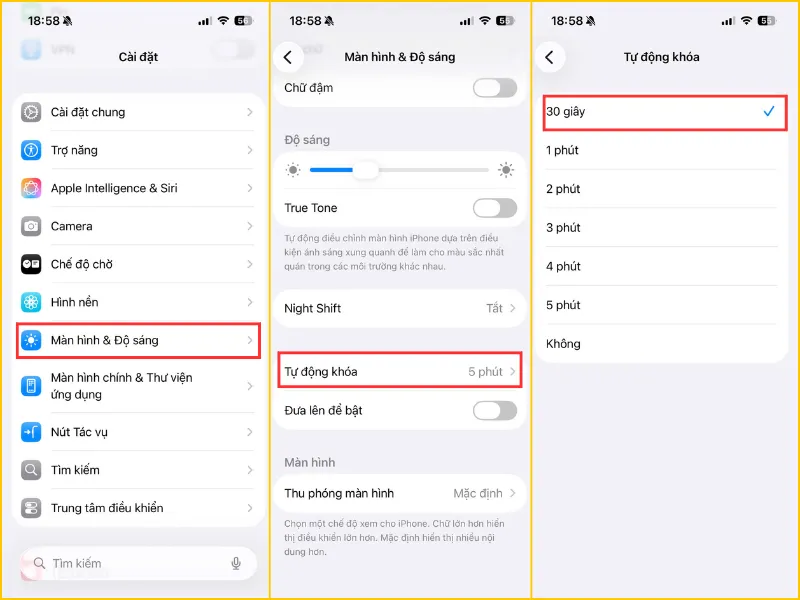
- Chỉnh thời gian tự động khóa: Truy cập Cài đặt > Màn hình & Độ sáng > Tự động khóa. Bạn nên thiết lập ở mức 30 giây hoặc 1 phút để màn hình tự khóa nhanh khi không dùng.
- Thiết lập Mật mã và Face ID / Touch ID: Truy cập Cài đặt > Face ID & Mật mã (hoặc Touch ID & Mật mã).
- Chọn Bật mật mã (Turn Passcode On): Bạn có thể bấm vào Tùy chọn mật mã để chọn mã PIN 4 số, 6 số hoặc tăng cường bảo mật bằng mật mã tùy chỉnh gồm cả chữ và số.
- Chọn Thiết lập Face ID (hoặc Thêm dấu vân tay): Làm theo hướng dẫn xoay khuôn mặt/đặt ngón tay để hệ thống ghi nhận sinh trắc học. Lớp bảo mật này giúp bạn mở khóa, thanh toán Apple Pay hoặc điền mật khẩu tự động nhanh chóng.
- Quản lý quyền truy cập tại màn hình khóa: Vẫn trong mục Face ID & Mật mã, cuộn xuống phần Cho phép truy cập khi bị khóa và gạt tắt (chuyển sang màu xám) các quyền sau:
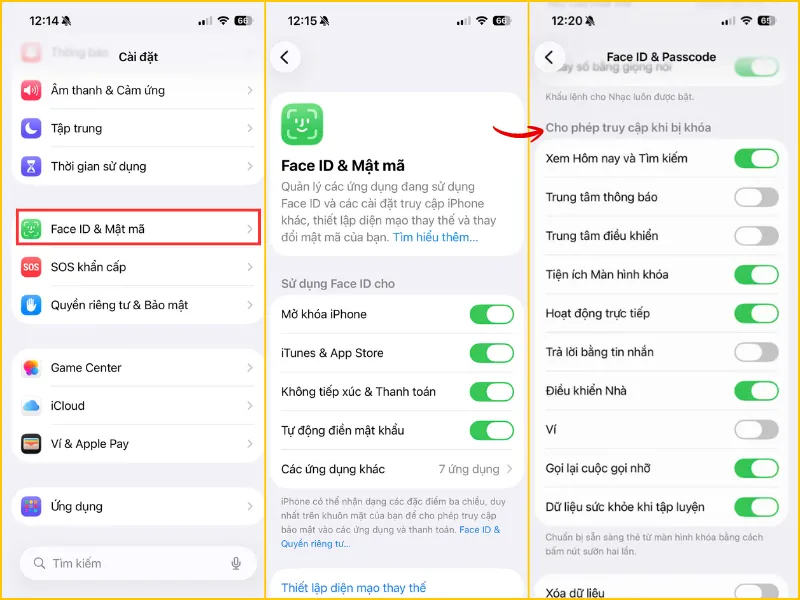
- Trung tâm điều khiển: Ngăn kẻ gian vuốt từ góc trên màn hình xuống để bật Chế độ máy bay (nhằm ngắt định vị Find My) khi bạn làm rơi máy.
- Trung tâm thông báo: Chặn người lạ hoặc đồng nghiệp đọc trộm nội dung tin nhắn, email, mã OTP hiển thị ngoài màn hình khóa.
- Phụ kiện: Chặn các thiết bị lạ kết nối qua cổng sạc USB nhằm mục đích bẻ khóa hoặc trích xuất dữ liệu trái phép.
- Siri & Trả lời bằng tin nhắn: Ngăn chặn việc dùng giọng nói ra lệnh hoặc gửi tin nhắn phản hồi khi chưa xác thực chủ nhân.
Nắm vững các thủ thuật khóa màn hình cảm ứng iPhone sẽ giúp bạn kiểm soát máy hiệu quả, đặc biệt khi treo ứng dụng hoặc cho trẻ nhỏ mượn máy. Bên cạnh đó, việc chủ động thiết lập mật mã và giới hạn quyền truy cập tại màn hình khóa là bước quan trọng để bảo vệ an toàn dữ liệu cá nhân.
Thông Tin Và Địa Chỉ Liên Hệ:
- Hotline: 0908.088.688 (Sales) – 081.345.6786 (CSKH)
- Email: dienthoainhanh168@gmail.com
- Website: dienthoainhanh.com
- Fanpage: facebook.com/dienthoainhanh365
- Tiktok: tiktok.com/@dienthoainhanhcare
- Chi Nhánh 1: 402 Nguyễn Văn Luông, Phường 12, Quận 6, TPHCM.
- Chi Nhánh 2: 50 Hữu Nghị, Phường Bình Thọ, Thủ Đức, TPHCM.
- Chi Nhánh 3: 983 Phan Văn Trị, Phường 7, Gò Vấp, TPHCM.
FAQ

Nguyễn Minh Hoàng là Quản Lý Tổng Chi Nhánh tại Điện Thoại Nhanh, với hơn 5 năm kinh nghiệm quản lý và chuyên môn nghiệp vụ chuyên sâu. Với niềm…
FacebookXem thêm thông tin → Trang chủ
 Danh mục
 Đặt lịch
 Cửa hàng
 Fanpage


