 Linh kiện chính hãng
 Sửa nhanh - Lấy liền
 Chi phí minh bạch
 Bảo hành dài hạn
 Không vẽ bệnh - Không luộc đồ

 Đặt lịch
 Cửa hàng
 Sửa Điện Thoại
 Sửa iPad
 Sửa Apple Watch
 Sửa Airpods
 Sửa Điện Thoại Tại Nhà
 Sản phẩm nổi bật
 Blog thủ thuật
21/09/2026
Để kiểm tra pin iPhone XS Max, XS, XR, bạn hãy vào Cài đặt > Pin > Tình trạng pin & Sạc. Tại đây, mục Dung lượng tối đa sẽ hiển thị phần trăm pin còn lại. Nếu chỉ số này hiển thị dưới 80%, Apple khuyến cáo người dùng nên cân nhắc thay pin mới.
Nội dung
Ngoài ra, nếu điện thoại còn trên 80% pin nhưng gặp các tình trạng dưới đây thì bạn cũng nên thay pin:
- Pin bị phồng (Biến dạng phần cứng) – Nguy hiểm nhất
- Sập nguồn đột ngột (Dù máy vẫn còn nhiều pin)
- Pin ảo, tụt pin theo “đường thẳng”
- Máy cực kỳ nóng khi dùng cơ bản và bị giật lag (Lag dòng)
Ngoài ra, pin iPhone còn nhiều thông số quan trọng khác như số chu kỳ sạc, tình trạng hiệu năng hay mức tiêu thụ pin theo ứng dụng. Bài viết dưới đây sẽ hướng dẫn bạn cách kiểm tra chi tiết và toàn diện hơn để đánh giá chính xác tình trạng pin thiết bị.
Tổng quan về pin iPhone XS Max, XS, XR
Theo thông số từ Apple, dung lượng pin iPhone XS Max là 3.174 mAh, iPhone XR là 2.942 mAh và iPhone XS là 2.658 mAh và. Tuy nhiên, dung lượng pin theo đơn vị mAh chỉ phản ánh dung lượng thiết kế ban đầu. Khả năng sử dụng thực tế của iPhone còn phụ thuộc vào tình trạng chai pin và chỉ số Dung lượng tối đa (Maximum Capacity) hiển thị trên thiết bị.
Đối với các dòng iPhone XS, XS Max và XR đã có tuổi đời nhiều năm, kiểm tra pin định kỳ là cần thiết. Khi dung lượng tối đa giảm dưới 80%, thời lượng sử dụng giảm rõ rệt, máy có thể nóng hơn bình thường hoặc bị giới hạn hiệu năng để bảo vệ nguồn điện. Đây là thời điểm nên cân nhắc thay pin mới để đảm bảo trải nghiệm sử dụng ổn định.
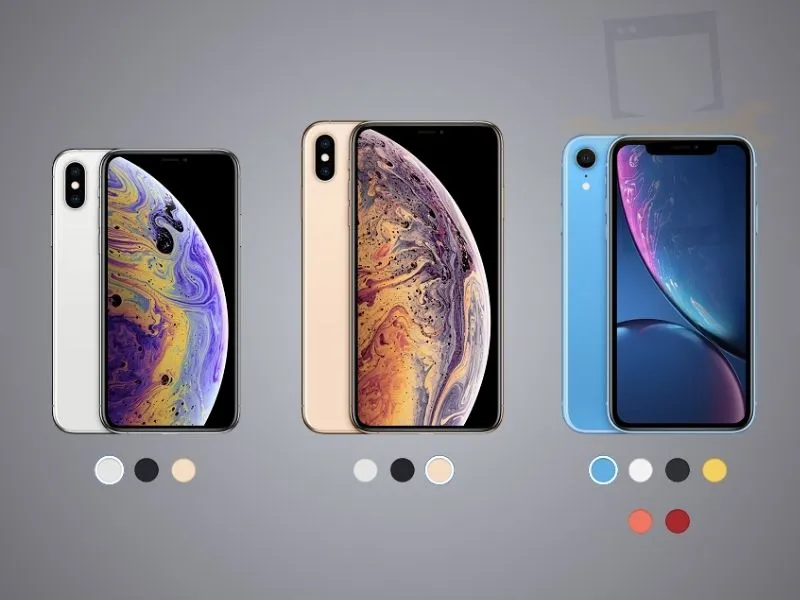
*Lưu ý: Nếu vừa cập nhật iOS mới ( hỗ trợ tối đa 18 cho iPhone XS Max, XS, XR), máy có thể nóng hoặc hao pin nhanh hơn trong 2-3 ngày đầu do hệ thống chạy các tác vụ tối ưu dữ liệu nền. Đây là hiện tượng bình thường và thường tự ổn định sau vài ngày.
Hướng dẫn cách kiểm tra pin iPhone XS Max, XS, XR
Kiểm tra trực tiếp trên iPhone (Cách nhanh nhất)
Apple đã tích hợp sẵn tính năng kiểm tra tình trạng pin ngay trong phần Cài đặt của iPhone. Thông số hiển thị do iOS tính toán dựa trên dữ liệu từ mạch sạc bên trong máy.
Cách kiểm tra:
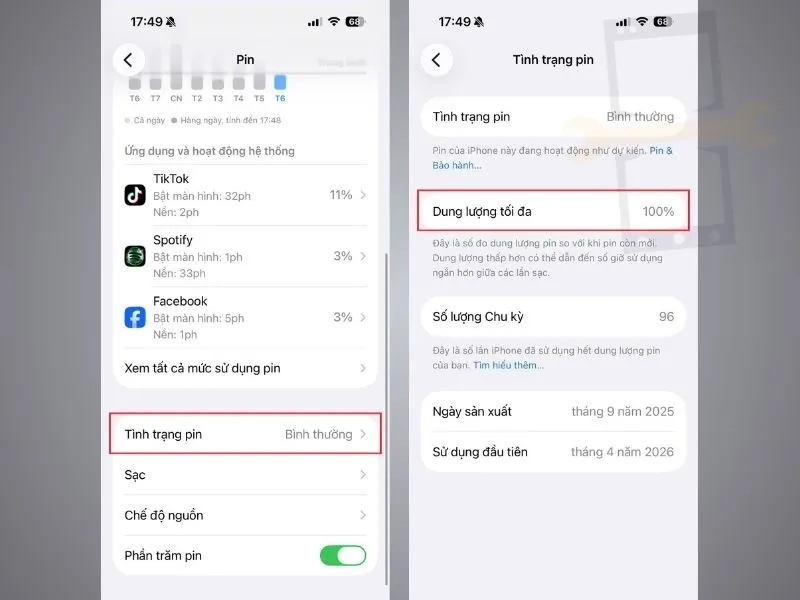
- Bước 1: Mở Cài đặt trên iPhone.
- Bước 2: Chọn Pin.
- Bước 3: Nhấn Tình trạng pin & Sạc. Xem chỉ số tại mục Dung lượng tối đa.
Chỉ số này cho biết khả năng lưu trữ điện năng còn lại của viên pin so với khi mới xuất xưởng. Ví dụ: Pin 85% đồng nghĩa viên pin hiện chỉ còn giữ được khoảng 85% dung lượng so với dung lượng thiết kế ban đầu.
Xem biểu đồ sử dụng Pin trong 24h & 10 ngày (Phát hiện lỗi hao nguồn ngầm)
Ngoài phần trăm dung lượng, iOS còn cung cấp biểu đồ mức pin và hoạt động theo thời gian. Công cụ này giúp phát hiện ứng dụng chạy ngầm gây hao nguồn thường bị nhầm lẫn với pin chai.
Cách kiểm tra:
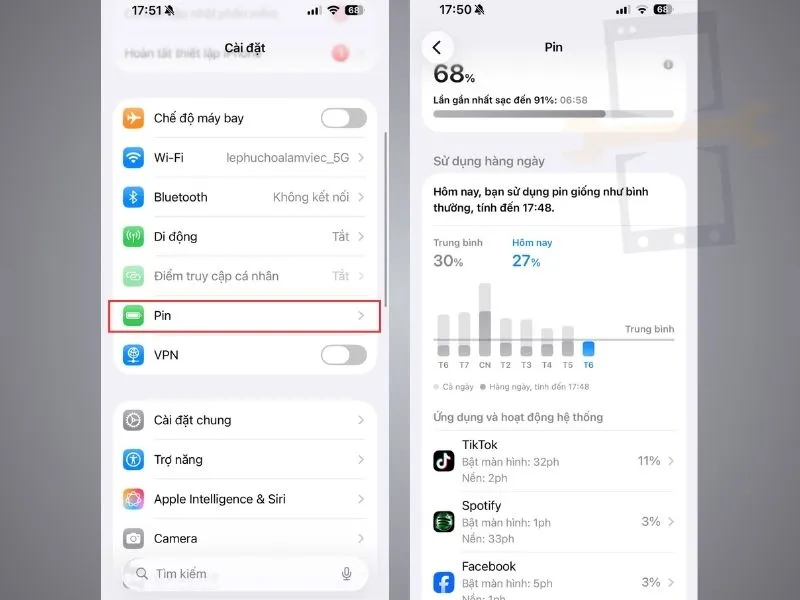
- Bước 1: Vào Cài đặt > Pin.
- Bước 2: Xem mục 24 giờ qua hoặc 10 ngày qua.
- Bước 3: Chạm vào từng cột trong biểu đồ để xem thời điểm tiêu thụ pin.
- Bước 4: Kiểm tra danh sách ứng dụng bên dưới để xác định ứng dụng đang sử dụng nhiều năng lượng nhất.
Nếu một ứng dụng chiếm tỷ lệ pin quá cao dù ít sử dụng, đây có thể là nguyên nhân gây hao pin ngầm thay vì lỗi từ viên pin.
Kiểm tra pin iPhone qua Phím tắt
Trên iPhone XS, XS Max và XR, Apple chỉ hiển thị tình trạng pin và dung lượng tối đa trong phần Cài đặt, không hiển thị trực tiếp số chu kỳ sạc (Cycle Count) như các dòng iPhone 15 trở lên. Vì vậy, người dùng cần sử dụng Phím tắt (Shortcuts) để đọc dữ liệu phân tích hệ thống và xem số lần sạc của pin.
Cách kiểm tra:
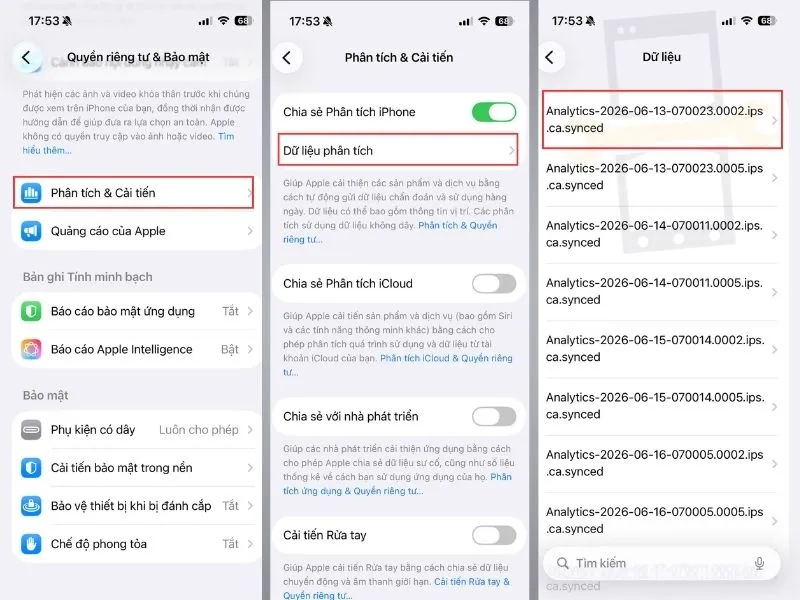
- Bước 1: Mở trình duyệt Safari và tải về phím tắt Analytics Shortcuts (thường tìm kiếm từ khóa phím tắt xem số lần sạc pin iPhone).
- Bước 2: Vào Cài đặt > Quyền riêng tư & Bảo mật > Phân tích & Cải tiến > Dữ liệu phân tích.
- Bước 3: Chọn tệp phân tích Analytics-Year-Month-Day-… mới nhất, nhấn biểu tượng Chia sẻ và chọn phím tắt vừa cài để xem kết quả.
*Lưu ý: Tính năng Chia sẻ phân tích iPhone phải được bật trong Cài đặt > Quyền riêng tư & Bảo mật > Phân tích & Cải tiến. Nếu vừa bật, bạn có thể cần chờ 24 – 48 giờ để tệp Analytics- xuất hiện.
Kiểm tra bằng máy tính
Một số thông tin như số lần sạc, tuổi thọ pin hoặc lịch sử thay thế pin sẽ hiển thị chi tiết hơn khi sử dụng phần mềm chuyên dụng.
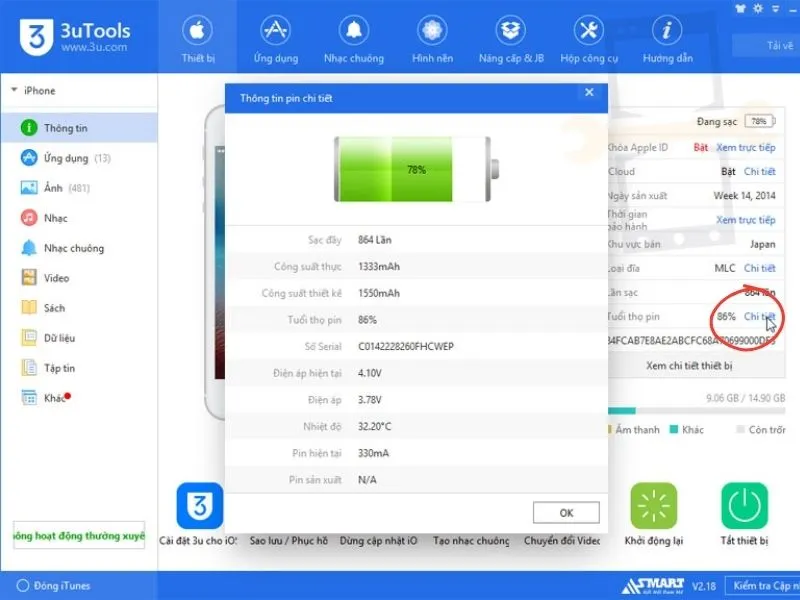
Cách kiểm tra:
- Bước 1: Tải và cài đặt phần mềm 3uTools phiên bản mới nhất lên máy tính Windows.
- Bước 2: Sử dụng cáp kết nối Lightning chuẩn để liên kết iPhone với máy tính.
- Bước 3: Mở phần mềm 3uTools, mở khóa màn hình iPhone và chọn “Tin cậy máy tính này” nếu có thông báo yêu cầu.
- Bước 4: Quan sát thông tin tại giao diện chính của phần mềm để đọc các thông số liên quan đến Số lần sạc (Charge Times) và Tuổi thọ pin (Battery Life).
*Lưu ý: Nếu viên pin đã bị can thiệp bằng phần cứng (sàng cổ cáp và chạy lại phần mềm độc lập), 3uTools vẫn có thể hiển thị sai lệch (báo xanh hoặc báo 100% dung lượng giả). Do đó, số chu kỳ sạc chỉ mang tính chất tham khảo.
Góc cảnh giác: Phân biệt Pin Zin, Pin Lô trên iPhone XS Max, XS, XR
Từ thế hệ iPhone XS, XS Max và XR, Apple tích hợp chip quản lý trên cổ cáp pin gốc, cho phép iPhone nhận diện và xác thực tình trạng của viên pin. Đồng thời, iPhone bổ sung mục Lịch sử linh kiện và dịch vụ từ iOS 15.2 hỗ trợ người dùng kiểm tra lịch sử thay thế linh kiện.
Cách kiểm tra: Vào Cài đặt > Cài đặt chung > Giới thiệu > Cuộn xuống phần Lịch sử linh kiện và dịch vụ.
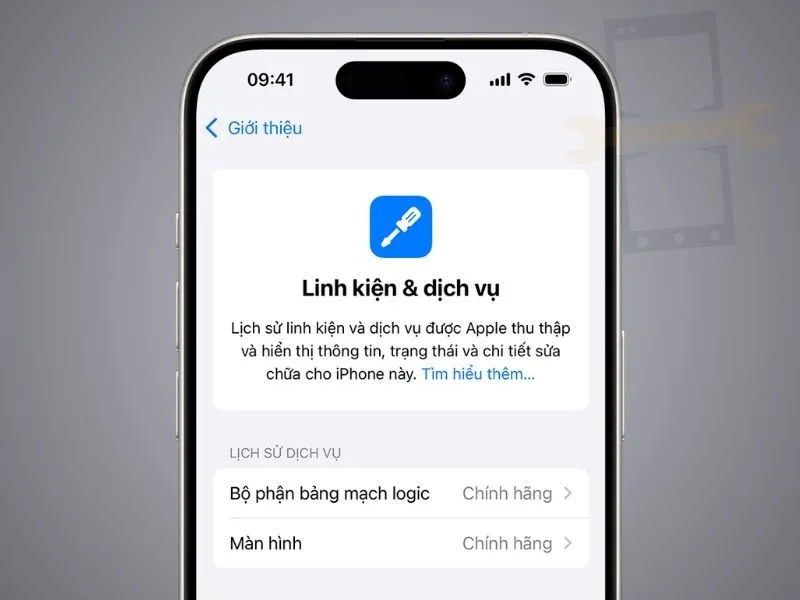
Đọc kết quả:
- Từ “Linh kiện không xác định”: Pin đã được thay thế và không được Apple xác thực là linh kiện chính hãng.
- Từ “Linh kiện chính hãng”: Thiết bị đã được thay pin chính hãng tại Apple hoặc trung tâm bảo hành ủy quyền (AASP).
*LƯU Ý CỰC KỲ QUAN TRỌNG: Nếu KHÔNG thấy mục Lịch sử linh kiện và dịch vụ, điều đó chưa hẳn đồng nghĩa máy còn pin zin. Từ dòng iPhone XS, XS Max, XR trở đi, Apple mã hóa chip quản lý pin trên cổ cáp. Thợ sửa áp dụng kỹ thuật “sàng cổ cáp” bằng cách chuyển chip zin sang pin mới và reset số chu kỳ sạc về 0. Khi thực hiện thành công, iPhone có thể không hiển thị lịch sử linh kiện và vẫn báo dung lượng tối đa 100% như pin mới. Để đánh giá chính xác hơn, nên đối chiếu thêm các dấu hiệu khác:
- Ngoại hình thiết bị: Máy đã sử dụng nhiều năm, có dấu hiệu hao mòn nhưng pin vẫn 100% là trường hợp cần kiểm tra kỹ.
- Số chu kỳ sạc: Nếu máy báo pin mới nhưng số lần sạc thấp bất thường so với tuổi đời thiết bị, cần thận trọng.
- Dữ liệu phân tích hệ thống: Có thể sử dụng Phím tắt (Shortcuts) để kiểm tra các tệp phân tích cũ và đối chiếu lịch sử sử dụng pin.
Giải pháp & Lời khuyên khi đi mua hoặc thay pin
iPhone XS, XS Max và XR đã ra mắt từ năm 2018. Sau nhiều năm sử dụng, pin trên các thiết bị này gần như đều đã trải qua số chu kỳ sạc lớn, vì vậy việc đánh giá độ chai pin cần dựa trên độ ổn định thực tế thay vì chỉ nhìn vào phần trăm hiển thị trong hệ thống.
Nếu dung lượng tối đa iPhone dưới 80% hoặc có dấu hiệu tụt pin nhanh, nóng máy, sập nguồn, giật lag, bạn nên thay pin iPhone XS Max, thay pin iPhone XR và thay pin iPhone XS để duy trì thời gian sử dụng và hiệu suất ổn định. Dưới đây là bảng giá thay pin tham khảo:
Dòng máy | Thương hiệu pin hỗ trợ | Giá (VNĐ) | Thời gian thay | Bảo hành |
| Thay pin iPhone XR | Deji, Gold, Pisen, Chính hãng Apple | 510.000đ – 1.650.000đ | 15-30 phút | 3-15 tháng |
| Thay pin iPhone XS | Deji, Gold, Pisen, Chính hãng Apple | 540.000đ -1.650.000đ | 15-30 phút | 3-15 tháng |
| Thay pin iPhone XS Max | Deji, Gold, Pisen, Chính hãng Apple | 640.000đ – 1.650.000đ | 15-30 phút | 3-15 tháng |
*Lời khuyên: Nếu mua máy cũ, việc máy đã thay pin không đồng nghĩa với chất lượng kém. Điều quan trọng là pin được thay thuộc loại gì và các bộ phận còn lại của máy có nguyên bản hay không. Bạn nên cân nhắc mua nếu vỏ máy zin, bo mạch (main) zin, và pin được thay là pin thương hiệu lớn có nguồn gốc rõ ràng. Trường hợp này thực tế đáng tin hơn một máy báo pin 100% nhưng bị kích ảo bằng kỹ thuật sàng cổ cáp.
Kiểm tra pin iPhone XS, XS Max và XR giúp nắm rõ dung lượng còn lại và phát hiện sớm tình trạng chai pin hoặc hao nguồn. Khi Dung lượng tối đa dưới 80% hoặc máy có dấu hiệu như tụt pin nhanh, nóng máy, người dùng nên thay pin để đảm bảo hiệu năng ổn định.
Nếu bạn cần kiểm tra pin chính xác hơn hoặc thay pin iPhone XS/XS Max/XR uy tín, hãy liên hệ Điện Thoại Nhanh để được hỗ trợ nhanh chóng:
Thông Tin Và Địa Chỉ Liên Hệ:
- Hotline: 0908.088.688
- Email: dienthoainhanh168@gmail.com
- Website: dienthoainhanh.com
- Fanpage: facebook.com/dienthoainhanh365
- Tiktok: tiktok.com/@dienthoainhanhcare
- Chi Nhánh 1: 402 Nguyễn Văn Luông, Phường 12, Quận 6, TPHCM.
- Chi Nhánh 2: 50 Hữu Nghị, Phường Bình Thọ, Thủ Đức, TPHCM.
- Chi Nhánh 3: 983 Phan Văn Trị, Phường 7, Gò Vấp TPHCM.
FAQ

Nguyễn Minh Hoàng là Kỹ thuật viên trưởng kiêm quản lý cửa hàng tại Điện Thoại Nhanh, với hơn 5 năm kinh nghiệm sửa chữa điện thoại di động. Với…
FacebookXem thêm thông tin → Trang chủ
 Danh mục
 Đặt lịch
 Cửa hàng
 Fanpage


