 Linh kiện chính hãng
 Sửa nhanh - Lấy liền
 Chi phí minh bạch
 Bảo hành dài hạn
 Không vẽ bệnh - Không luộc đồ

 Đặt lịch
 Cửa hàng
 Sửa Điện Thoại
 Sửa iPad
 Sửa Apple Watch
 Sửa Airpods
 Sửa Điện Thoại Tại Nhà
 Sản phẩm nổi bật
 Blog thủ thuật
20/10/2026
Test cảm ứng iPhone giúp bạn phát hiện sớm điểm liệt, đơ giật, loạn cảm ứng hoặc màn hình kém chất lượng khi đi sửa chữa hoặc mua máy cũ. Bạn hoàn toàn có thể tự kiểm tra trực tiếp qua các thao tác rê icon, tô nét trong Ghi chú, gõ phím và vuốt điều hướng để xác định chính xác dấu hiệu bất thường.
Nội dung
Hướng dẫn test cảm ứng iPhone trực tiếp trên máy
Để xác định iPhone có bị liệt điểm, đứt đường cảm ứng, phản hồi chậm hay loạn cảm ứng hay không, bạn có thể kiểm tra trực tiếp bằng cách rê icon, tô nét, vuốt điều hướng, gõ bàn phím và thử thao tác đa điểm trên màn hình.
Kiểm tra điểm chết và đứt đường cảm ứng
Rê icon, tô nét trong Ghi chú và kéo nút Home ảo sát mép màn hình để tìm vùng cảm ứng bị liệt hoặc mất phản hồi.
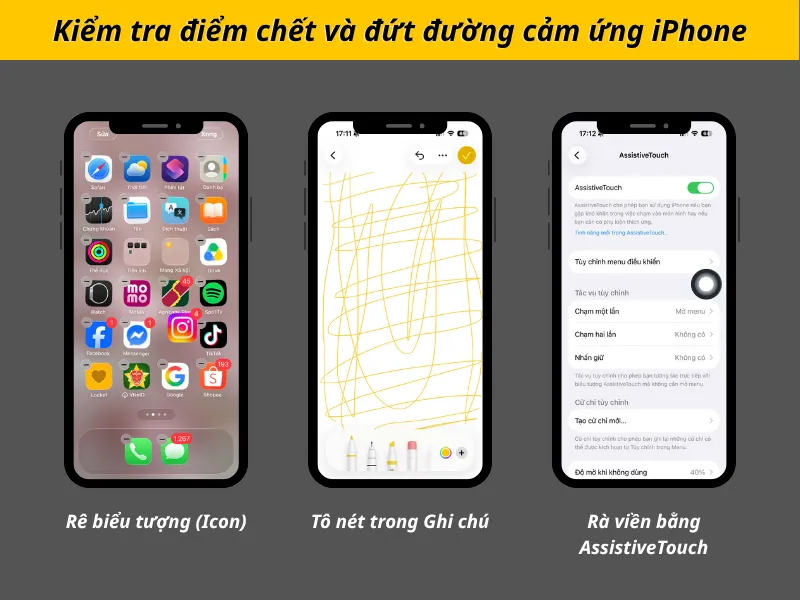
- Rê biểu tượng (Icon): Nhấn giữ một icon trên màn hình chính cho rung lắc, giữ ngón tay kéo rê icon di chuyển khắp bề mặt theo đường zíc-zắc, rà sát mép viền và 4 góc. Nếu icon bị rơi hoặc tuột tại điểm nào thì điểm đó đã bị lỗi cảm ứng.
- Tô nét trong Ghi chú (Notes): Mở ứng dụng Ghi chú, chọn công cụ bút nét mảnh rồi dùng tay tô kín toàn bộ màn hình. Khu vực nào nét vẽ bị đứt đoạn, mất nét hoặc không ăn mực là nơi bị đứt đường cảm ứng.
- Rà viền bằng AssistiveTouch: Bật nút Home ảo trong Cài đặt > Trợ năng > Cảm ứng > AssistiveTouch, chạm giữ viên bi ảo rồi kéo rê chậm vòng quanh mép ngoài cùng để kiểm tra dải cảm ứng cạnh viền có bị nhả hay khựng không.
Kiểm tra độ nhạy cử chỉ, phím bấm và đa điểm
Thử vuốt điều hướng, gõ bàn phím theo chiều dọc và ngang, nhấn giữ biểu tượng và dùng nhiều ngón tay phóng to ảnh để kiểm tra độ nhạy.
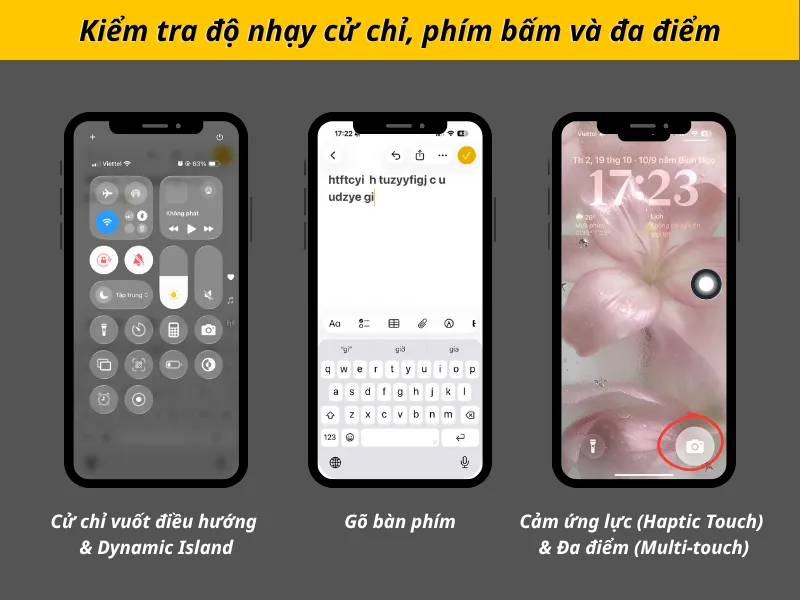
- Cử chỉ vuốt điều hướng & Dynamic Island: Kéo Trung tâm điều khiển/Thông báo từ cạnh trên xuống, vuốt thanh Home Bar từ cạnh đáy lên, vuốt mép trái để Back trang. Đồng thời chạm vuốt quanh vùng tai thỏ hoặc Dynamic Island để đảm bảo cảm ứng quanh cụm cảm biến hoạt động tốt.
- Gõ bàn phím: Mở ứng dụng gõ văn bản ở cả hai chế độ xoay dọc và ngang. Bấm lần lượt từng phím đặc biệt là phím cách, phím xóa và hàng phím sát đáy, thử gõ lướt nhanh để kiểm tra độ trễ, đơ hoặc dính phím.
- Cảm ứng lực (Haptic Touch) & Đa điểm (Multi-touch): Nhấn giữ đèn pin/camera ngoài màn hình khóa xem phản hồi rung có nhạy không. Sau đó mở một bức ảnh bất kỳ, dùng 2-3 ngón tay phóng to, thu nhỏ liên tục xem màn hình có nhận diện mượt mà hay bị giật nảy, khựng khung hình.
Test cảm ứng trong các điều kiện môi trường đặc biệt
Thử vuốt chạm khi cắm sạc và khi đặt iPhone trên mặt phẳng để phát hiện tình trạng loạn, đơ hoặc giảm độ nhạy bất thường.
- Test khi cắm sạc nguồn: Cắm dây sạc vào máy rồi lặp lại thao tác gõ phím và vuốt lướt để loại trừ hiện tượng loạn cảm ứng, nhảy phím tự động do củ sạc rò điện hoặc chập IC trên bo mạch.
- Test khi đặt máy trên mặt phẳng: Đặt iPhone nằm yên trên mặt bàn rồi thao tác vuốt chạm. Các loại màn lô kém chất lượng hoặc máy bị lỗi tiếp địa thường bị giảm độ nhạy, đơ cảm ứng khi không có tay người cầm giữ thân máy.
Phần mềm test cảm ứng iPhone chuyên sâu
Ngoài cách kiểm tra thủ công, bạn có thể tải ứng dụng trên App Store hoặc dùng công cụ trực tuyến để phát hiện vùng chết cảm ứng, kiểm tra độ nhạy và khả năng nhận diện nhiều ngón tay trên màn hình iPhone.
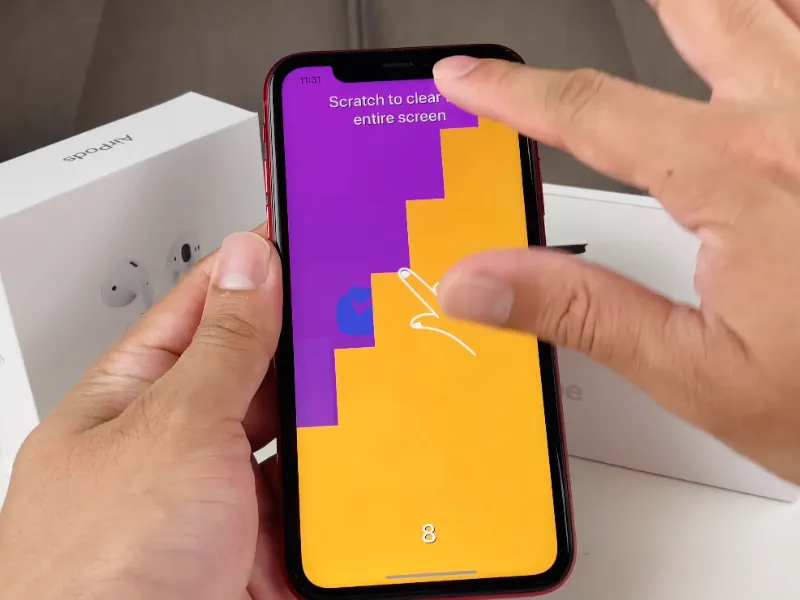
- TestM Hardware (Kiểm tra vùng chết cảm ứng): Mở ứng dụng, chọn mục Screen và bài test Touch Screen. Dùng ngón tay vuốt lần lượt qua các hàng, cột trên lưới ô vuông. Những ô nhận cảm ứng sẽ đổi màu, nếu một vùng liên tục không đổi màu dù bạn đã vuốt qua, khu vực đó có thể bị liệt cảm ứng.
- Phone Diagnostics (Kiểm tra cảm ứng đơn điểm và đa điểm): Chọn bài test Touch Screen để kiểm tra khả năng nhận thao tác vuốt chạm, sau đó chọn Multi-touch để thử chạm đồng thời nhiều ngón tay. Nếu màn hình bỏ sót điểm chạm, đường vuốt bị đứt đoạn hoặc nhận sai số ngón tay, cảm ứng có thể đang hoạt động bất thường.
- Online Touch Screen Test (Kiểm tra trực tuyến bằng Safari): Mở Safari trên iPhone và truy cập công cụ test cảm ứng Online Mic Test. Vuốt ngón tay khắp vùng kiểm tra, chú ý bốn góc, mép màn hình và khu vực gần Dynamic Island. Nếu nét vuốt bị đứt hoặc có vùng không ghi nhận thao tác, bạn nên kiểm tra lại để xác định dấu hiệu bất thường.
*Lưu ý: Các công cụ chỉ giúp phát hiện vùng cảm ứng bất thường, không xác định chính xác nguyên nhân hư hỏng. Trước khi kiểm tra, hãy khởi động lại máy nếu iPhone bị giật lag và chú ý tránh quảng cáo che khuất vùng test để đảm bảo kết quả chính xác hơn.
Cách xử lý khi kiểm tra cảm ứng iPhone bị lỗi
Trước khi mang máy đi sửa, hãy thử ngay 5 bước xử lý nhanh tại nhà để loại trừ nguyên nhân do phụ kiện hoặc lỗi phần mềm:
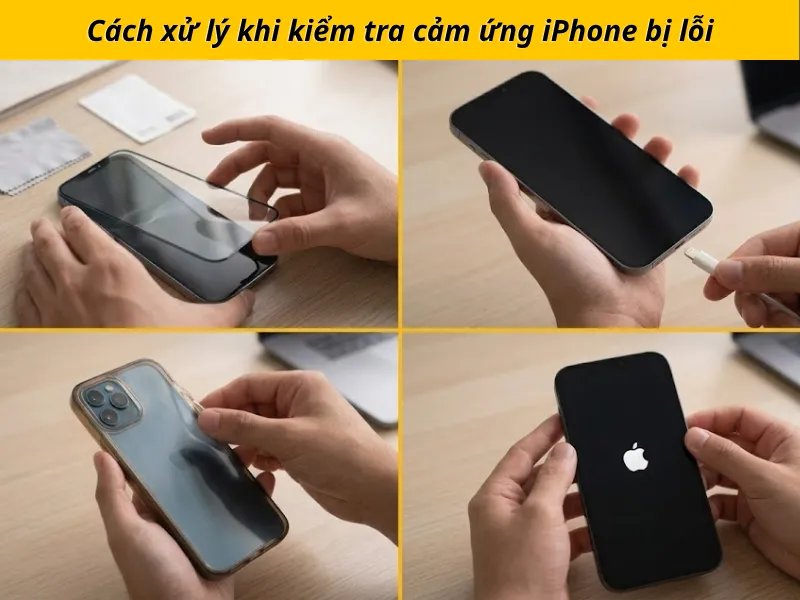
- Tháo kính cường lực: Nếu kính bị nứt, quá dày hoặc bong mép, hãy tháo ra và thử lại cảm ứng để kiểm tra xem phụ kiện có gây cản trở thao tác hay không.
- Rút sạc: Nếu màn hình chỉ bị loạn khi cắm sạc, hãy rút sạc và kiểm tra lại. Nếu hết lỗi hãy đổi sang bộ sạc và cáp chất lượng tốt, tương thích với iPhone.
- Tháo ốp lưng: Các loại ốp quá chật có thể cấn mạnh vào viền mép, khiến màn hình nhận diện nhầm là có ngón tay đang tì đè liên tục. Hãy tháo ốp lưng và test lại cảm ứng.
- Buộc khởi động lại (Force Restart): Giúp ngắt nhanh các xung đột phần mềm chạy ngầm. iPhone 8 trở lên: nhấn thả Tăng âm lượng, nhấn thả Giảm âm lượng rồi giữ nút sườn đến khi hiện logo Apple. iPhone 7/7 Plus: giữ nút Giảm âm lượng + nút Nguồn. iPhone 6s trở xuống: giữ nút Home + nút Nguồn đến khi hiện logo.
Nếu màn hình vẫn liệt một vùng cố định, tự nhảy cảm ứng hoặc xuất hiện lỗi sau khi rơi, va đập hay vào nước, bạn nên mang máy đến trung tâm sửa chữa để kiểm tra phần cứng. Không tự ép màn hình, đè mạnh hoặc dùng nhiệt để xử lý lỗi.
Nếu cảm ứng iPhone bị liệt, loạn hoặc phản hồi chậm sau khi test cảm ứng iphone, bạn có thể mang máy đến Điện Thoại Nhanh để được kiểm tra miễn phí, xác định nguyên nhân và tư vấn phương án sửa chữa phù hợp. Cửa hàng mở cửa hỗ trợ từ 8:30-21:30 hằng ngày. Nếu ở xa, bạn có thể liên hệ trực tuyến 24/7 qua hotline/Zalo 0908.088.688 để được tư vấn, báo giá minh bạch và đặt lịch trước khi đến.
Thông Tin Và Địa Chỉ Liên Hệ:
- Hotline: 0908.088.688 (Sales) – 081.345.6786 (CSKH)
- Email: dienthoainhanh168@gmail.com
- Website: dienthoainhanh.com
- Fanpage: facebook.com/dienthoainhanh365
- Tiktok: tiktok.com/@dienthoainhanhcare
- Chi Nhánh 1: 402 Nguyễn Văn Luông, Phường 12, Quận 6, TPHCM.
- Chi Nhánh 2: 50 Hữu Nghị, Phường Bình Thọ, Thủ Đức, TPHCM.
- Chi Nhánh 3: 983 Phan Văn Trị, Phường 7, Gò Vấp, TPHCM.

Nguyễn Minh Hoàng là Quản Lý Tổng Chi Nhánh tại Điện Thoại Nhanh, với hơn 5 năm kinh nghiệm quản lý và chuyên môn nghiệp vụ chuyên sâu. Với niềm…
FacebookXem thêm thông tin → Trang chủ
 Danh mục
 Đặt lịch
 Cửa hàng
 Fanpage


