 Linh kiện chính hãng
 Sửa nhanh - Lấy liền
 Chi phí minh bạch
 Bảo hành dài hạn
 Không vẽ bệnh - Không luộc đồ

 Đặt lịch
 Cửa hàng
 Sửa Điện Thoại
 Sửa iPad
 Sửa Apple Watch
 Sửa Airpods
 Sửa Điện Thoại Tại Nhà
 Sản phẩm nổi bật
 Blog thủ thuật
17/10/2026
Thích nghi cảm ứng iPhone là gì? Đây là tính năng trong mục Trợ năng của iOS, cho phép điều chỉnh cách màn hình ghi nhận thao tác chạm, thời gian nhấn giữ và bỏ qua những lần chạm vô ý.
Tính năng này giúp người lớn tuổi, người run tay hoặc thường xuyên chạm nhầm thao tác chính xác hơn, đồng thời hỗ trợ để “chữa cháy” cho màn hình loạn/nhạy cảm ứng.
Cách bật/ tắt nhanh:
- iOS 13 trở lên: Vào Cài đặt > Trợ năng > Cảm ứng > Thích nghi cảm ứng.
- iOS 12 trở xuống: Vào Cài đặt > Cài đặt chung > Trợ năng > Cảm ứng > Thích nghi cảm ứng.
Tuy nhiên, nếu bật trong sử dụng hằng ngày, tính năng này sẽ gây ra nhiều bất tiện vì gây màn hình đơ, giật lag, phản hồi chậm, tốc độ gõ bàn phím ảo chậm, và đặc biệt ảnh hưởng đến trải nghiệm mượt mà khi chơi game. Vậy tính năng này để làm gì và khi nào nên bật?
Nội dung
Các chức năng chính của Thích nghi cảm ứng iPhone
Thích nghi cảm ứng iPhone có các chức năng giúp điều chỉnh thời gian chạm, hạn chế thao tác lặp và hỗ trợ nhận diện vị trí chạm, cử chỉ vuốt chính xác hơn.
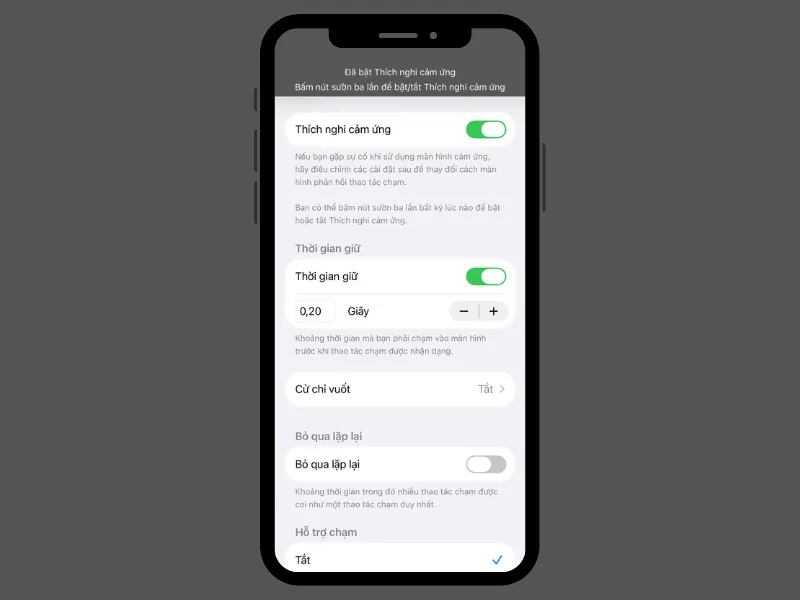
- Thời gian giữ (Hold Duration): Quy định khoảng thời gian người dùng phải giữ ngón tay cố định trên màn hình thì iPhone mới ghi nhận thao tác chạm hợp lệ. Bạn có thể tăng hoặc giảm thời gian này (mặc định từ 0,10s) để hạn chế nhận diện nhầm những cú chạm hoặc quẹt tay vô ý.
- Bỏ qua lặp lại (Ignore Repeat): Lọc các lần chạm liên tiếp diễn ra quá nhanh trong khoảng thời gian cài đặt. Nếu tay run khiến ngón tay chạm nhiều lần liên tiếp, iPhone sẽ hạn chế ghi nhận thao tác lặp, giúp tránh gõ trùng ký tự hoặc bấm nhiều lần ngoài ý muốn.
- Hỗ trợ chạm (Tap Assistance): Giúp iPhone xác định thời điểm và vị trí cần ghi nhận khi bạn chạm vào màn hình, đặc biệt hữu ích nếu tay run hoặc khó chạm chính xác.
- Sử dụng vị trí chạm ban đầu: iPhone ghi nhận vị trí nơi ngón tay vừa chạm xuống, dù sau đó bạn có trượt ngón tay sang chỗ khác. Ví dụ: Bạn chạm vào biểu tượng Tin nhắn rồi vô tình rê tay sang biểu tượng Máy ảnh, iPhone vẫn ưu tiên vị trí Tin nhắn.
- Sử dụng vị trí chạm cuối cùng: iPhone ghi nhận vị trí tại nơi bạn nhấc ngón tay lên. Ví dụ: Bạn đặt ngón tay gần biểu tượng Tin nhắn, sau đó rê nhẹ đến đúng biểu tượng rồi nhấc tay lên, iPhone sẽ nhận thao tác tại vị trí cuối cùng.
- Cử chỉ vuốt (Swipe Gestures): Cho phép bạn vuốt màn hình ngay lập tức mà không cần chờ hết Thời gian giữ. Để sử dụng, bạn cần bật Thời gian giữ hoặc Hỗ trợ chạm. Lúc này hệ thống sẽ hiển thị thêm tùy chọn Di chuyển yêu cầu để bạn cài đặt khoảng cách ngón tay cần di chuyển trước khi máy nhận diện đó là một thao tác vuốt.
Có nên bật Thích nghi cảm ứng trên iPhone không?
Người dùng thông thường không nên bật Thích nghi cảm ứng nếu không cần thiết, vì tính năng này có thể khiến màn hình phản hồi chậm hơn, gây khó khăn khi gõ phím nhanh, lướt web hoặc chơi game.
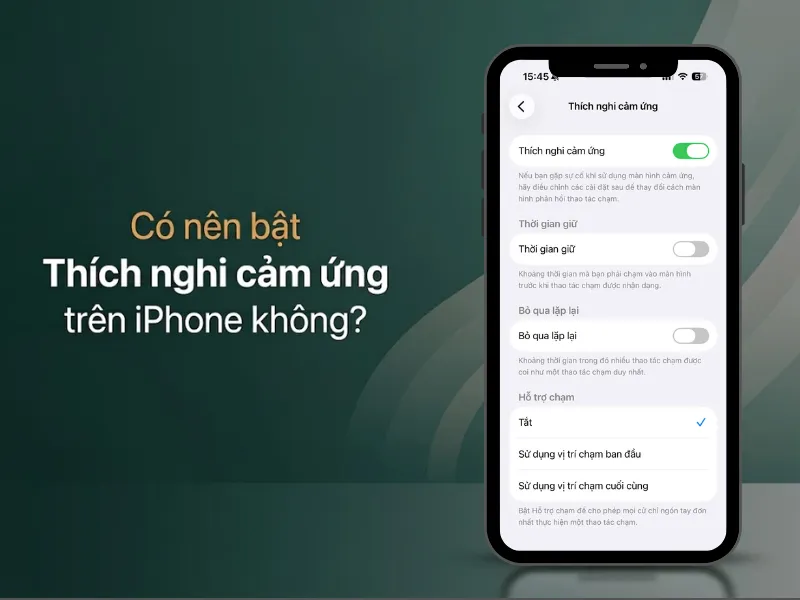
Thích nghi cảm ứng được thiết kế riêng để hỗ trợ tối ưu cho người lớn tuổi, người bị run tay, hạn chế vận động ngón tay hoặc thường xuyên chạm nhầm khi sử dụng iPhone.
- Người lớn tuổi: Thao tác tay thường chậm hơn, dễ ấn giữ nhầm hoặc gặp khó khăn khi căn chỉnh lực chạm.
- Người bị run tay: Do bệnh Parkinson hoặc các vấn đề sức khỏe khác, khiến ngón tay dễ vô tình nhấp đúp liên tục vào màn hình.
- Người hạn chế vận động tinh: Gặp khó khăn khi thực hiện các cử động nhỏ, chính xác của bàn tay và ngón tay, chẳng hạn như chạm đúng biểu tượng hoặc thao tác trên bàn phím iPhone.
- Người dùng cảm thấy màn hình quá nhạy: Thường xuyên bị nhận lệnh sai, chạm nhầm ứng dụng khi cầm máy, hoặc cần giải pháp tạm thời khi màn hình bị lỗi loạn cảm ứng nhẹ.
*Lưu ý: Nếu máy bị loạn cảm ứng sau khi thay màn hình hoặc ép kính, Thích nghi cảm ứng chỉ là biện pháp tình thế để bạn sao lưu dữ liệu trước khi mang máy đi bảo hành lại cổ cáp hoặc IC cảm ứng.
Cơ chế của Thích nghi cảm ứng được xử lý 100% bằng thuật toán phần mềm của iOS, không can thiệp dòng điện, không ảnh hưởng đến tuổi thọ của tấm nền màn hình và mức tiêu thụ pin là không đáng kể.
Cách bật/ tắt, cài đặt thích nghi cảm ứng trên iPhone
Bạn có thể bật, tắt Thích nghi cảm ứng hoặc tùy chỉnh từng chức năng ngay trong phần Trợ năng của iPhone theo các bước sau: Vào Cài đặt > Trợ năng > Cảm ứng > Thích nghi cảm ứng > Gạt công tắc Thích nghi cảm ứng sang màu xanh để bật hoặc màu xám để tắt. (Lưu ý: Từ phiên bản iOS 13 trở lên, mục Trợ năng đã được đưa trực tiếp ra ngoài giao diện Cài đặt chính, không còn nằm bên trong Cài đặt chung).
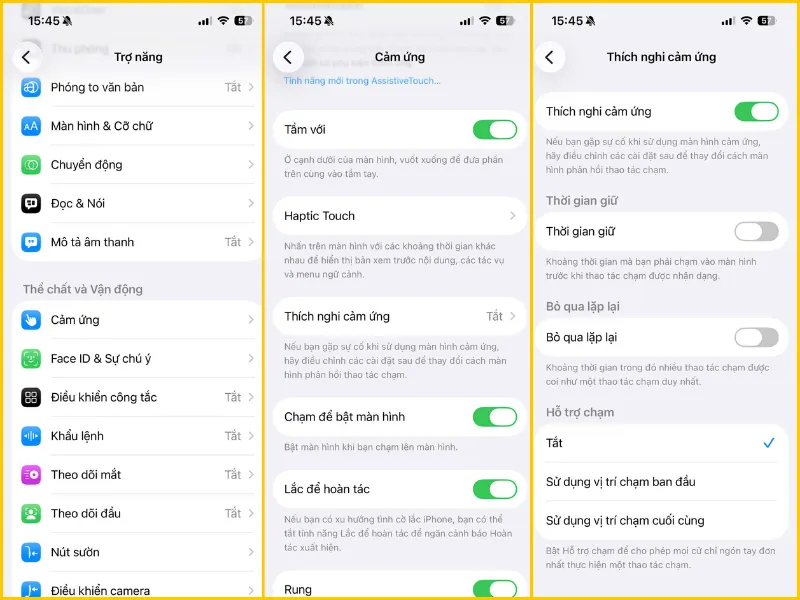
Sau khi bật Thích nghi cảm ứng, bạn có thể điều chỉnh các tùy chọn sau:
- Thời gian giữ: Bật công tắc và nhấn dấu (+) hoặc (-) để tăng, giảm thời gian cần giữ ngón tay trước khi iPhone ghi nhận thao tác chạm.
- Bỏ qua lặp lại: Bật tính năng và điều chỉnh khoảng thời gian để hạn chế iPhone ghi nhận nhiều lần chạm liên tiếp ngoài ý muốn.
- Hỗ trợ chạm: Chọn Sử dụng vị trí chạm ban đầu để iPhone ưu tiên điểm ngón tay chạm xuống hoặc Sử dụng vị trí chạm cuối cùng để máy ghi nhận điểm ngón tay nhấc lên.
- Cử chỉ vuốt: Bật Thời gian giữ và Hỗ trợ chạm để sử dụng tùy chọn này. Bạn có thể bật thêm Di chuyển yêu cầu để điều chỉnh khoảng cách ngón tay cần di chuyển trước khi iPhone nhận diện thao tác vuốt.
*Lưu ý: Tên gọi và cách bố trí một số tùy chọn có thể khác nhau tùy phiên bản iOS. Bạn nên điều chỉnh từng chức năng rồi thử chạm, vuốt trên màn hình để chọn thiết lập phù hợp.
Thích nghi cảm ứng là tính năng trợ năng hữu ích, giúp người lớn tuổi, người bị run tay hoặc gặp khó khăn khi thao tác ngón tay sử dụng iPhone dễ dàng hơn. Nếu không có nhu cầu đặc biệt, bạn nên để tính năng này ở trạng thái tắt để tránh độ trễ không cần thiết khi chạm, vuốt hoặc gõ phím.
Thông Tin Và Địa Chỉ Liên Hệ:
- Hotline: 0908.088.688 (Sales) – 081.345.6786 (CSKH)
- Email: dienthoainhanh168@gmail.com
- Website: dienthoainhanh.com
- Fanpage: facebook.com/dienthoainhanh365
- Tiktok: tiktok.com/@dienthoainhanhcare
- Chi Nhánh 1: 402 Nguyễn Văn Luông, Phường 12, Quận 6, TPHCM.
- Chi Nhánh 2: 50 Hữu Nghị, Phường Bình Thọ, Thủ Đức, TPHCM.
- Chi Nhánh 3: 983 Phan Văn Trị, Phường 7, Gò Vấp, TPHCM.
Ngoài ra, bạn có thể kích hoạt Siri bằng giọng nói hoặc phím cứng rồi đọc lệnh “Turn off Touch Accommodations”. Trường hợp đã cài đặt Phím tắt trợ năng từ trước, bạn chỉ cần bấm ba lần nút nguồn (hoặc nút Home) để vô hiệu hóa ngay lập tức. FAQ

Nguyễn Minh Hoàng là Quản Lý Tổng Chi Nhánh tại Điện Thoại Nhanh, với hơn 5 năm kinh nghiệm quản lý và chuyên môn nghiệp vụ chuyên sâu. Với niềm…
FacebookXem thêm thông tin → Trang chủ
 Danh mục
 Đặt lịch
 Cửa hàng
 Fanpage


