 Linh kiện chính hãng
 Sửa nhanh - Lấy liền
 Chi phí minh bạch
 Bảo hành dài hạn
 Không vẽ bệnh - Không luộc đồ

 Đặt lịch
 Cửa hàng
 Sửa Điện Thoại
 Sửa iPad
 Sửa Apple Watch
 Sửa Airpods
 Sửa Điện Thoại Tại Nhà
 Sản phẩm nổi bật
 Blog thủ thuật
Cách bật, tắt chế độ tiết kiệm pin trên iPhone giúp người dùng duy trì thời gian sử dụng thiết bị lâu hơn khi dung lượng pin xuống thấp. Hệ điều hành iOS của Apple tích hợp sẵn tính năng này nhằm tối ưu hóa năng lượng phần cứng mà không gây hại cho thiết bị. Hiểu rõ cơ chế hoạt động, phương thức kích hoạt giúp tối ưu trải nghiệm sử dụng.
Nội dung
Chế độ tiết kiệm pin trên iPhone là gì?
Chế độ tiết kiệm pin (Low Power Mode) là tính năng hệ thống của Apple giúp kéo dài thời gian sử dụng iPhone. Khi bật chế độ tiết kiệm pin, thiết bị sẽ giảm hiệu năng và hạn chế một số tác vụ nền.
Dưới đây là những ưu, nhược điểm bạn nên lưu ý trước khi bật Low Power Mode:
| Ưu điểm | Nhược điểm |
| Kéo dài thời gian sử dụng từ 1-3 tiếng. | Giảm độ sáng, mất độ mượt 120Hz ProMotion (trên dòng Pro/Pro Max) |
| Giảm tình trạng nóng máy do ứng dụng chạy ngầm. | Hạ xung nhịp CPU/GPU khiến máy giật lag nhẹ khi chơi game hoặc xử lý đồ họa. |
| Hạn chế sập nguồn về 0%, bảo vệ chu kỳ sạc pin. | Tạm dừng đồng bộ dữ liệu hệ thống (iCloud, Email Fetch). |
| Hỗ trợ kéo dài tuổi thọ pin nếu sử dụng hợp lý. | Tạm dừng tính năng Làm mới ứng dụng trong nền (Background App Refresh). |
Thông thường, iOS sẽ tự động gợi ý bật Low Power Mode khi pin xuống dưới 20%. Hệ điều hành iOS sẽ chủ động hạ xung nhịp của các lõi hiệu năng cao (Performance-cores) trên chip Apple Bionic xuống, ưu tiên các lõi tiết kiệm điện (Efficiency-cores) hoạt động nhằm giảm lượng điện năng tiêu thụ.
Cách bật, tắt chế độ tiết kiệm pin trên iPhone
Chế độ tiết kiệm pin đã được tích hợp sẵn trên iPhone nên thao tác bật/tắt vô cùng đơn giản và không mất nhiều thời gian.

Sử dụng Cài đặt hệ thống (Settings)
Đây là cách tắt và bật lại chế độ tiết kiệm pin trên iPhone chính thống nhất thông qua trình cài đặt hệ thống (Settings) của Apple.
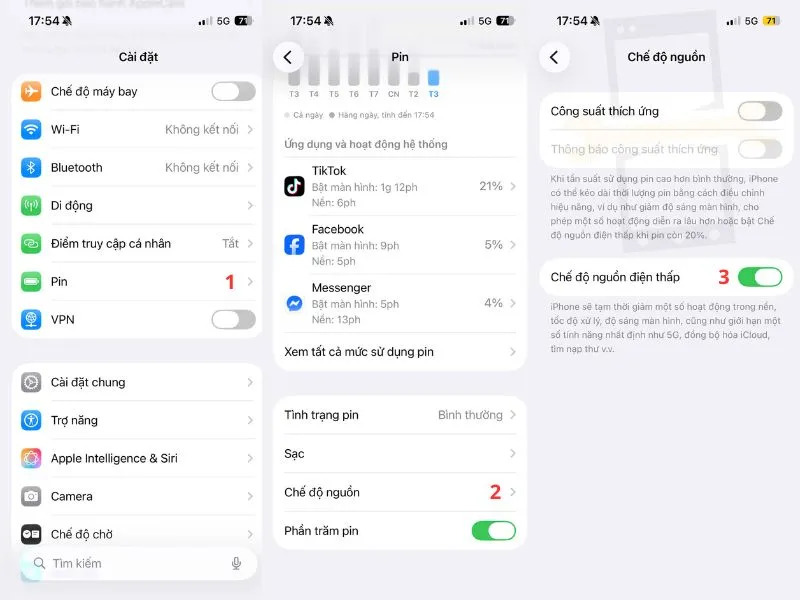
- Bước 1: Vào ứng dụng Cài đặt (Settings) trên màn hình chính.
- Bước 2: Cuộn xuống chọn mục Pin (Battery) > Chế độ nguồn.
- Bước 3: Gạt công tắc tại Chế độ nguồn điện thấp (Low Power Mode) sang màu xanh để bật hoặc xám để tắt.
Khi kích hoạt Chế độ nguồn điện thấp, bạn sẽ thấy biểu tượng pin iPhone màu vàng ở góc màn hình. Đây là dấu hiệu nhận biết tính năng tiết kiệm điện đang hoạt động bình thường chứ không phải do lỗi phần mềm.
Sử dụng Trung tâm điều khiển (Control Center)
Dùng Control Center là cách thức thực hiện nhanh chóng nhất, chỉ mất đúng 1 chạm ngay từ màn hình khóa hoặc màn hình ứng dụng bất kỳ.
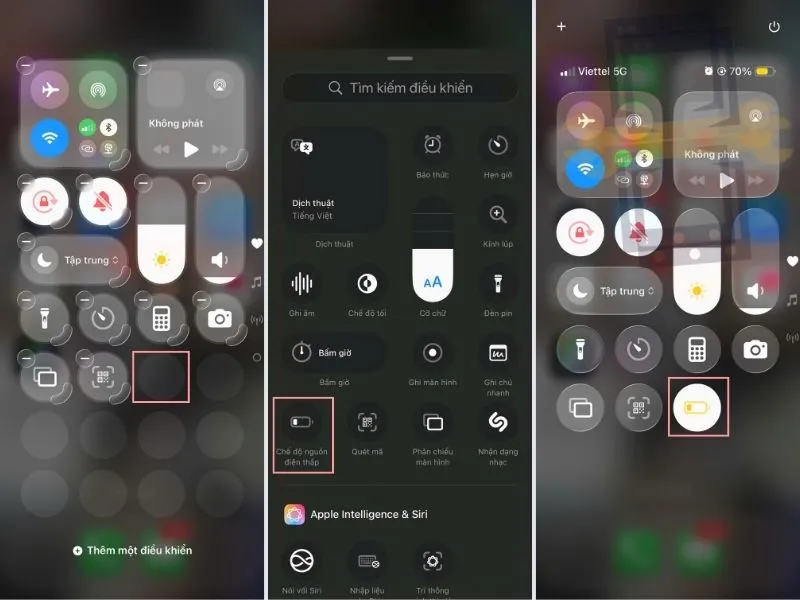
- Bước 1: Vuốt màn hình từ góc phải trên xuống (iPhone có Face ID) hoặc vuốt từ cạnh dưới lên (iPhone có nút Home) để mở Trung tâm điều khiển.
- Bước 2: Nhấn giữ màn hình > Chọn biểu tượng viên Pin (Chế độ nguồn điện thấp)
- Bước 3: Bấm vào biểu tượng để bật Low Power Mode.
Sử dụng trợ lý ảo Siri
Nếu bạn muốn thao tác rảnh tay, trợ lý ảo thông minh Siri của Apple sẽ xử lý yêu cầu này trong vòng chưa đầy 1 giây.
- Bước 1: Nói “Hey Siri” hoặc ấn giữ nút Sườn (hoặc nút Home với dòng máy cũ) để kích hoạt.
- Bước 2: Đọc lệnh “Turn on Low Power Mode” để bật hoặc “Turn off Low Power Mode” để tắt.
Tính năng bị hạn chế khi bật chế độ tiết kiệm pin
Theo tài liệu hỗ trợ kỹ thuật chính thức Apple Support, khi bật chế độ Nguồn điện thấp (Low Power Mode), iPhone sẽ tự động giảm hoặc tạm dừng một số tính năng sau:
- iCloud Photos: Tạm dừng tải xuống, đồng bộ hóa ảnh trên iCloud.
- Background App Refresh: Tắt làm mới ứng dụng trong nền.
- Tự động khóa màn hình: Giảm thời gian chờ xuống còn 30 giây.
- Độ sáng màn hình: Tự động hạ độ sáng.
- Tần số quét ProMotion: Giới hạn màn hình ở mức 60Hz (trên dòng Pro/Pro Max).
- Kết nối 5G: Tắt 5G độc lập, trừ khi xem video hoặc tải tệp lớn.
- Email Fetch: Tắt tự động tải về hoặc tìm nạp email mới.
- Hiệu ứng hệ thống: Giảm animation và hiệu ứng chuyển động.
- Always-On Display: Vô hiệu hóa màn hình luôn bật trên các dòng máy được hỗ trợ.
Khi nào không nên bật chế độ tiết kiệm pin trên iPhone?
Chế độ tiết kiệm pin iPhone có hại không? Trong một số trường hợp, nên tắt chế độ nguồn điện thấp tránh ảnh hưởng đến hiệu năng, trải nghiệm sử dụng hằng ngày.
- Chơi game, render video: iPhone giảm hiệu năng CPU/GPU dễ gây tụt FPS và giật lag.
- Cần nhận thông báo công việc khẩn cấp: Bật chế độ này sẽ khiến việc sao lưu dữ liệu, tải ảnh lên iCloud hoặc nhận email (qua cơ chế Fetch) bị hoãn lại.
- Khi cần sao lưu dữ liệu: Tải ảnh lên iCloud Photos, sao lưu hệ thống sẽ tạm dừng hoàn toàn đến khi pin được sạc trên 80% hoặc tắt chế độ này.
Mẹo tiết kiệm pin cho iPhone hiệu quả
Ngoài chế độ nguồn điện thấp, bạn có thể áp dụng thêm các hướng dẫn sau nhằm kéo dài thời lượng pin trên iPhone:
- Giảm thời gian tự động khóa màn hình: Vào Cài đặt > Màn hình & Độ sáng > Tự động khóa > Chọn mức thấp nhất 30 giây.
- Tắt thông báo ứng dụng không cần thiết: Vào Cài đặt > Thông báo > Chọn các ứng dụng mua sắm, trò chơi > Gạt tắt Cho phép thông báo
- Tắt làm mới ứng dụng trong nền: Vào Cài đặt > Cài đặt chung > Làm mới ứng dụng trong nền > Chọn Tắt để chặn các ứng dụng ẩn chạy ngầm chạy liên tục.
- Tắt kết nối 5G, định vị GPS: Vào Cài đặt > Di động > Thoại & dữ liệu > Chuyển về 4G. Tắt vị trí tại Cài đặt > Quyền riêng tư & Bảo mật > Dịch vụ định vị khi không dùng bản đồ. Ngoài việc tắt vị trí khi không dùng bản đồ, bạn nên tắt bộ định vị pin iPhone trong phần Dịch vụ hệ thống ngầm để ngăn máy dò tìm vị trí liên tục gây hao pin.
- Bật chế độ máy bay khi sóng yếu: Tại tầng hầm, vùng sâu, hãy bật Chế độ máy bay tại Trung tâm điều khiển để chặn anten tăng công suất dò sóng gây nóng máy, sụt pin nhanh.
Nếu đã tối ưu cài đặt nhưng iPhone vẫn hao pin nhanh, nóng máy hoặc pin không ổn định, nguyên nhân có thể do chai pin. Đặc biệt, khi Battery Health dưới 80%, người dùng nên cân nhắc thay pin để thiết bị hoạt động ổn định hơn. Bạn có thể tham khảo dịch vụ thay pin iPhone tại Điện Thoại Nhanh nhanh chóng chỉ từ 15-30 phút, hỗ trợ nhiều dòng pin từ chính hãng Apple đến Deji, Pisen, Gold,… cùng chính sách bảo hành lên đến 12 tháng.
Thông tin liên hệ:
- Website: dienthoainhanh.com
- Hotline: 0908.088.688
- Phản ánh dịch vụ: 081.345.6786
- Email: dienthoainhanh168@gmail.com
- Giờ làm việc: 8:30 – 21:30 (Thứ 2 – CN)
- Chi Nhánh 1: 402 Nguyễn Văn Luông, Phường 12, Quận 6, TPHCM
- Chi Nhánh 2: 50 Hữu Nghị, Phường Bình Thọ, Thủ Đức, TPHCM
- Chi Nhánh 3: 983 Phan Văn Trị, Phường 7, Gò Vấp, TPHCM
Nắm rõ cách bật, tắt chế độ tiết kiệm pin trên iPhone hỗ trợ bạn chủ động hơn trong quá trình sử dụng thiết bị, đặc biệt khi pin yếu hoặc cần kéo dài thời gian hoạt động. Bên cạnh Low Power Mode, kết hợp thêm các mẹo tối ưu pin hỗ trợ iPhone hoạt động ổn định, tiết kiệm năng lượng hơn.
FAQ
Chế độ nguồn điện thấp là thuật toán phần mềm cắt giảm tiến trình ngầm, không gây hại cho pin. Ngược lại, tính năng này giúp giảm nhiệt độ máy, hạn chế tình trạng sập nguồn về 0% nên bảo vệ chu kỳ sạc pin tốt hơn.
Bật chế độ tiết kiệm pin sẽ xuất hiện hiện tượng phản hồi chậm, giật lag nhẹ khi cuộn trang, chuyển đổi ứng dụng nhanh và chơi game đồ họa. Nguyên nhân là iOS chủ động giảm hiệu năng chip xử lý, khóa màn hình ở tần số 60Hz nhằm tiết kiệm điện.
Mức lý tưởng nhất là từ 20% trở xuống ( phần mềm hệ thống iOS tự động gửi thông báo gợi ý). Tuy nhiên, nếu bạn có một ngày dài di chuyển ngoài đường, không có sẵn sạc dự phòng, bạn hoàn toàn có thể bật tính năng này ngay từ khi pin còn 100%.
Nguyên nhân phổ biến là iPhone đang bật Automation trong ứng dụng Shortcuts khiến Low Power Mode tự kích hoạt lại. Ngoài ra, lỗi iOS hoặc pin quá yếu cũng có thể khiến chế độ này tự động bật liên tục.
Người dùng có thể thiết lập tự động bật Low Power Mode khi pin dưới 30%. Để kích hoạt, vào Cài đặt > Trung tâm điều khiển > Nhấn nút (+) cạnh Chế độ nguồn điện thấp (iOS 17 về trước). Đối với iOS 18, vuốt mở Trung tâm điều khiển > Nhấn giữ vào vùng trống > Chọn Thêm tiện ích ở dưới cùng > Tìm và chọn Chế độ nguồn điện thấp.

Nguyễn Minh Hoàng là Kỹ thuật viên trưởng kiêm quản lý cửa hàng tại Điện Thoại Nhanh, với hơn 5 năm kinh nghiệm sửa chữa điện thoại di động. Với…
FacebookXem thêm thông tin → Trang chủ
 Danh mục
 Đặt lịch
 Cửa hàng
 Fanpage


