 Linh kiện chính hãng
 Sửa nhanh - Lấy liền
 Chi phí minh bạch
 Bảo hành dài hạn
 Không vẽ bệnh - Không luộc đồ

 Đặt lịch
 Cửa hàng
 Sửa Điện Thoại
 Sửa iPad
 Sửa Apple Watch
 Sửa Airpods
 Sửa Điện Thoại Tại Nhà
 Sản phẩm nổi bật
 Blog thủ thuật
05/09/2026
Cách kiểm tra iPhone bị thay màn hình là kiểm tra thông tin linh kiện, tính năng phần cứng và dấu hiệu ngoại quan của thiết bị. Người dùng có thể kết hợp nhiều phương pháp để xác định màn hình nguyên bản hay đã qua thay thế. Điện Thoại Nhanh sẽ hướng dẫn từng cách kiểm tra từ iOS đến chất lượng hiển thị, cảm ứng và phần mềm xác thực trong bài viết này.
Nội dung
Cách kiểm tra iPhone bị thay màn hình
Người dùng nên kết hợp ít nhất 2-3 phương pháp để tăng độ chính xác khi kiểm tra iPhone đã qua sử dụng.
Kiểm tra nhanh qua phần mềm hệ thống (iOS 15.2 trở lên)
Từ iPhone 11 Series chạy iOS 15.2 trở lên, người dùng có thể kiểm tra Cài đặt > Cài đặt chung > Giới thiệu rồi tìm mục Lịch sử linh kiện để xác định nhanh màn hình đã từng thay thế hay chưa mà không cần tháp máy.
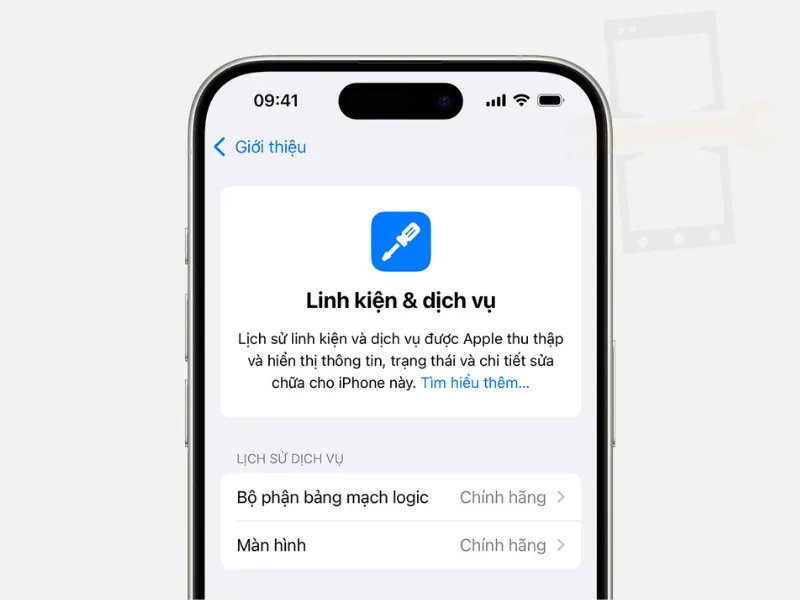
Thông tin hiển thị phụ thuộc vào model iPhone, phiên bản iOS và khả năng xác thực linh kiện.
- Linh kiện không xác định (Unknown Part): Linh kiện không được hệ thống xác thực, có thể là linh kiện bên thứ ba hoặc linh kiện chưa được cấu hình đúng quy trình của Apple..
- Linh kiện chính hãng Apple (Genuine Apple Part): Linh kiện được thay thế bằng linh kiện chính hãng Apple và được hệ thống xác thực.
- Không có thông tin thay thế: Hệ thống không ghi nhận lịch sử thay màn hình.
Tại Điện Thoại Nhanh, kỹ thuật viên thường ghi nhận các trường hợp iPhone đã bị câu dây đồng, nạp lại mã IC màn hình nên không hiển thị cảnh báo này. Do đó, người dùng bắt buộc phải kết hợp thêm các bước kiểm tra phần cứng độc lập.
Kiểm tra các tính năng đồng bộ phần cứng
Một số tính năng trên iPhone phụ thuộc vào sự đồng bộ giữa màn hình và các thành phần phần cứng liên quan. Kiểm tra True Tone, độ sáng tự động và cảm biến ánh sáng giúp phát hiện thêm dấu hiệu bất thường sau khi thay màn hình.
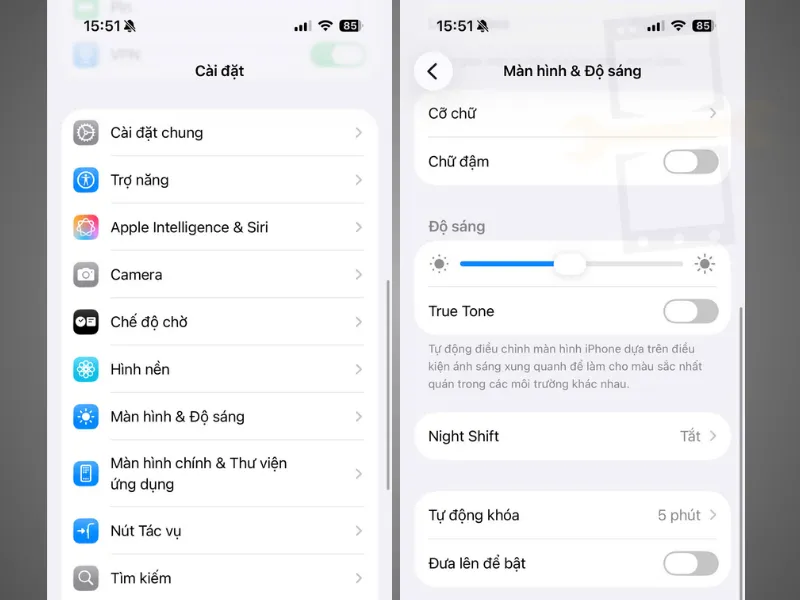
- True Tone: Truy cập Trung tâm điều khiển hoặc Cài đặt > Màn hình & Độ sáng để tắt và bật lại True Tone. Nếu mục True Tone biến mất hoàn toàn, màn hình đã được thay thế.
- Độ sáng tự động: Đưa iPhone ra nơi sáng hoặc che cảm biến ánh sáng để kiểm tra. Nếu độ sáng thay đổi chậm hoặc bất thường, màn hình hoặc cảm biến có thể gặp lỗi.
- Cảm biến tiệm cận: Gọi điện và che cảm biến phía trên màn hình để kiểm tra. Nếu màn hình không tắt hoặc bật bất thường, cụm cảm biến có thể bị ảnh hưởng khi tháo lắp.
Kiểm tra ngoại quan
Dấu hiệu tháo mở thường để lại một số đặc điểm trên khung máy, ron và cụm ốc. Tuy nhiên, ngoại quan chỉ có giá trị tham khảo vì kỹ thuật viên có tay nghề cao có thể hoàn thiện phần lắp ráp khá sát với trạng thái ban đầu.
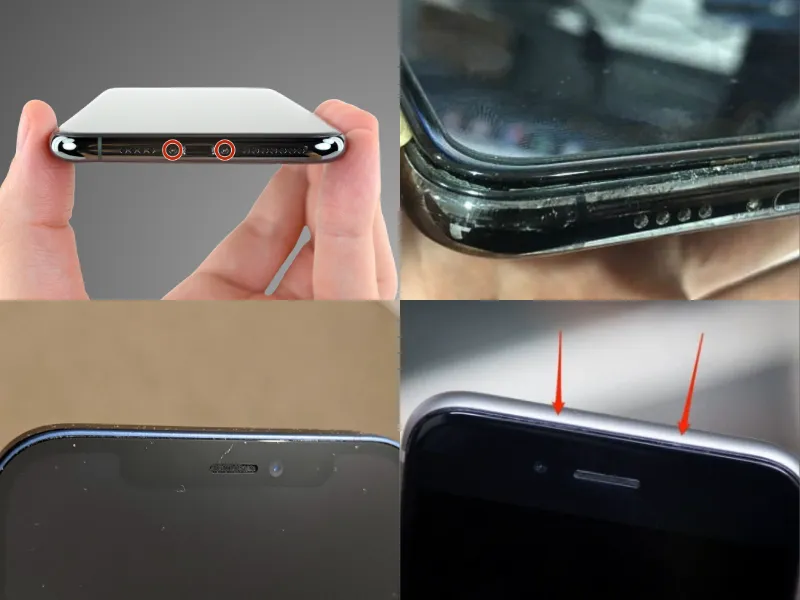
- Khe hở giữa màn hình và khung: Màn hình lắp chuẩn có viền đều và khít với khung máy. Khe hở không đều, màn hình nhô cao hoặc ron lệch có thể cho thấy máy từng tháo mở.
- Keo và ron màn hình: Keo thừa, ron lệch hoặc dấu keo quanh viền có thể là dấu hiệu màn hình từng được thay hoặc ép kính.
- Độ ổn định khi ấn nhẹ: Ấn nhẹ từng góc màn hình để kiểm tra độ chắc chắn. Cảm giác lún, ọp ẹp hoặc phát ra tiếng bất thường có thể cho thấy màn hình lắp chưa chuẩn.
- Ốc Pentalobe: Kiểm tra hai ốc cạnh cổng sạc xem có trầy xước, biến dạng hoặc lệch màu không. Ốc bị toét có thể cho thấy máy từng tháo mở, nhưng không đủ để kết luận đã thay màn hình.
Test chất lượng hiển thị và cảm ứng chuyên sâu
Kiểm tra trực tiếp trên màn hình giúp phát hiện những lỗi mà phần mềm hệ thống có thể không hiển thị.
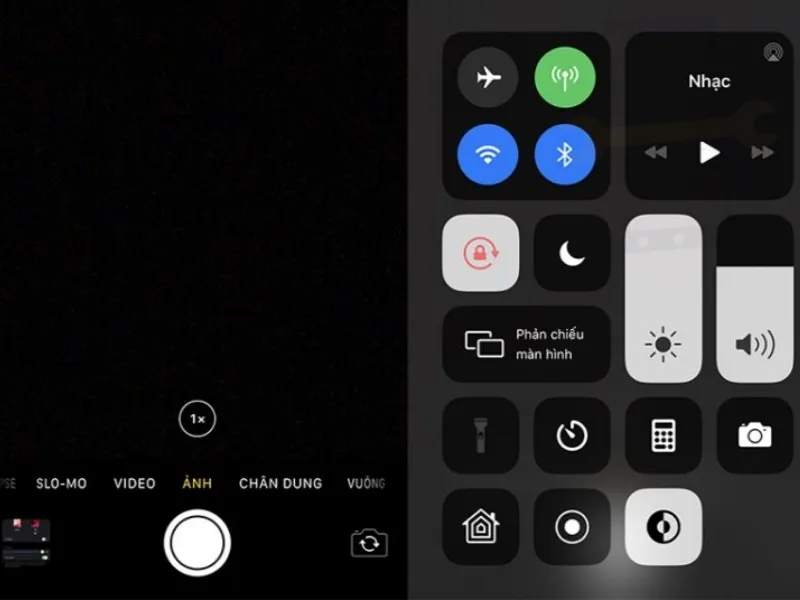
- Điểm chết: Mở nền trắng, đen, xám, đỏ, xanh lá và xanh dương để kiểm tra toàn bộ màn hình. Điểm chết thường hiển thị thành chấm cố định, không thay đổi theo màu nền.
- Ám màu: Dùng nền trắng hoặc xám để kiểm tra độ đồng đều màu sắc. Màn hình bị ám có thể xuất hiện vùng ngả vàng, xanh hoặc lệch màu.
- Hở sáng: Mở nền đen trong môi trường tối để kiểm tra viền màn hình. Ánh sáng lọt ra quanh mép có thể do đặc tính của tấm nền hoặc quá trình lắp ráp.
- Cảm ứng toàn màn hình: Giữ và kéo một biểu tượng qua trung tâm, bốn góc và sát mép màn hình. Nếu biểu tượng bị dừng, tuột hoặc phản hồi chập chờn, vùng cảm ứng có thể không ổn định.
- Điểm liệt cảm ứng: Mở Ghi chú và vẽ các đường ngang, dọc, chéo phủ kín màn hình. Đường vẽ bị đứt tại một vị trí cố định có thể là dấu hiệu điểm liệt cảm ứng.
- Lớp phủ Oleophobic: Vuốt nhẹ bề mặt để kiểm tra độ trơn và khả năng hạn chế bám vân tay. Bề mặt quá ma sát hoặc nhanh bám dầu có thể cho thấy lớp phủ xuống cấp hoặc chất lượng thấp.
Sử dụng phần mềm 3utool kiểm tra phần cứng
Phần mềm 3uTools hỗ trợ đọc và đối chiếu thông tin phần cứng để nhận biết dấu hiệu thay thế màn hình. Người dùng thực hiện theo các bước sau:
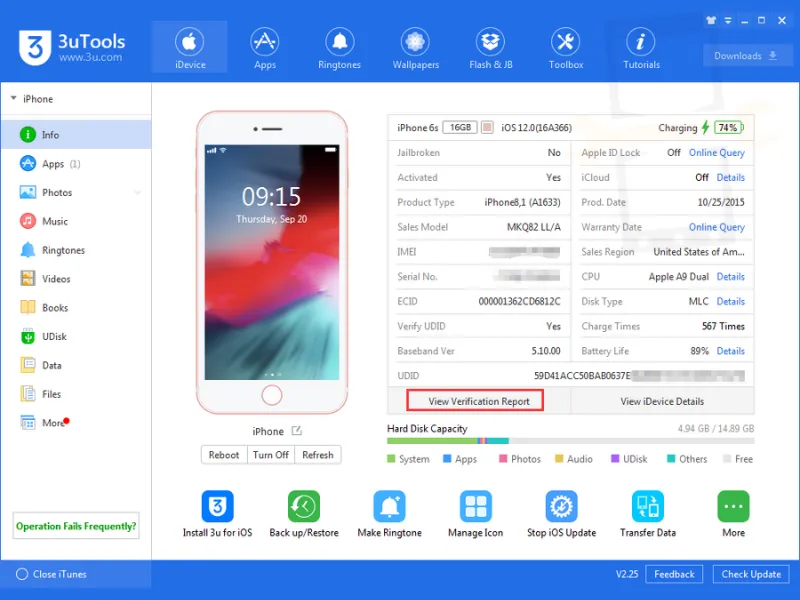
- Bước 1: Cài 3uTools trên Windows, kết nối iPhone bằng cáp dữ liệu và mở khóa thiết bị.
- Bước 2: Chọn View Verification Report để xem thông tin linh kiện.
- Bước 3: Tìm mục Display và đối chiếu dữ liệu được phần mềm ghi nhận.
- Bước 4: 3uTools hiển thị dữ liệu bình thường khi dữ liệu linh kiện phù hợp với thiết bị. Màu đỏ hoặc cảnh báo có thể cho thấy dữ liệu không đồng nhất hoặc linh kiện đã được thay thế.
*Lưu ý: 3uTools không phải công cụ xác thực chính thức của Apple, vì vậy người dùng nên kết hợp kiểm tra Lịch sử linh kiện, True Tone, chất lượng hiển thị, cảm ứng và ngoại quan trước khi kết luận.
Có nên mua iPhone đã bị thay màn hình không?
iPhone đã thay màn hình vẫn có thể là lựa chọn phù hợp nếu giá bán tương xứng, linh kiện đạt chất lượng và máy hoạt động ổn định.
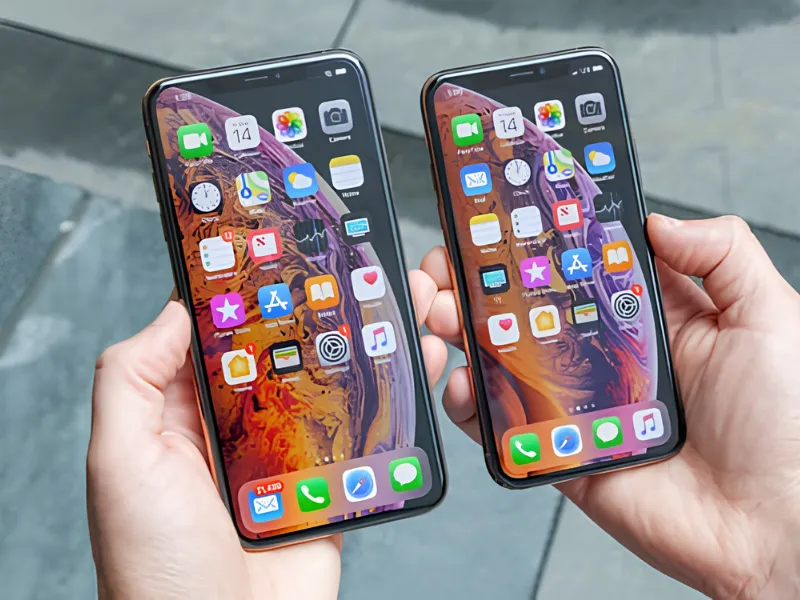
Không nên mua iPhone đã thay màn hình lô kém chất lượng vì màn hình có thể ám màu, độ sáng thấp, đơ hoặc loạn cảm ứng. Máy có Face ID hoặc tính năng phần cứng hoạt động không ổn định cũng tiềm ẩn rủi ro sau khi thay màn hình. Nếu giá máy chỉ thấp hơn máy nguyên bản vài trăm nghìn đồng, người mua nên cân nhắc vì mức chênh lệch này không tương xứng với rủi ro.
Người dùng nên kết hợp kiểm tra lịch sử linh kiện, phần cứng và chất lượng màn hình để xác định iPhone đã thay màn hình hay chưa. Cách kiểm tra nhiều bước giúp đánh giá chính xác hơn và hạn chế rủi ro khi mua máy cũ.
Thông Tin Và Địa Chỉ Liên Hệ:
- Hotline: 0908.088.688 (Sales) – 081.345.6786 (CSKH)
- Email: dienthoainhanh168@gmail.com
- Website: dienthoainhanh.com
- Fanpage: facebook.com/dienthoainhanh365
- Tiktok: tiktok.com/@dienthoainhanhcare
- Chi Nhánh 1: 402 Nguyễn Văn Luông, Phường Phú Lâm, Quận 6, TP.HCM.
- Chi Nhánh 2: 50 Hữu Nghị, Phường Thủ Đức, Thủ Đức, TP.HCM.
- Chi Nhánh 3: 983 Phan Văn Trị, Phường Hạnh Thông, Quận Gò Vấp, TP.HCM.
FAQ
Thay màn hình không làm mất dữ liệu đang lưu trên iPhone. Màn hình là linh kiện hiển thị riêng và không chứa bộ nhớ lưu trữ dữ liệu. Tuy nhiên, người dùng vẫn nên sao lưu dữ liệu trước khi sửa chữa để chủ động bảo vệ thông tin cá nhân.
iPhone đã thay màn hình vẫn có thể cập nhật iOS theo quy trình thông thường. Bản cập nhật hệ thống không phụ thuộc hoàn toàn vào việc màn hình còn nguyên bản hay đã thay thế. Người dùng nên kiểm tra khả năng tương thích và tình trạng linh kiện trước khi cập nhật.
Màn hình đã thay sẽ làm giá bán iPhone thấp hơn máy còn màn hình nguyên bản. Người mua thường quan tâm đến nguồn gốc linh kiện, chất lượng hiển thị và lịch sử sửa chữa của thiết bị. Người bán nên cung cấp thông tin thay thế minh bạch để tránh phát sinh tranh chấp.
iPhone không cung cấp đầy đủ số lần thay màn hình trong lịch sử linh kiện. Hệ thống Apple hiện chủ yếu hiển thị thông tin sửa chữa và linh kiện được ghi nhận, đồng thời chỉ hiển thị lần sửa chữa gần nhất khi một linh kiện đã được bảo dưỡng nhiều lần. Người dùng cần kết hợp hồ sơ sửa chữa và kiểm tra thực tế nếu muốn xác định lịch sử thay thế đầy đủ.

Nguyễn Minh Hoàng là Kỹ thuật viên trưởng kiêm quản lý cửa hàng tại Điện Thoại Nhanh, với hơn 5 năm kinh nghiệm sửa chữa điện thoại di động. Với…
FacebookXem thêm thông tin → Trang chủ
 Danh mục
 Đặt lịch
 Cửa hàng
 Fanpage


