 Linh kiện chính hãng
 Sửa nhanh - Lấy liền
 Chi phí minh bạch
 Bảo hành dài hạn
 Không vẽ bệnh - Không luộc đồ

 Đặt lịch
 Cửa hàng
 Sửa Điện Thoại
 Sửa iPad
 Sửa Apple Watch
 Sửa Airpods
 Sửa Điện Thoại Tại Nhà
 Sản phẩm nổi bật
 Blog thủ thuật
05/09/2026
Kiểm tra bị thay màn hình iPhone trên 3uTools giúp đối chiếu dữ liệu linh kiện và nhận biết dấu hiệu màn hình không còn nguyên bản theo máy. Tuy nhiên, 3uTools chỉ là công cụ tham khảo, vì vậy bài viết hướng dẫn cách kiểm tra đúng và các trường hợp cần xác thực thêm bằng phương pháp khác.
Nội dung
Các bước kiểm tra bị thay màn hình iPhone trên 3uTools
3uTools hỗ trợ kiểm tra dữ liệu linh kiện và phát hiện một số dấu hiệu sai lệch liên quan đến màn hình iPhone. Người dùng có thể thực hiện theo các bước sau:

Bước 1 (Tải và cài đặt 3uTools): Truy cập trang 3uTools, tải phần mềm về máy tính và chọn Install để hoàn tất cài đặt.
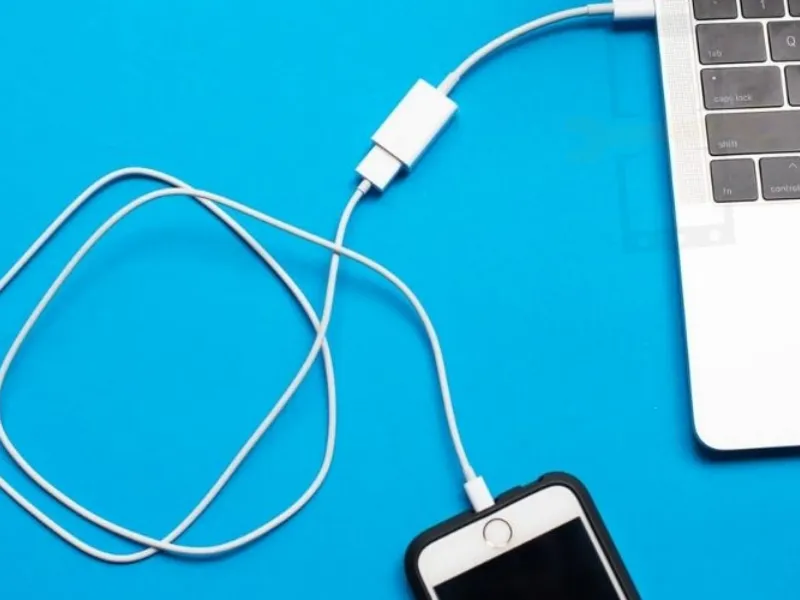
Bước 2 (Kết nối iPhone với máy tính): Dùng cáp Lightning hoặc USB-C phù hợp để kết nối iPhone với máy tính. Khi 3uTools nhận diện thiết bị, chọn OK để tiếp tục.
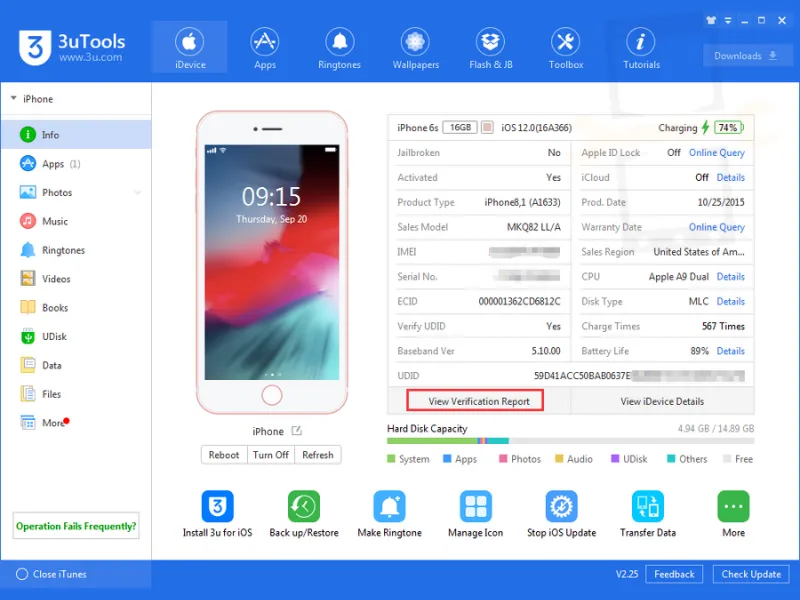
Bước 3 (Mở báo cáo xác minh): Tại giao diện chính của 3uTools, chọn View Verification Report để xem thông tin chi tiết về các linh kiện.
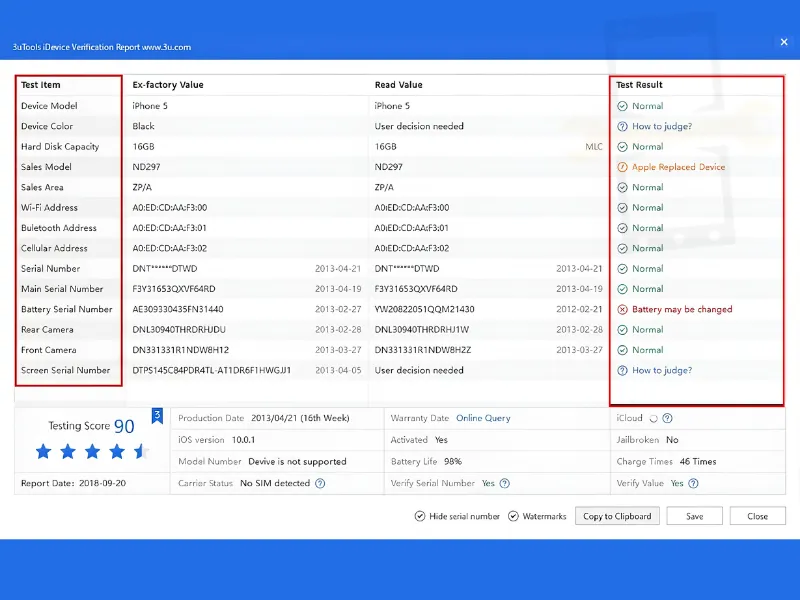
Bước 4 (Tìm thông tin màn hình): Tìm các mục liên quan đến Display/Screen và dữ liệu của cụm hiển thị, cảm ứng trong bảng báo cáo.
Bước 5 (Đối chiếu trạng thái): Dấu tích xanh và Normal cho biết dữ liệu đang được 3uTools xác minh là bình thường. Dấu X hoặc thông báo màu đỏ cho thấy dữ liệu có sai lệch, có thể do đã thay thế, sửa chữa hoặc không tương thích.
*Giới hạn kỹ thuật theo từng đời máy:
- iPhone 7 trở về trước: 3uTools không lưu/không đọc được Serial màn gốc của nhà máy.
- iPhone 8 đến iPhone X/XS: 3uTools có thể đọc một số dữ liệu liên quan đến True Tone và Serial màn hình.
- Từ iPhone 11 trở lên: Apple áp dụng cơ chế xác thực dữ liệu IC màn hình với Logic Board nên việc đối chiếu trên 3uTools cần kết hợp thêm các phương pháp kiểm tra khác.
Lưu ý quan trọng khi check 3uTools
3uTools chỉ mang tính chất tham khảo, không thể xác định tuyệt đối màn hình đã thay hay chưa. Một số kỹ thuật can thiệp vào dữ liệu linh kiện có thể khiến màn hình đã thay vẫn hiển thị trạng thái bình thường.
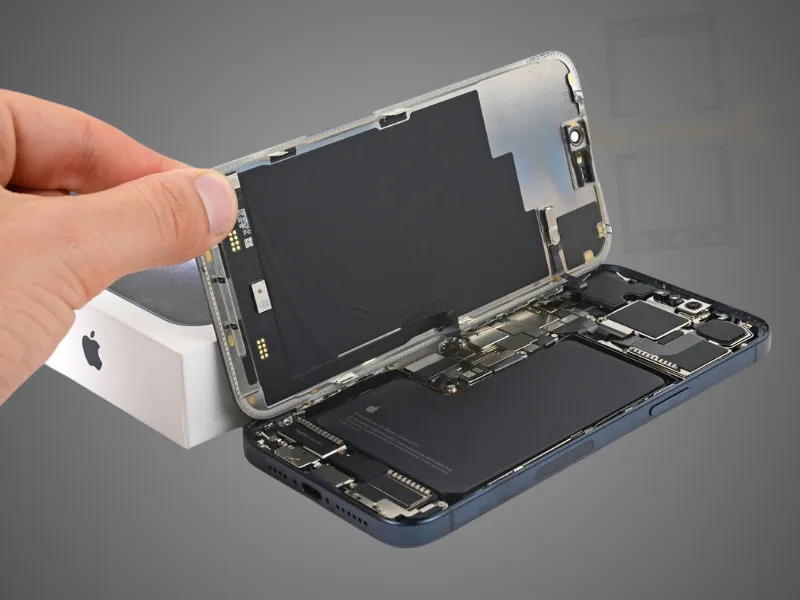
- Nạp lại Serial (Fix True Tone): Kỹ thuật viên có thể dùng box chuyên dụng (như QianLi, iCopy) để sao chép mã Serial từ màn hình cũ nạp vào màn hình mới, khiến 3uTools vẫn đọc ra mã cũ và báo Normal.
- Sàng IC màn hình: Kỹ thuật viên cắt IC gốc từ màn hình hỏng và hàn sang phôi màn hình mới. Toàn bộ mã hóa của Apple và Serial đều giữ nguyên nên 3uTools và iOS đều nhận diện là màn hình zin theo máy.
- Ép kính hoặc ép cảm ứng: Kỹ thuật viên giữ lại phôi màn hình và cáp gốc rồi thay lớp kính hoặc lớp cảm ứng bị hỏng. Vì dữ liệu Serial vẫn thuộc về phôi và cáp cũ nên 3uTools có thể vẫn báo Normal.
- Màn hình zin bóc máy: Màn hình chính hãng Apple được tháo từ một iPhone khác có Serial không trùng với Logic Board (bo mạch chính) của máy hiện tại. Vì vậy, 3uTools có thể báo đỏ dù đây vẫn là màn hình chính hãng, không phải màn lô.
Hướng dẫn kiểm tra bổ sung để xác thực màn hình iPhone
Cách kiểm tra iphone bị thay màn hình trên 3uTools chỉ cung cấp dữ liệu tham khảo nên người dùng nên kiểm tra thêm trực tiếp trên iPhone. Các bước dưới đây giúp nhận biết rõ hơn dấu hiệu màn hình đã qua thay thế hoặc can thiệp.
- True Tone: Vào Cài đặt > Màn hình & Độ sáng và tìm tùy chọn True Tone. Nếu True Tone vẫn hoạt động, màn hình có dữ liệu tương thích với máy. Tuy nhiên, nếu mất tính năng này cũng chưa đủ cơ sở kết luận màn hình đã thay.
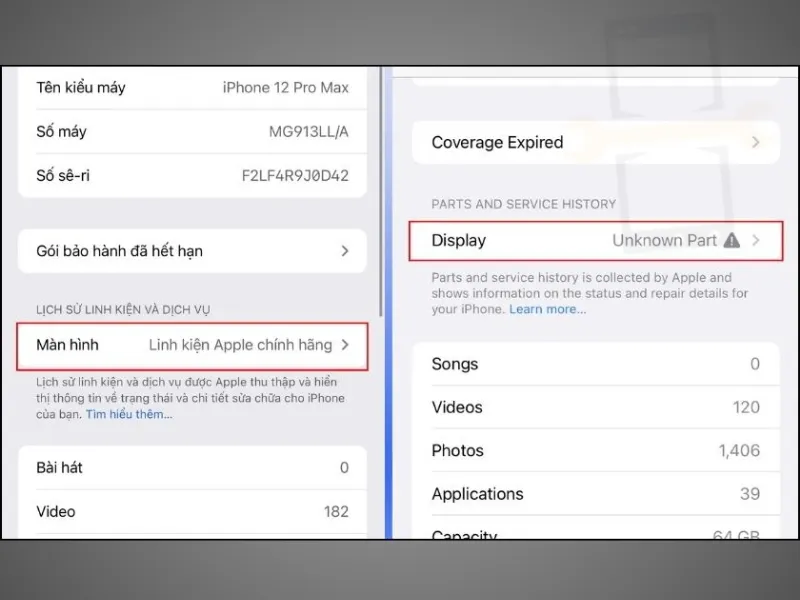
- Lịch sử linh kiện và dịch vụ: Vào Cài đặt > Cài đặt chung > Giới thiệu > Lịch sử linh kiện và dịch vụ. Nếu iPhone hiển thị thông tin liên quan đến Màn hình, hãy đối chiếu trạng thái linh kiện được hệ thống ghi nhận.
- Ngoại hình màn hình: Tắt máy và quan sát kỹ viền màn hình, ron, keo và khe tiếp giáp với khung. Khe ráp không đều, keo thừa hoặc ron lệch có thể là dấu hiệu thiết bị từng được tháo màn hình.
- Kiểm tra hiển thị: Mở hình nền hoặc ảnh có nền trắng và nền đen, tăng giảm độ sáng rồi quan sát toàn bộ màn hình. Kiểm tra các dấu hiệu sọc, điểm chết, ám màu, loang màu, hở sáng hoặc vùng sáng không đều.
- Kiểm tra cảm ứng: Mở màn hình chính, nhấn giữ một biểu tượng ứng dụng rồi kéo chậm theo từng khu vực từ trên xuống dưới và từ trái sang phải. Nếu biểu tượng bị dừng, nhảy vị trí hoặc mất thao tác tại một khu vực, màn hình có thể gặp lỗi cảm ứng.
- Kiểm tra cảm biến và tính năng liên quan: Thực hiện cuộc gọi và đưa điện thoại gần tai để kiểm tra màn hình có tự tắt khi cảm biến tiệm cận hoạt động. Đồng thời kiểm tra các thao tác cảm ứng cơ bản, độ sáng tự động và các tính năng hiển thị khác để phát hiện bất thường sau khi thay màn hình.
3uTools chỉ mang tính tham khảo khi kiểm tra màn hình iPhone. Nếu cần xác thực chính xác, Điện Thoại Nhanh hỗ trợ kiểm tra trực tiếp, chẩn đoán đúng tình trạng và tư vấn phương án xử lý phù hợp.
Thông Tin Và Địa Chỉ Liên Hệ:
- Hotline: 0908.088.688 (Sales) – 081.345.6786 (CSKH)
- Email: dienthoainhanh168@gmail.com
- Website: dienthoainhanh.com
- Fanpage: facebook.com/dienthoainhanh365
- Tiktok: tiktok.com/@dienthoainhanhcare
- Chi Nhánh 1: 402 Nguyễn Văn Luông, Phường Phú Lâm, Quận 6, TP.HCM.
- Chi Nhánh 2: 50 Hữu Nghị, Phường Thủ Đức, Thủ Đức, TP.HCM.
- Chi Nhánh 3: 983 Phan Văn Trị, Phường Hạnh Thông, Quận Gò Vấp, TP.HCM.
Hệ điều hành hiện tại của máy chưa đạt phiên bản hỗ trợ tính năng định danh phần cứng độc lập. Tính năng cảnh báo màn hình không chính hãng chỉ tự động kích hoạt từ phiên bản iOS 15.2 trở lên. Bạn nên nâng cấp iOS lên phiên bản mới nhất để hệ thống tự động đối chiếu dữ liệu chính xác. FAQ

Nguyễn Minh Hoàng là Kỹ thuật viên trưởng kiêm quản lý cửa hàng tại Điện Thoại Nhanh, với hơn 5 năm kinh nghiệm sửa chữa điện thoại di động. Với…
FacebookXem thêm thông tin → Trang chủ
 Danh mục
 Đặt lịch
 Cửa hàng
 Fanpage


