


 Đặt lịch
 Cửa hàng
 Sửa iPhone
 Sửa iPad
 Sửa Apple Watch
 Sửa Airpods
 Tin Công Nghệ
 Thay Pin Tại Nhà
 Sản phẩm nổi bật
 Blog thủ thuật
 Chính Sách Bảo Hành
 Chính Sách Thanh Toán
Khi sở hữu một chiếc iPhone mới, thao tác đầu tiên mà nhiều người dùng quan tâm chính là cách chuyển danh bạ từ SIM sang iPhone. Không giống như các dòng điện thoại khác, iPhone có cơ chế quản lý danh bạ riêng biệt, tập trung vào bảo mật và đồng bộ hóa. Bài viết này sẽ là hướng dẫn toàn diện, giúp bạn hoàn thành việc chuyển danh bạ từ SIM sang iPhone một cách an toàn và nhanh chóng nhất, đồng thời giải đáp những thắc mắc chuyên sâu để bạn quản lý liên hệ hiệu quả hơn.
Mục lục bài viết
Tại Sao Bạn Nên Chuyển Danh Bạ Từ SIM Sang iPhone Ngay Lập Tức?
Nhiều người có thói quen lưu số điện thoại trên SIM vì tính di động. Tuy nhiên, khi sử dụng iPhone, việc nhập danh bạ từ SIM vào máy mang lại những lợi ích vượt trội và là điều được Apple khuyến khích.
- Bảo Vệ Dữ Liệu An Toàn: SIM vật lý rất dễ bị hỏng, mất hoặc chập chờn, dẫn đến nguy cơ mất toàn bộ danh bạ. Khi danh bạ được chuyển vào iPhone và đồng bộ lên iCloud, chúng sẽ được lưu trữ an toàn trên máy chủ của Apple. Dù điện thoại hỏng hay mất, bạn vẫn có thể khôi phục danh bạ một cách dễ dàng.
- Đồng Bộ Hóa Toàn Diện: Đây là sức mạnh của hệ sinh thái Apple. Danh bạ trên iPhone sẽ tự động xuất hiện trên iPad, MacBook, Apple Watch của bạn. Mọi thay đổi (thêm, xóa, sửa) trên một thiết bị sẽ được cập nhật trên các thiết bị còn lại.
- Mở Rộng Thông Tin Liên Hệ: Lưu trên SIM chỉ cho phép tên và một số điện thoại. Ngược lại, ứng dụng Danh bạ của iPhone cho phép bạn bổ sung vô số thông tin hữu ích: ảnh đại diện, nhiều số điện thoại, email, ngày sinh, địa chỉ, ghi chú… giúp việc quản lý trở nên thông minh và trực quan hơn.
Việc chủ động chuyển danh bạ từ SIM sang iPhone là bước đầu tiên để bạn trải nghiệm hệ điều hành iOS một cách trọn vẹn.
Trải Nghiệm Thêm Tại Điện Thoại Nhanh:
Thay Khay Sim iPhone 12 Pro Max
Hướng Dẫn Chi Tiết Cách Chuyển Danh Bạ Từ SIM Sang iPhone

Quy trình chuyển danh bạ từ SIM sang iPhone được tích hợp sẵn trong cài đặt và vô cùng đơn giản. Bạn chỉ cần đảm bảo SIM đã được lắp vào máy và máy đã nhận sóng nhà mạng.
Thực hiện theo đúng 3 bước sau:
- Bước 1: Mở Cài đặt Trên màn hình chính, tìm và nhấn vào biểu tượng “Cài đặt” (hình bánh răng cưa).
- Bước 2: Truy cập mục Danh bạ Trong Cài đặt, bạn cuộn xuống và tìm chọn mục “Danh bạ”.
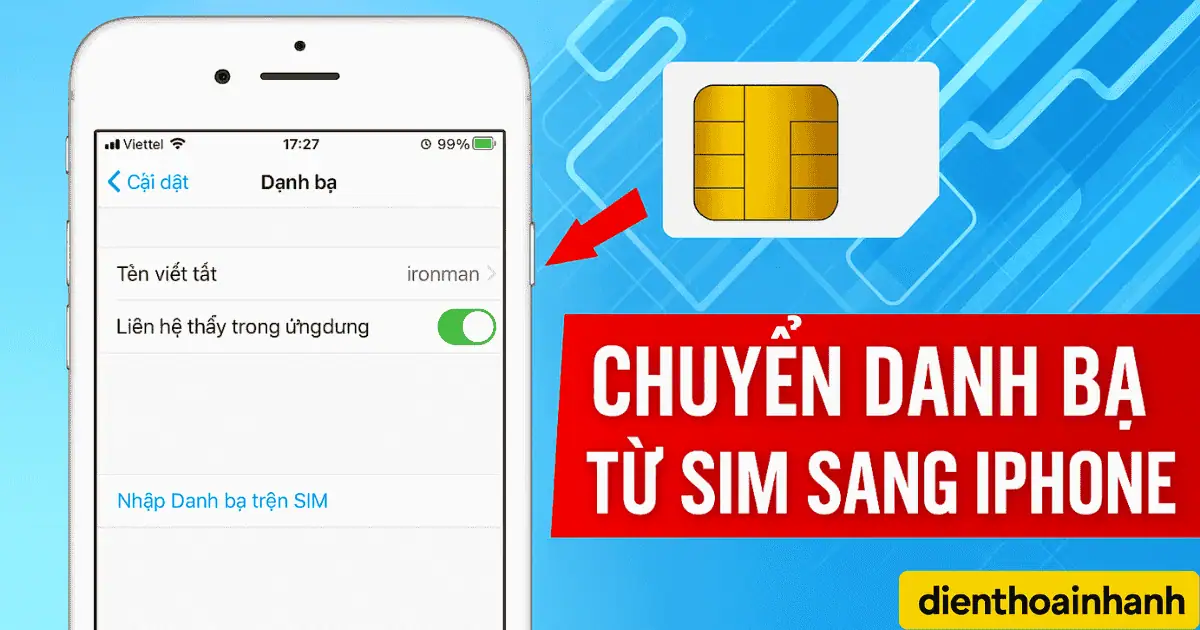
- Bước 3: Nhập danh bạ trên SIM Tại đây, bạn sẽ thấy dòng chữ “Nhập Danh bạ trên SIM” ở gần cuối. Hãy nhấn vào đó. Quá trình sao chép sẽ tự động diễn ra trong vài giây.
Chỉ cần như vậy, toàn bộ liên hệ đã được chuyển thành công. Đây là phương pháp chính thống và an toàn nhất để chuyển danh bạ từ SIM sang iPhone.
Việc Cần Làm Ngay Sau Khi Chuyển Danh Bạ Thành Công

Hoàn thành việc sao chép mới chỉ là một nửa chặng đường. Để tối ưu và bảo vệ danh bạ lâu dài, bạn cần thực hiện thêm các bước sau.
- Kiểm Tra và Xác Nhận
Mở ứng dụng “Danh bạ” từ màn hình chính và kiểm tra xem tất cả các số liên lạc đã được hiển thị đầy đủ hay chưa.
- Kích Hoạt Đồng Bộ iCloud (Quan Trọng Nhất)
Đây là bước “bảo hiểm” cho danh bạ của bạn.
- Vào Cài đặt > Nhấn vào ID Apple (tên của bạn ở trên cùng).
- Chọn iCloud.
- Trong danh sách hiện ra, tìm đến mục Danh bạ và đảm bảo nút gạt đang ở trạng thái BẬT (màu xanh).
Thao tác này đảm bảo danh bạ của bạn luôn có một bản sao lưu an toàn trên đám mây.
- Dọn Dẹp Danh Bạ Trùng Lặp
Nếu bạn có các liên hệ bị trùng tên sau khi nhập, iPhone có tính năng tự động gộp rất tiện lợi. Mở ứng dụng Danh bạ, nếu có liên hệ trùng, một thông báo “Tìm thấy các mục trùng lặp” sẽ xuất hiện ở trên cùng. Bạn chỉ cần nhấn vào đó và làm theo hướng dẫn.
Chuyên Mục Tin Tức – Kiến Thức Bổ Ích
eSIM trên iPhone: Hướng Dẫn Cài Đặt Và Mọi Điều Cần Biết
Câu Hỏi Thường Gặp

Phần này sẽ giải đáp các vấn đề chuyên sâu hơn mà người dùng thường gặp phải trong quá trình chuyển danh bạ từ SIM sang iPhone.
Sau khi chuyển danh bạ từ SIM sang iPhone, tôi có cần giữ lại danh bạ trên SIM không?
Không cần thiết. Sau khi đã nhập thành công và bật đồng bộ iCloud, danh bạ trên SIM không còn giá trị sử dụng trên iPhone nữa. Việc giữ lại chúng có thể gây nhầm lẫn nếu bạn lắp SIM này sang một máy khác. Bạn nên coi iPhone và iCloud là nơi quản lý danh bạ duy nhất kể từ thời điểm này.
Danh bạ bị mất ký tự hoặc lỗi font chữ sau khi nhập từ SIM?
Tình trạng này xảy ra do sự khác biệt về mã hóa ký tự giữa điện thoại cũ và iPhone, đặc biệt với các tên tiếng Việt có dấu. Sau khi chuyển danh bạ từ SIM sang iPhone, bạn nên mở ứng dụng Danh bạ và chỉnh sửa thủ công lại những tên bị lỗi. Đây là cách giải quyết triệt để nhất và may mắn là bạn chỉ cần làm một lần duy nhất.
iPhone có tự động cập nhật khi tôi thêm số mới vào SIM không?
Không. Thao tác “Nhập Danh bạ trên SIM” là hành động một chiều và chỉ thực hiện một lần. iPhone sẽ không tự động quét SIM để cập nhật những thay đổi sau đó. Mọi thao tác thêm, sửa, xóa danh bạ sau này bạn nên thực hiện trực tiếp trên ứng dụng Danh bạ của iPhone để đảm bảo tính đồng bộ và nhất quán.
Tôi có thể chuyển danh bạ từ SIM sang iPhone mà không cần lắp SIM vào máy không?
Không thể trực tiếp. iPhone yêu cầu phải đọc SIM để thực hiện lệnh nhập. Tuy nhiên, có một giải pháp gián tiếp: bạn có thể lắp SIM vào một chiếc điện thoại Android, xuất toàn bộ danh bạ ra một file .vcf, sau đó gửi file này qua email hoặc các ứng dụng lưu trữ đám mây. Cuối cùng, bạn mở file .vcf đó trên iPhone và máy sẽ tự động hỏi bạn có muốn thêm tất cả các liên hệ này vào danh bạ không.
Kết luận
Quá trình chuyển danh bạ từ SIM sang iPhone thực chất rất nhanh chóng và trực quan. Bằng cách làm theo 3 bước đơn giản trên và thực hiện các bước tối ưu hóa với iCloud, bạn không chỉ di chuyển thành công các liên hệ quan trọng mà còn thiết lập một hệ thống quản lý danh bạ an toàn, thông minh và đồng bộ cho tương lai.
Hy vọng bài viết này của Điện Thoại Nhanh đã cung cấp đầy đủ thông tin bạn cần để làm chủ thao tác thiết yếu này. Việc chuyển danh bạ từ SIM sang iPhone đúng cách sẽ là khởi đầu hoàn hảo cho trải nghiệm của bạn với thiết bị mới.
Bạn đang xem bài viết Cách Chuyển Danh Bạ Từ SIM Sang iPhone Đơn Giản Nhanh Chóng tại chuyên mục Thủ Thuật Thiết Bị trên website của Điện Thoại Nhanh
 Trang chủ
 Danh mục
 Đặt lịch
 Cửa hàng
 Fanpage


